
Voeg video's samen op de Mac
Voeg clips samen tot één video, in de volgorde die je kiest.
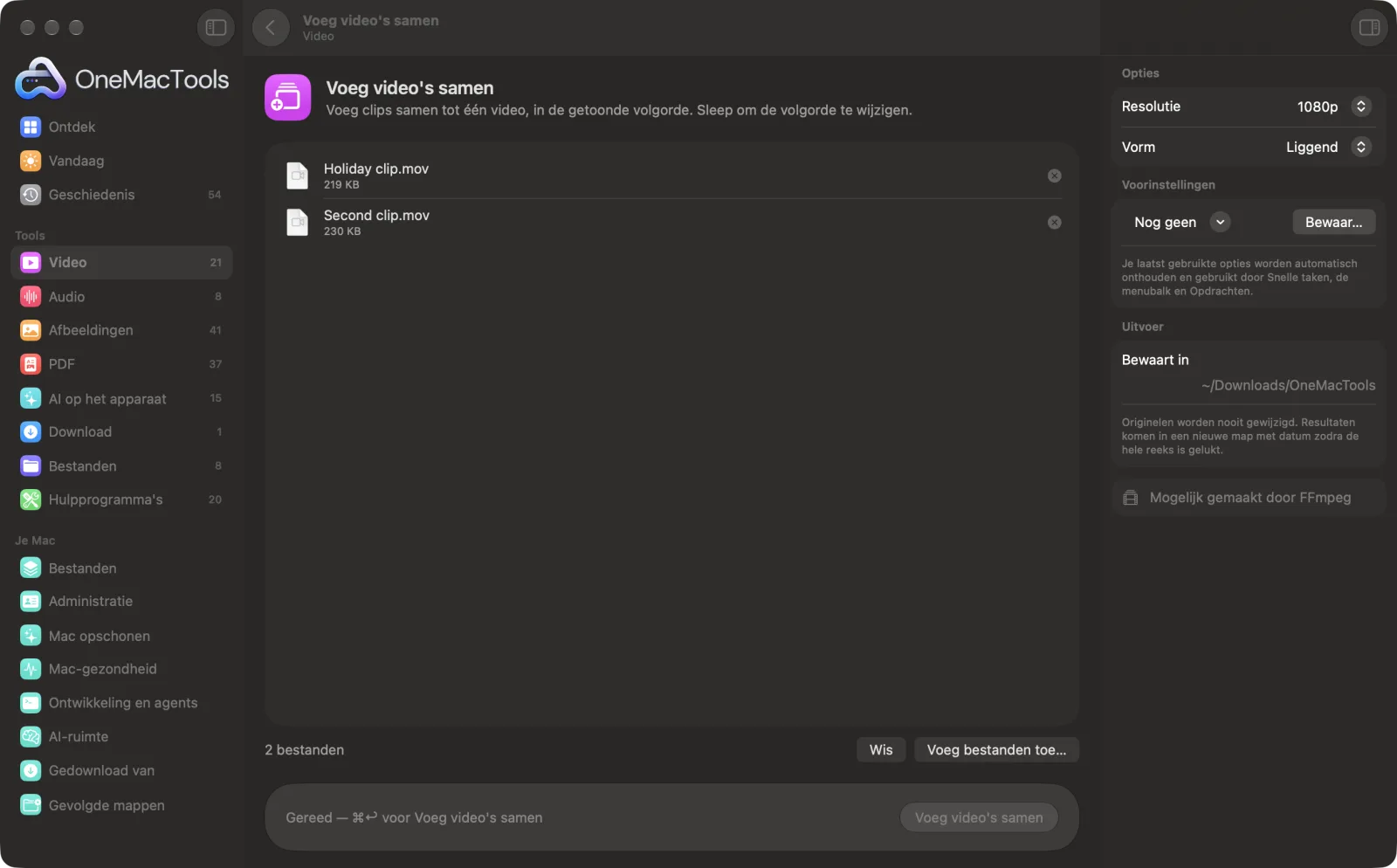
Voeg video's samen op een Mac
Schermafbeeldingen uit de app, met voorbeeldbestanden.
Zo gebruik je Voeg video's samen
- 1
Installeer FFmpeg één keer
De eerste keer biedt OneMacTools aan om FFmpeg met één klik via Homebrew te installeren.
- 2
Sleep je clips erin
Voeg twee of meer video's toe. Ze mogen verschillende formaten, vormen en framerates hebben.
- 3
Zet ze op volgorde
De clips worden samengevoegd in de getoonde volgorde. Sleep ze in de lijst om de volgorde te wijzigen.
- 4
Kies het formaat en de vorm
Kies 1080p, 720p of 4K, en Liggend, Staand of Vierkant, in het paneel rechts.
- 5
Klik op Voeg samen
De clips worden samengevoegd tot één MP4 met de naam “Samengevoegd”, bewaard in een nieuwe map met datum in Downloads › OneMacTools. Speel hem af met de knop Voorvertoning (oog) of Toon in Finder. De losse clips blijven zoals ze waren.
Wat Voeg video's samen doet
Sleep clips in de juiste volgorde en voeg ze samen tot één MP4. Clips met verschillende formaten of zonder audio worden voor je geregeld, passend gemaakt in 1080p, 720p of 4K, liggend, staand of vierkant.
Gebruikt FFmpeg, dat OneMacTools met één klik via Homebrew voor je installeert.
Ideaal voor
- Telefoonclips van een reis samenvoegen
- Voeg een schermopname samen die in delen is gesplitst
- Een korte reel samenstellen
Opties uitgelegd
- Resolutie
- 1080p (standaard), 720p of 4K. Elke clip wordt in dit formaat gepast.
- Vorm
- Liggend (16:9, de standaard), Staand (9:16) of Vierkant (1:1). Clips die niet bij de vorm passen, worden er met zwarte balken in gepast, nooit uitgerekt of bijgesneden.
Tips
- Kies de vorm die de meeste van je clips al hebben. Een staande telefoonclip in een liggende samenvoeging krijgt brede zwarte balken aan de zijkanten.
- Knip elke clip eerst in, zodat de samengevoegde video geen stiltes tussen de delen heeft.
- Clips zonder geluid zijn geen probleem: er wordt stilte voor toegevoegd, zodat de audio synchroon blijft.
- Gebruik 1080p, tenzij elke clip 4K is. 4K kiezen voor telefoonclips maakt het bestand alleen groter.
- Gebruik Comprimeer tot grootte op de samengevoegde video als je hem onder een limiet moet mailen of plaatsen.
Werkt met
- In
- Twee of meer video's die FFmpeg kan lezen, waaronder MOV, MP4, MKV, WebM en AVI.
- Uit
- Eén H.264-MP4 met de naam “Merged”, op 30 frames per seconde.
- Vereist FFmpeg (installeren met één klik).
- Elke clip wordt opnieuw gecodeerd naar dezelfde grootte, vorm en framesnelheid, zodat ze netjes op elkaar aansluiten.
Vragen over Voeg video's samen
Hoe voeg ik video's samen op een Mac?
Sleep twee of meer clips naar Voeg video's samen, sleep ze in de juiste volgorde en klik op Voeg samen. Ze worden samengevoegd tot één MP4.
Hoe wijzig ik de volgorde van de clips?
Sleep de clips omhoog of omlaag in de lijst voordat je op Voeg samen klikt. Ze worden samengevoegd in de getoonde volgorde.
Kan ik video's van verschillende formaten of vormen samenvoegen?
Ja. Elke clip wordt gepast in het formaat en de vorm die je kiest, met zwarte balken waar hij het beeld niet vult. Er wordt niets uitgerekt.
Wat als een van mijn clips geen geluid heeft?
Geen probleem. Voor die clip wordt stilte toegevoegd, zodat het geluid van de andere synchroon blijft.
Kan ik overgangen tussen clips toevoegen?
Nee. Clips worden met harde overgangen aan elkaar gezet.
Waarom zie ik zwarte balken in de samengevoegde video?
De vorm van een clip past niet bij de gekozen Vorm, zoals een staande clip in een liggende video. Kies de vorm die de meeste van je clips hebben, of snijd clips eerst bij met Snijd video bij.
Uploadt Voeg video's samen mijn bestanden?
Nee. Voeg video's samen werkt volledig op je Mac, dus je bestanden verlaten hem nooit en het werkt offline.
Verandert Voeg video's samen mijn originele bestanden?
Nee. Resultaten worden als nieuwe bestanden bewaard in een map met datum in Downloads › OneMacTools, en je originelen blijven precies zoals ze waren, tenzij je een optie aanzet die iets anders zegt.
Wat heeft Voeg video's samen nodig?
macOS 26 of later en FFmpeg, dat OneMacTools met één klik via Homebrew voor je kan installeren.
Doe dit daarna
Zit je aan een groottelimiet voor e-mail, Discord of WhatsApp? Kies de grootte, niet de kwaliteit.
Knip video inHoud alleen het deel dat je nodig hebt.
Vervang audioVervang het geluidsspoor van een video door een ander audiobestand.
Verwante tools voor Video
Maak video's veel kleiner en houd ze scherp.
Converteer videoZet elke video om naar MP4, MOV, WebM of MKV.
Pas videoformaat aanSchaal video's naar een standaardresolutie.
Snijd video bijSnijd vanuit het midden bij tot vierkant, verticaal of breedbeeld voor elk platform.
Draai en spiegel videoHerstel zijwaartse telefoonclips of spiegel een video.
Wijzig snelheidVersnel of vertraag, met een natuurlijke toonhoogte van de audio.

Voeg video's samen, plus nog 150.
Eén app. Eén prijs.
Alle 151 tools. Gratis download, één betaling voor een licentie, voor altijd van jou.