
Wijzig de videoresolutie op de Mac
Schaal video's naar een standaardresolutie.
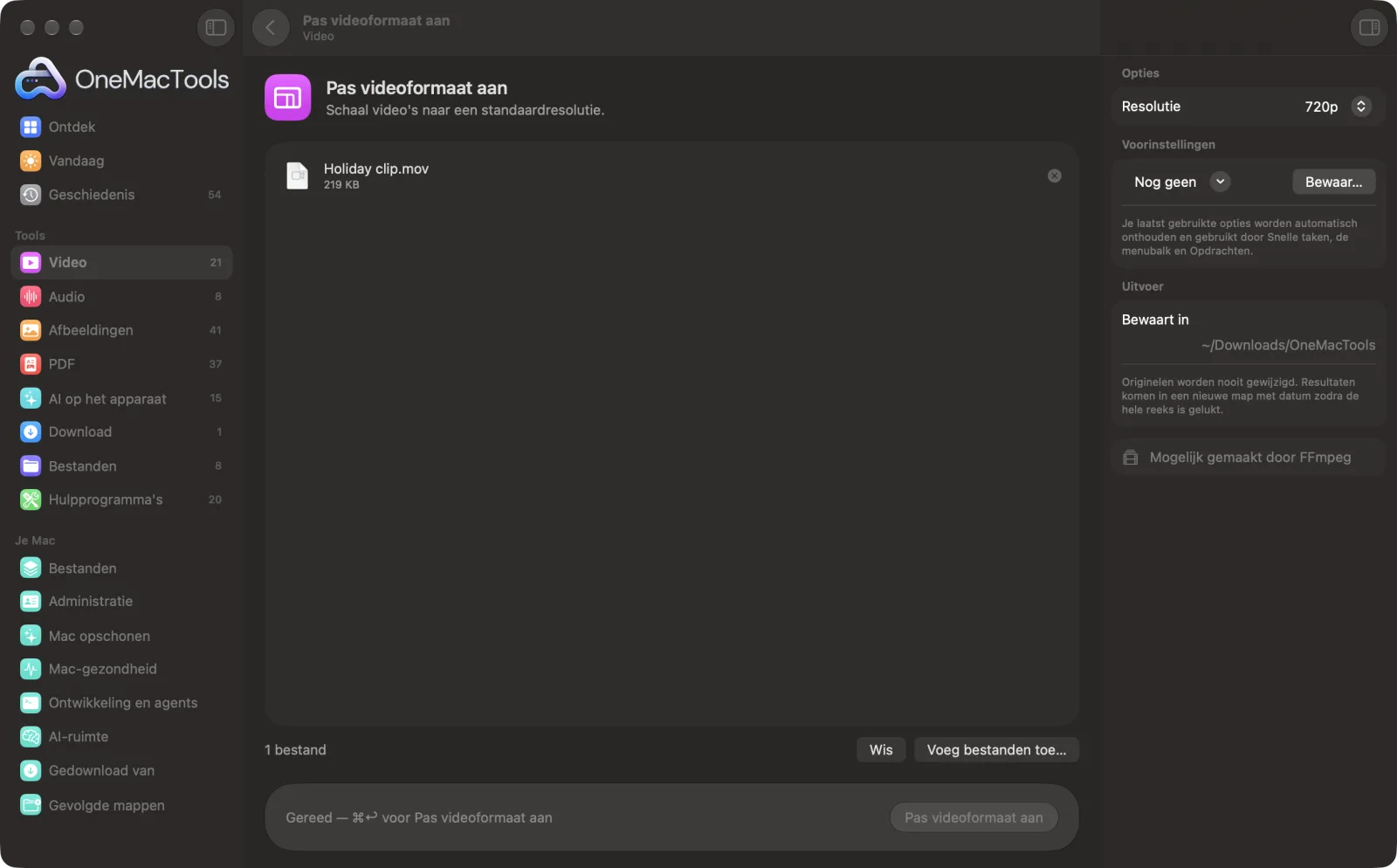
Pas videoformaat aan op een Mac
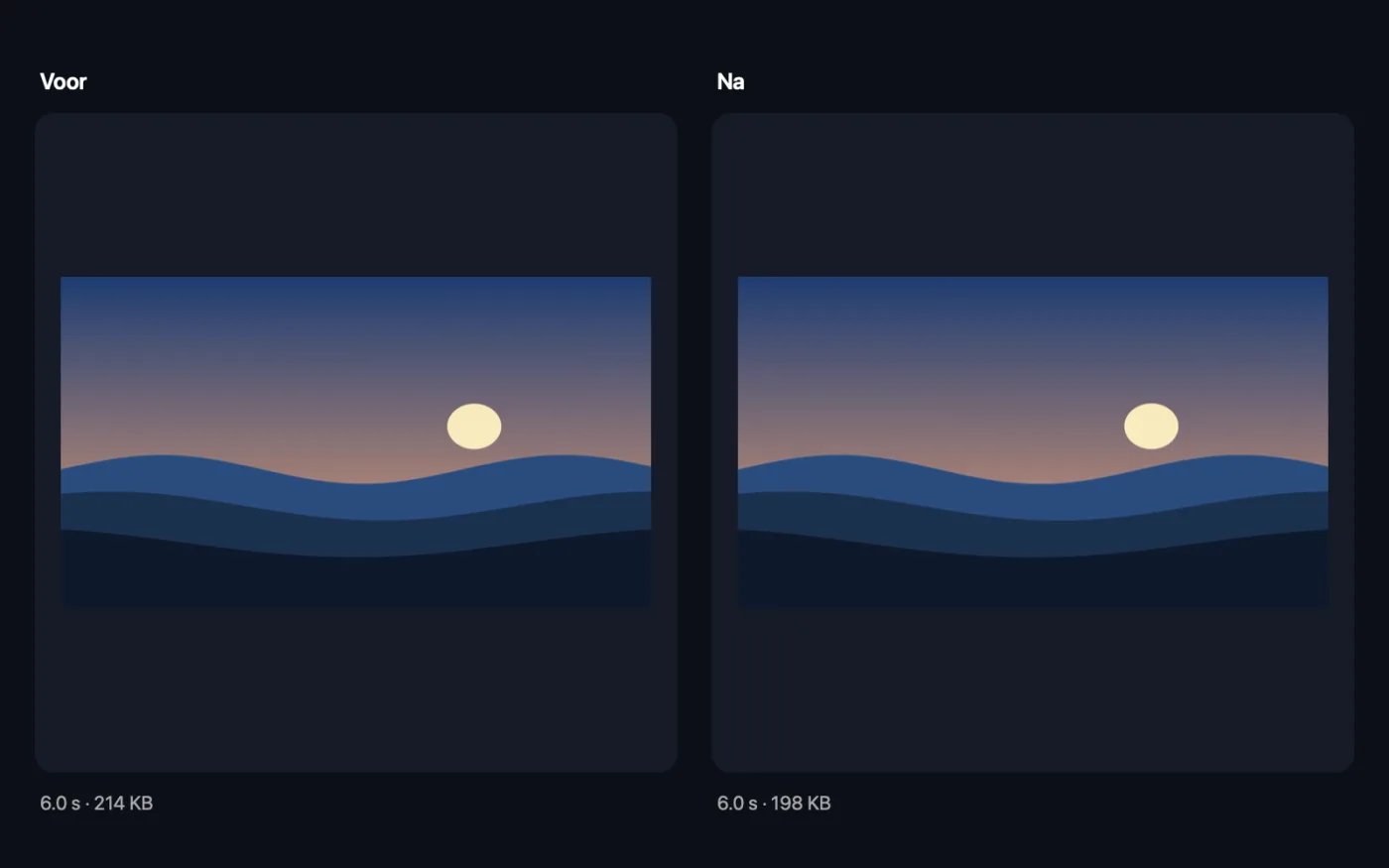
Schermafbeeldingen uit de app, met voorbeeldbestanden.
Zo gebruik je Pas videoformaat aan
- 1
Installeer FFmpeg één keer
De eerste keer biedt OneMacTools aan om FFmpeg met één klik via Homebrew te installeren.
- 2
Sleep je video's erin
Voeg één video toe of een reeks die allemaal hetzelfde formaat moeten krijgen.
- 3
Kies de resolutie
Kies 4K, 1440p, 1080p, 720p, 480p of 360p in het paneel rechts.
- 4
Klik op Pas formaat aan
Elke video wordt geschaald zodat de kortste zijde overeenkomt met de resolutie; de andere zijde wordt berekend, zodat niets wordt uitgerekt.
- 5
Controleer de kopieën
De aangepaste video's, met de resolutie in de naam, worden bewaard in een nieuwe map met datum in Downloads › OneMacTools. Open ze met de knop Voorvertoning (oog) of Toon in Finder. Je originelen blijven hetzelfde.
Wat Pas videoformaat aan doet
Schaal video's naar 4K, 1440p, 1080p, 720p, 480p of 360p met behoud van hun vorm. Lagere resoluties betekenen kleinere bestanden en vloeiender afspelen op oudere apparaten.
Gebruikt FFmpeg, dat OneMacTools met één klik via Homebrew voor je installeert.
Ideaal voor
- 4K-beelden verkleinen om op een laptop te monteren
- Maak een 720p-versie voor trage verbindingen
- Gebruik dezelfde resolutie als andere clips
Opties uitgelegd
- Resolutie
- 4K, 1440p, 1080p, 720p (standaard), 480p of 360p: 2160, 1440, 1080, 720, 480 of 360 pixels aan de korte kant. Liggende en verticale video's werken allebei, en een video die al kleiner is, houdt zijn eigen formaat.
Tips
- De resolutie geldt voor de kortste zijde, dus een staande telefoonvideo in 1080p wordt 1080 × 1920, dezelfde kwaliteit als een liggende.
- Video's die kleiner zijn dan de gekozen resolutie worden nooit vergroot, want dan wordt het bestand groter zonder dat er detail bijkomt.
- 720p is een goede keuze voor trage verbindingen en oudere apparaten, en ziet er op een laptopscherm nog steeds helder uit.
- Als je vooral een kleiner bestand wilt, begrenst Comprimeer video met een Max. resolutie de grootte zonder ooit te vergroten.
- Wil je de vorm veranderen in plaats van het formaat, gebruik dan Snijd video bij of Voorinstellingen sociale video.
Werkt met
- In
- Elke video die FFmpeg kan lezen, waaronder MOV, MP4, MKV, WebM en AVI.
- Uit
- Een kopie met nieuw formaat in hetzelfde bestandsformaat (MP4, MOV, MKV of WebM; andere formaten worden als MP4 bewaard).
- Vereist FFmpeg (installeren met één klik).
- De video wordt op het nieuwe formaat opnieuw gecodeerd; de audio blijft behouden.
Vragen over Pas videoformaat aan
Hoe wijzig ik de resolutie van een video op een Mac?
Sleep het naar Pas videoformaat aan, kies een resolutie zoals 720p en klik op Pas formaat aan. De breedte wordt berekend uit de verhouding van de video, dus hij wordt nooit uitgerekt.
Hoe verklein ik 4K-video naar 1080p?
Kies 1080p en klik op Pas formaat aan. Het resultaat is veel kleiner en makkelijker te bewerken of af te spelen op oudere Macs.
Wordt mijn video kleiner als ik het formaat aanpas?
Een lagere resolutie maakt het bestand meestal veel kleiner. Video's die al op of onder de gekozen resolutie zitten, worden alleen opnieuw gecodeerd, niet vergroot.
Kan ik een video vergroten tot 4K?
Nee. Pas videoformaat aan verkleint alleen, omdat vergroten geen detail toevoegt; video's die al kleiner zijn dan de gekozen resolutie behouden hun formaat.
Wat betekent 720p bij een staande video?
Het zet de kortste zijde, de breedte, op 720 pixels, dus een telefoonclip van 9:16 wordt 720 × 1280.
Uploadt Pas videoformaat aan mijn bestanden?
Nee. Pas videoformaat aan werkt volledig op je Mac, dus je bestanden verlaten hem nooit en het werkt offline.
Verandert Pas videoformaat aan mijn originele bestanden?
Nee. Resultaten worden als nieuwe bestanden bewaard in een map met datum in Downloads › OneMacTools, en je originelen blijven precies zoals ze waren, tenzij je een optie aanzet die iets anders zegt.
Wat heeft Pas videoformaat aan nodig?
macOS 26 of later en FFmpeg, dat OneMacTools met één klik via Homebrew voor je kan installeren.
Doe dit daarna
Maak video's veel kleiner en houd ze scherp.
Snijd video bijSnijd vanuit het midden bij tot vierkant, verticaal of breedbeeld voor elk platform.
Voorinstellingen sociale videoZet een video om voor Reels, TikTok, Shorts, Instagram, YouTube, X of WhatsApp.
Verwante tools voor Video
Zit je aan een groottelimiet voor e-mail, Discord of WhatsApp? Kies de grootte, niet de kwaliteit.
Converteer videoZet elke video om naar MP4, MOV, WebM of MKV.
Knip video inHoud alleen het deel dat je nodig hebt.
Draai en spiegel videoHerstel zijwaartse telefoonclips of spiegel een video.
Wijzig snelheidVersnel of vertraag, met een natuurlijke toonhoogte van de audio.
Demp videoVerwijder het geluidsspoor zonder het beeld opnieuw te coderen.

Pas videoformaat aan, plus nog 150.
Eén app. Eén prijs.
Alle 151 tools. Gratis download, één betaling voor een licentie, voor altijd van jou.