
Cambiare la risoluzione di un video sul Mac
Porta i video a una risoluzione standard.
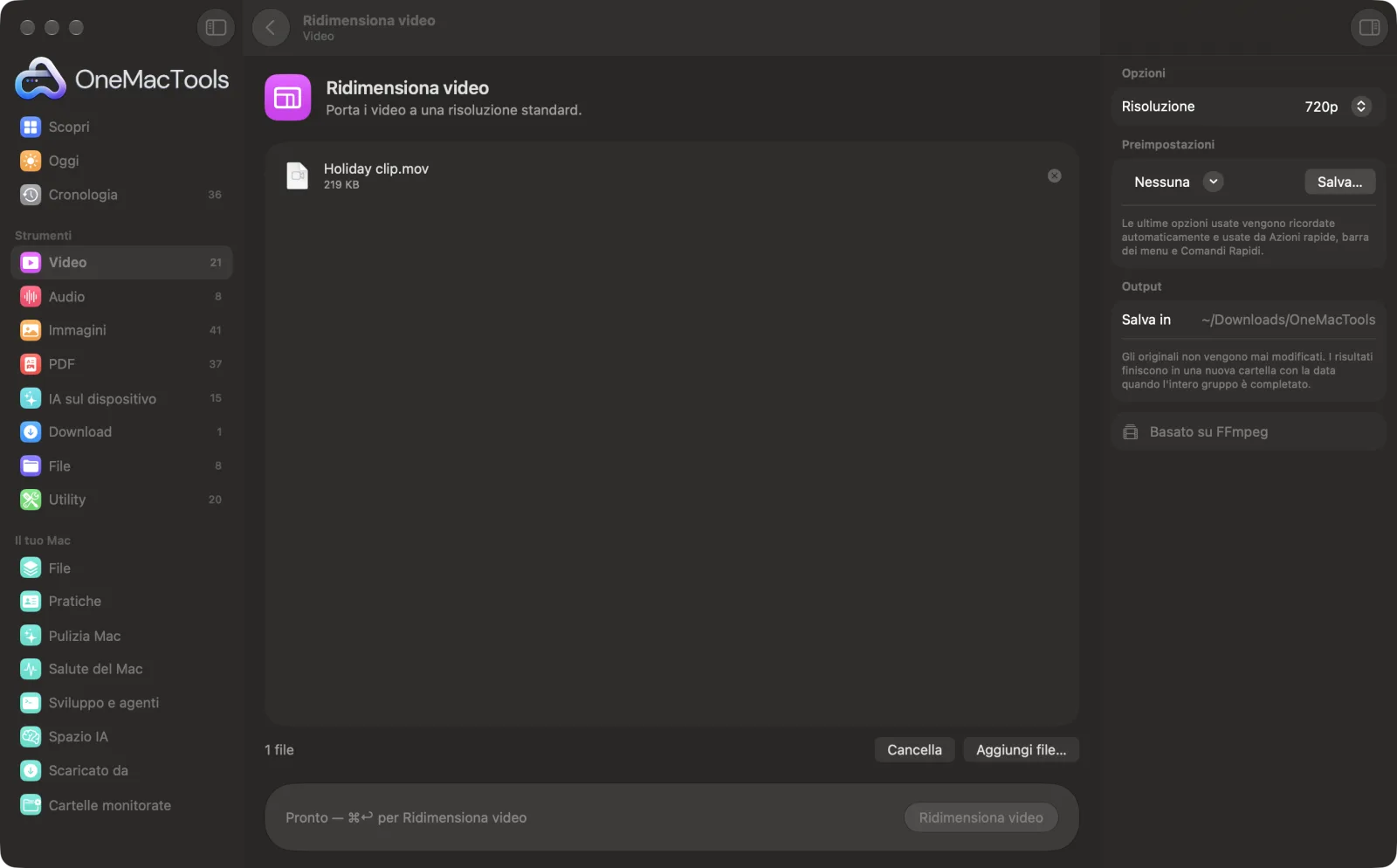
Ridimensiona video su un Mac
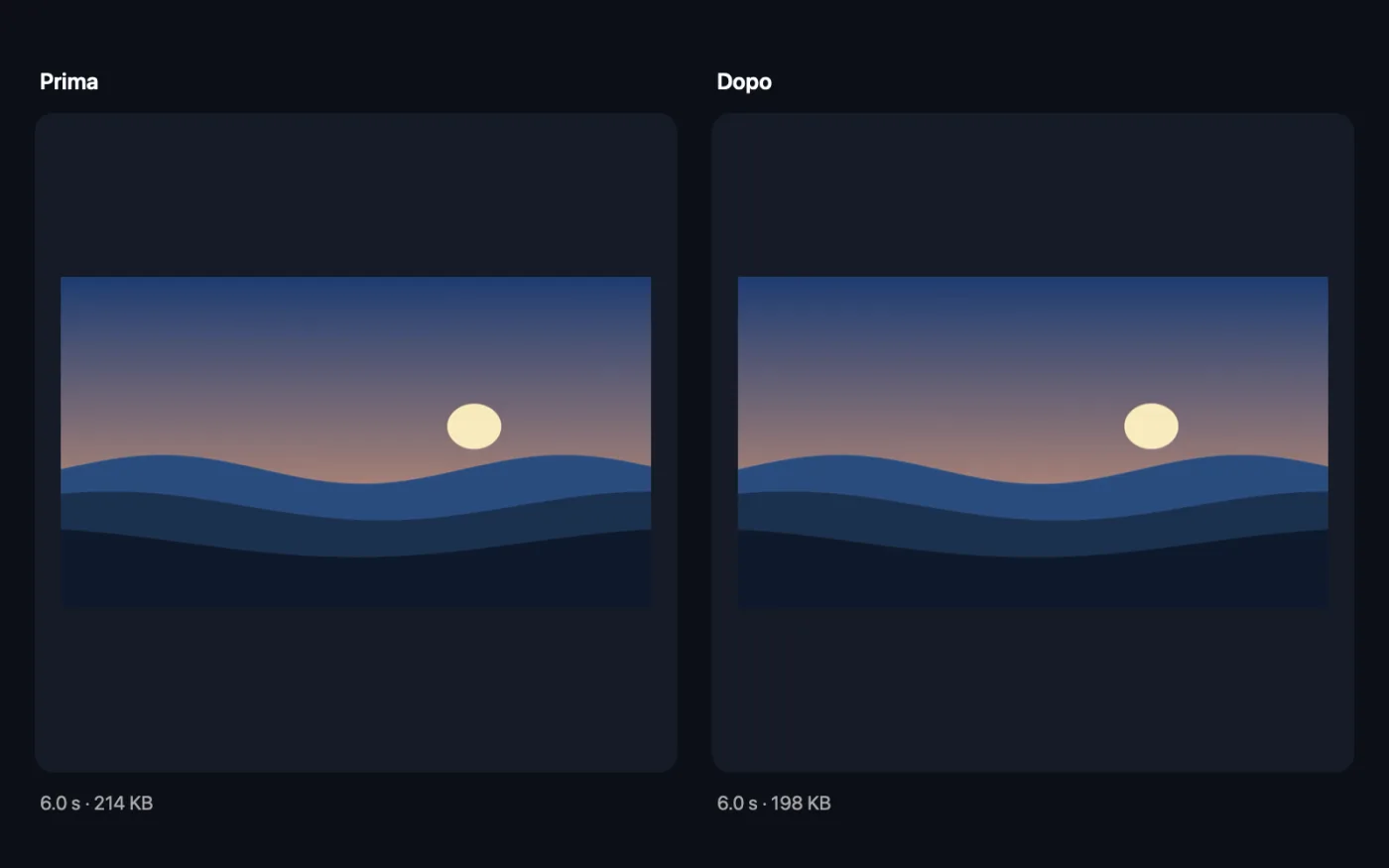
Screenshot dell'app, realizzati con file di esempio.
Come usare Ridimensiona video
- 1
Installa FFmpeg una volta sola
La prima volta, OneMacTools si offre di installare FFmpeg tramite Homebrew con un clic.
- 2
Trascina i tuoi video
Aggiungi un video o un gruppo che deve avere alla fine la stessa dimensione.
- 3
Scegli la risoluzione
Scegli 4K, 1440p, 1080p, 720p, 480p o 360p nel pannello a destra.
- 4
Fai clic su Ridimensiona
Ogni video viene scalato in modo che il lato più corto corrisponda alla risoluzione, mentre l'altro lato viene calcolato per non deformare nulla.
- 5
Controlla le copie
I video ridimensionati, con la risoluzione nel nome, vengono salvati in una nuova cartella datata in Download › OneMacTools. Aprili con il pulsante Anteprima (occhio) o con Mostra nel Finder. Gli originali restano invariati.
Cosa fa Ridimensiona video
Ridimensiona i video a 4K, 1440p, 1080p, 720p, 480p o 360p mantenendone la forma. Risoluzioni più basse significano file più piccoli e una riproduzione più fluida sui dispositivi meno recenti.
Usa FFmpeg, che OneMacTools installa per te con un clic tramite Homebrew.
Ideale per
- Ridurre filmati 4K per montarli su un portatile
- Crea una versione a 720p per le connessioni lente
- Allinea la risoluzione a quella di altre clip
Le opzioni spiegate
- Risoluzione
- 4K, 1440p, 1080p, 720p (predefinito), 480p o 360p: 2160, 1440, 1080, 720, 480 o 360 pixel sul lato corto. Funzionano sia i video orizzontali sia quelli verticali, e un video già più piccolo resta alla sua dimensione.
Consigli pratici
- La risoluzione si applica al lato più corto, quindi un video verticale del telefono a 1080p diventa 1080 × 1920, con la stessa qualità di uno orizzontale.
- I video più piccoli della risoluzione scelta non vengono mai ingranditi, perché il file diventerebbe più grande senza aggiungere dettagli.
- 720p è una buona scelta per connessioni lente e dispositivi meno recenti, e si vede comunque bene sullo schermo di un portatile.
- Se ti serve soprattutto un file più leggero, Comprimi video con una Risoluzione massima limita la dimensione senza mai ingrandire.
- Per cambiare la forma anziché la dimensione, usa Ritaglia video o Preimpostazioni video social.
Funziona con
- In
- Qualsiasi video che FFmpeg può leggere, inclusi MOV, MP4, MKV, WebM e AVI.
- Esce
- Una copia ridimensionata nello stesso formato (MP4, MOV, MKV o WebM; gli altri formati vengono salvati in MP4).
- Richiede FFmpeg (installazione con un clic).
- Il video viene ricodificato alla nuova dimensione; l'audio viene mantenuto.
Domande su Ridimensiona video
Come faccio a cambiare la risoluzione di un video su Mac?
Trascinalo su Ridimensiona video, scegli una risoluzione come 720p e fai clic su Ridimensiona. La larghezza viene calcolata in base alle proporzioni del video, così non viene mai deformato.
Come faccio a ridurre un video 4K a 1080p?
Scegli 1080p e fai clic su Ridimensiona. Il risultato è molto più piccolo e più facile da montare o riprodurre sui Mac meno recenti.
Ridimensionare renderà il mio video più piccolo?
Ridurre la risoluzione di solito rende il file molto più leggero. I video già alla risoluzione scelta o inferiore vengono solo ricodificati, non ingranditi.
Posso ingrandire un video a 4K?
No. Ridimensiona video riduce soltanto, perché ingrandire non aggiunge dettagli; i video già più piccoli della risoluzione scelta mantengono la loro dimensione.
Cosa significa 720p per un video verticale?
Imposta il lato più corto, la larghezza, a 720 pixel, così una clip del telefono in 9:16 diventa 720 × 1280.
Ridimensiona video carica i miei file?
No. Ridimensiona video funziona interamente sul tuo Mac, quindi i tuoi file non lo lasciano mai e funziona anche offline.
Ridimensiona video modificherà i miei file originali?
No. I risultati vengono salvati come nuovi file in una cartella datata in Download › OneMacTools, e gli originali restano esattamente com'erano, a meno che tu non attivi un'opzione che dice il contrario.
Cosa serve a Ridimensiona video?
macOS 26 o successivo e FFmpeg, che OneMacTools può installare per te tramite Homebrew con un clic.
Fai questo dopo
Rendi i video molto più leggeri mantenendoli nitidi.
Ritaglia videoRitaglia al centro in formato quadrato, verticale o panoramico per qualsiasi piattaforma.
Preimpostazioni video socialAdatta un video per Reels, TikTok, Shorts, Instagram, YouTube, X o WhatsApp.
Strumenti Video correlati
Hai un limite di dimensione per email, Discord o WhatsApp? Scegli la dimensione, non la qualità.
Converti videoTrasforma qualsiasi video in MP4, MOV, WebM o MKV.
Taglia videoTieni solo la parte che ti serve.
Ruota e rifletti videoRaddrizza i video del telefono girati di lato o rifletti un video.
Cambia velocitàAccelera o rallenta, mantenendo naturale il tono dell'audio.
Silenzia videoRimuovi la traccia audio senza ricodificare il video.

Ridimensiona video, più altri 150.
Un'app. Un prezzo.
Tutti i 151 strumenti. Download gratuito, un solo pagamento per una licenza che resta tua.