
Ridimensionare video per Instagram Reels, TikTok e YouTube Shorts sul Mac
Adatta un video per Reels, TikTok, Shorts, Instagram, YouTube, X o WhatsApp.
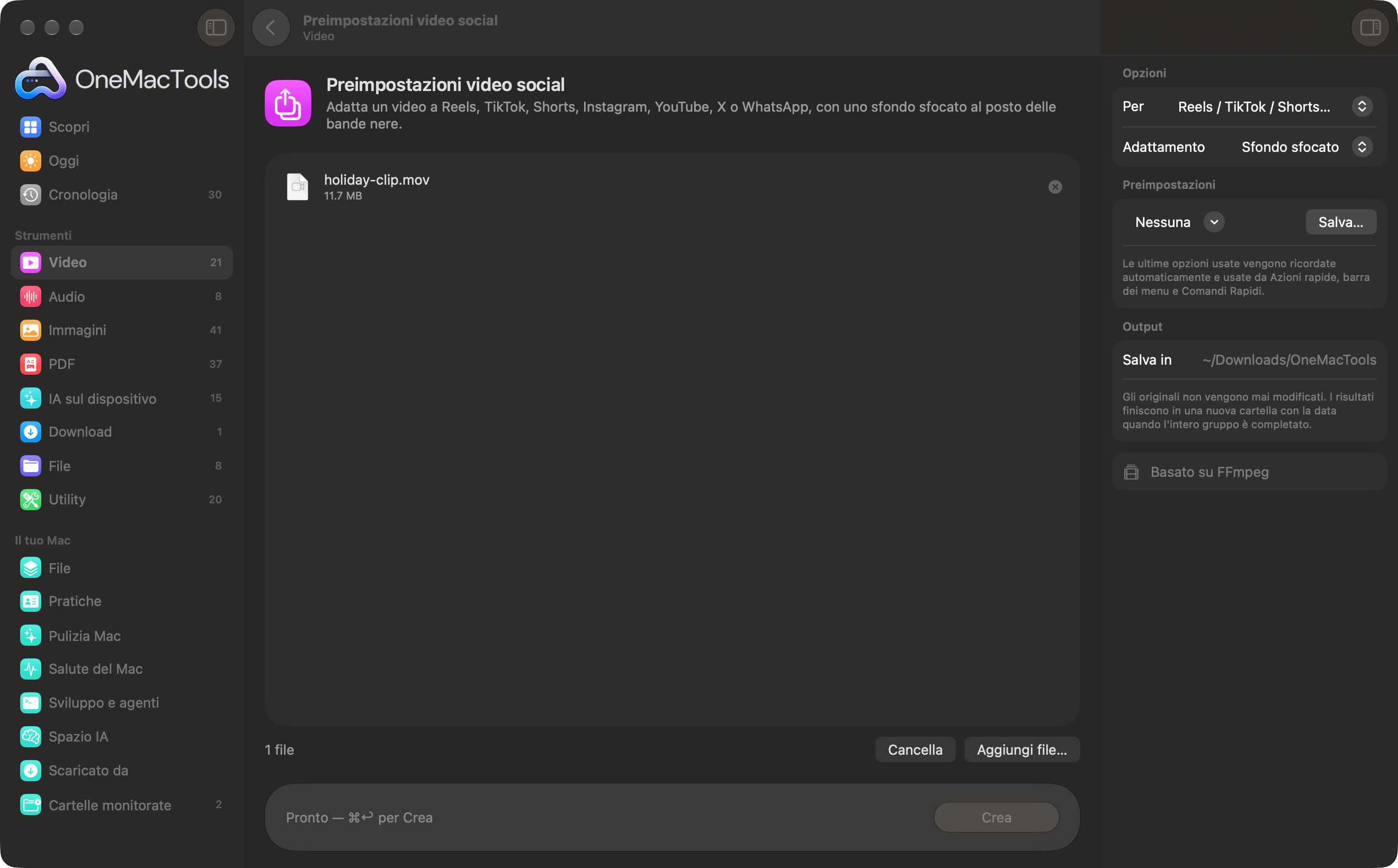
Preimpostazioni video social su un Mac
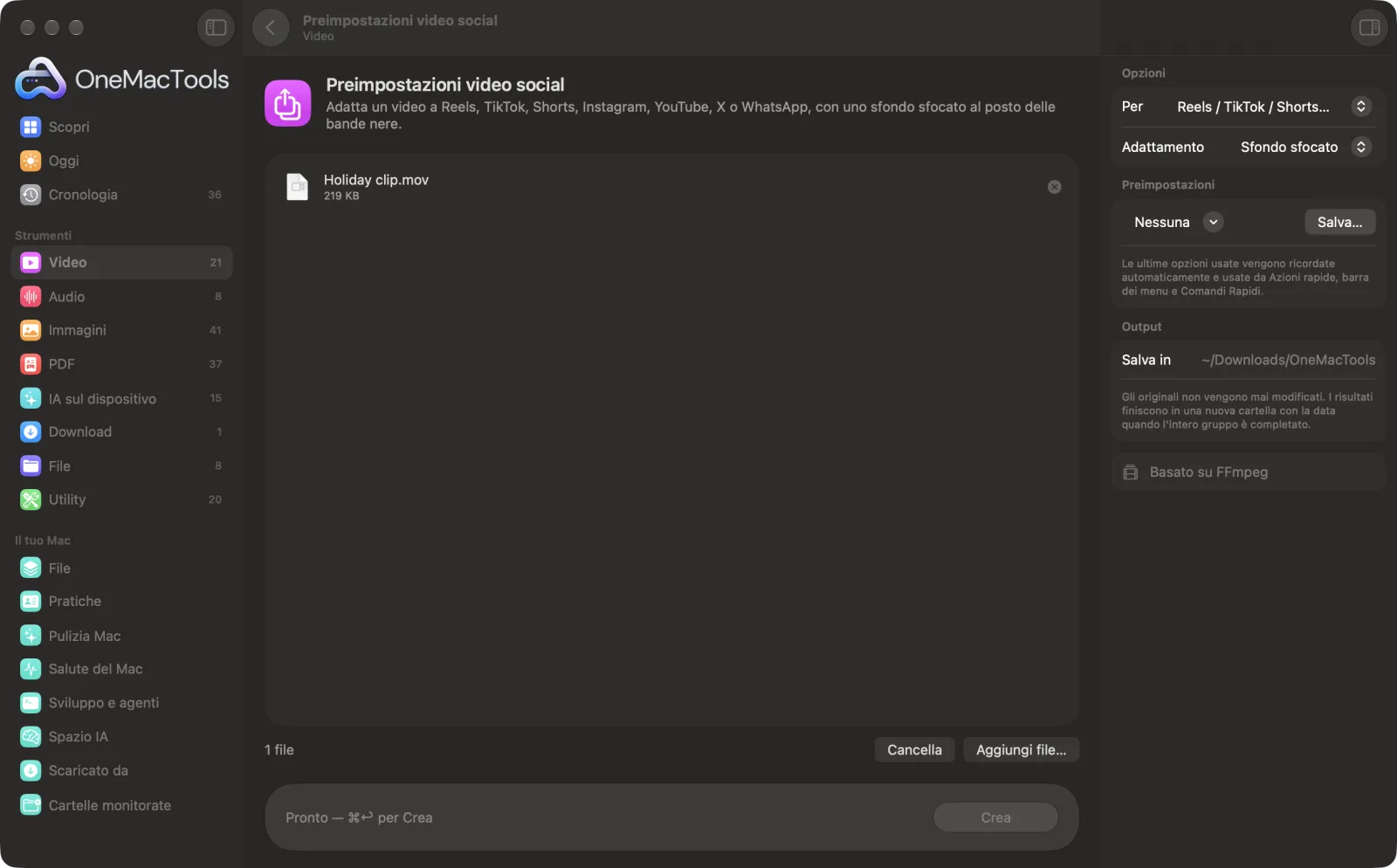
Screenshot dell'app, realizzati con file di esempio.
Come usare Preimpostazioni video social
- 1
Installa FFmpeg una volta sola
Se non è installato, OneMacTools si offre di installare FFmpeg tramite Homebrew con un clic.
- 2
Trascina i tuoi video
Aggiungi la clip che vuoi pubblicare. Vanno bene video orizzontali, verticali e quadrati.
- 3
Scegli la piattaforma
Scegli Reels / TikTok / Shorts, Post Instagram, Quadrato, YouTube, X / Twitter o Stato WhatsApp nel pannello a destra.
- 4
Scegli come si adatta
Sfondo sfocato riempie lo spazio vuoto con una copia sfocata del video, Ritaglia per riempire taglia i bordi e Bande nere aggiunge semplici bande.
- 5
Fai clic su Crea
Ogni video viene ridimensionato per la piattaforma e salvato come MP4, con la piattaforma nel nome, in una nuova cartella con la data in Download › OneMacTools. Guardalo con il pulsante Anteprima (occhio) o con Mostra nel Finder. L'originale non viene toccato.
Cosa fa Preimpostazioni video social
Scegli una piattaforma e ottieni la dimensione e la frequenza fotogrammi giuste, con uno sfondo sfocato invece delle bande nere (o un ritaglio per riempire). I video vengono tagliati secondo i limiti della piattaforma, come 2:20 per X e 1:00 per lo Stato di WhatsApp.
Usa FFmpeg, che OneMacTools installa per te con un clic tramite Homebrew.
Ideale per
- Trasformare un video orizzontale in un Reel
- Pubblicare la stessa clip su cinque piattaforme
- Crea uno Stato di WhatsApp da un video più lungo
Le opzioni spiegate
- Per
- Reels / TikTok / Shorts (9:16) a 1080×1920, Post Instagram (4:5) a 1080×1350, Quadrato (1:1) a 1080×1080, YouTube (16:9) a 1920×1080, X / Twitter (16:9, fino a 2:20) a 1280×720 o Stato WhatsApp (9:16, fino a 1:00) a 720×1280.
- Adattamento
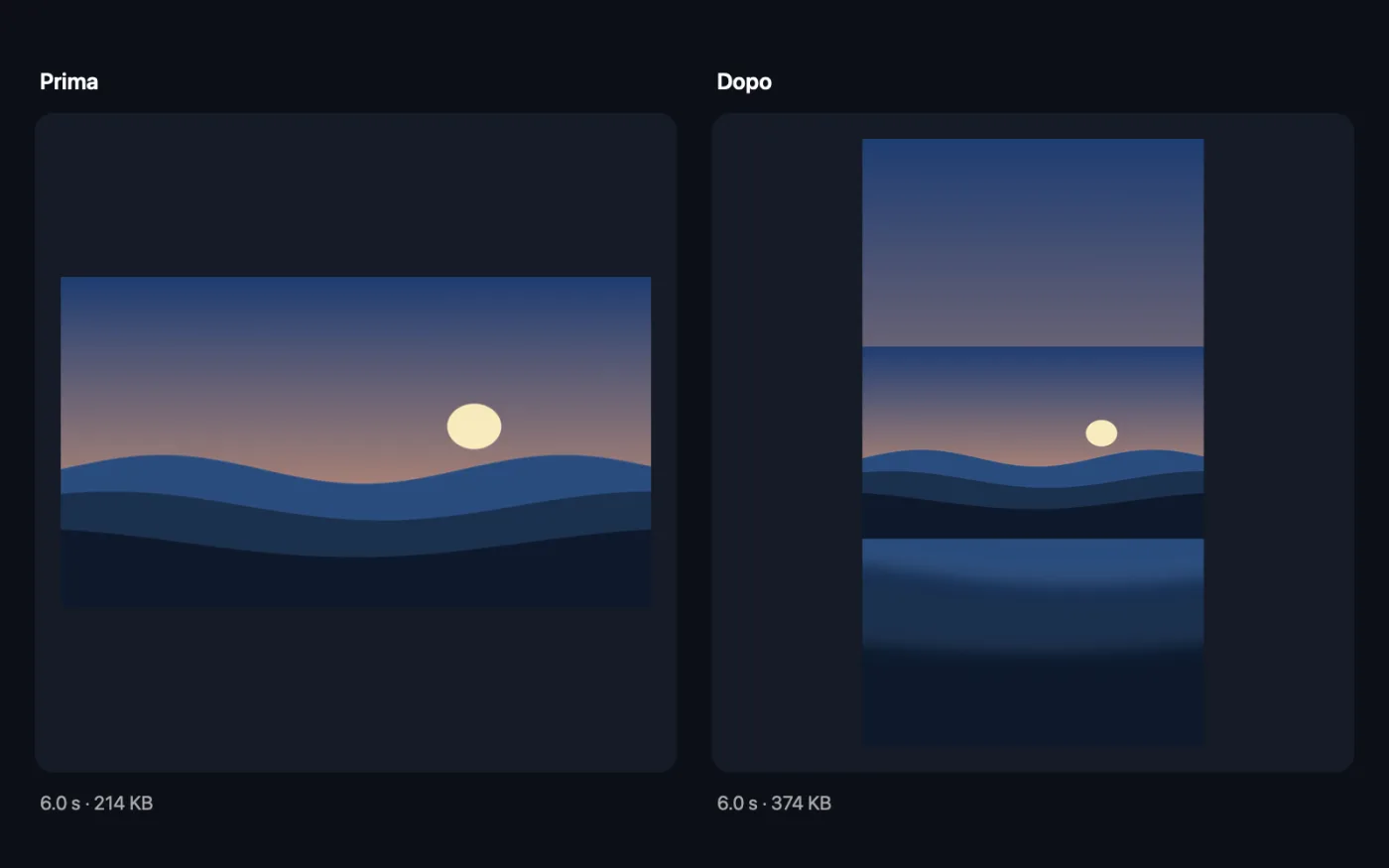
- Sfondo sfocato (predefinito) mostra l'intero video sopra una sua copia sfocata e ingrandita. Ritaglia per riempire ingrandisce finché non ci sono spazi vuoti, tagliando i bordi. Bande nere mostra l'intero video con semplici bande nere.
Consigli pratici
- Sfondo sfocato è il modo migliore per pubblicare un video orizzontale come Reel o Short senza perdere nulla ai lati.
- Usa Ritaglia per riempire quando il soggetto è al centro dell'inquadratura e lo vuoi il più grande possibile.
- I video per X / Twitter e per gli Stati di WhatsApp vengono tagliati a 2:20 e 1:00. Taglia prima tu la parte migliore, così il taglio cade dove vuoi.
- Crea una versione per piattaforma dallo stesso originale invece di convertire una copia già convertita, così la qualità resta alta.
- La maggior parte delle persone guarda i video social senza audio. Dopo aver cambiato formato, aggiungi i sottotitoli con Sottotitoli automatici.
Funziona con
- In
- Qualsiasi video che FFmpeg può leggere, inclusi MOV, MP4, MKV, WebM e AVI.
- Esce
- Un MP4 H.264 nella dimensione della piattaforma e a 30 fotogrammi al secondo.
- Richiede FFmpeg (installazione con un clic).
- I video più lunghi del limite di X o degli Stati di WhatsApp vengono tagliati a quella durata, e l'app te lo segnala.
Domande su Preimpostazioni video social
Come faccio a ridimensionare un video per Instagram Reels o TikTok?
Trascinalo su Preimpostazioni video social, scegli Reels / TikTok / Shorts (9:16) e fai clic su Crea. Ottieni un MP4 1080×1920 pronto da caricare.
Come faccio a pubblicare un video orizzontale come Reel senza ritagliarlo?
Scegli Reels / TikTok / Shorts con Adattamento impostato su Sfondo sfocato. L'intero video sta al centro con una copia sfocata che riempie la parte alta e quella bassa.
Che dimensione deve avere un video per il feed di Instagram?
Il formato verticale 4:5 a 1080×1350 occupa più spazio nel feed. Scegli Post Instagram (4:5).
Perché il mio video è stato accorciato?
X / Twitter consente fino a 2 minuti e 20 secondi e gli Stati di WhatsApp fino a 1 minuto, quindi i video più lunghi vengono tagliati a quel punto. Taglia prima la parte che vuoi per scegliere cosa tenere.
Meglio sfondo sfocato, ritaglio o bande nere?
Sfondo sfocato mantiene l'intera immagine e ha un aspetto curato. Ritaglia per riempire ingrandisce il soggetto ma perde i bordi. Bande nere è l'opzione più semplice.
Posso creare versioni per più piattaforme?
Sì. Esegui lo strumento una volta per ogni piattaforma sullo stesso originale; ogni risultato ha la piattaforma nel nome.
Preimpostazioni video social carica i miei file?
No. Preimpostazioni video social funziona interamente sul tuo Mac, quindi i tuoi file non lo lasciano mai e funziona anche offline.
Preimpostazioni video social modificherà i miei file originali?
No. I risultati vengono salvati come nuovi file in una cartella datata in Download › OneMacTools, e gli originali restano esattamente com'erano, a meno che tu non attivi un'opzione che dice il contrario.
Cosa serve a Preimpostazioni video social?
macOS 26 o successivo e FFmpeg, che OneMacTools può installare per te tramite Homebrew con un clic.
Fai questo dopo
Trasforma ciò che viene detto in sottotitoli sul video, impressi per i social o come traccia che si può disattivare.
Filigrana videoMetti il tuo nome o il tuo logo sui video.
Comprimi a dimensioneHai un limite di dimensione per email, Discord o WhatsApp? Scegli la dimensione, non la qualità.
Strumenti Video correlati
Rendi i video molto più leggeri mantenendoli nitidi.
Converti videoTrasforma qualsiasi video in MP4, MOV, WebM o MKV.
Taglia videoTieni solo la parte che ti serve.
Ridimensiona videoPorta i video a una risoluzione standard.
Ritaglia videoRitaglia al centro in formato quadrato, verticale o panoramico per qualsiasi piattaforma.
Ruota e rifletti videoRaddrizza i video del telefono girati di lato o rifletti un video.

Preimpostazioni video social, più altri 150.
Un'app. Un prezzo.
Tutti i 151 strumenti. Download gratuito, un solo pagamento per una licenza che resta tua.