
Tagliare un video su Mac
Tieni solo la parte che ti serve.
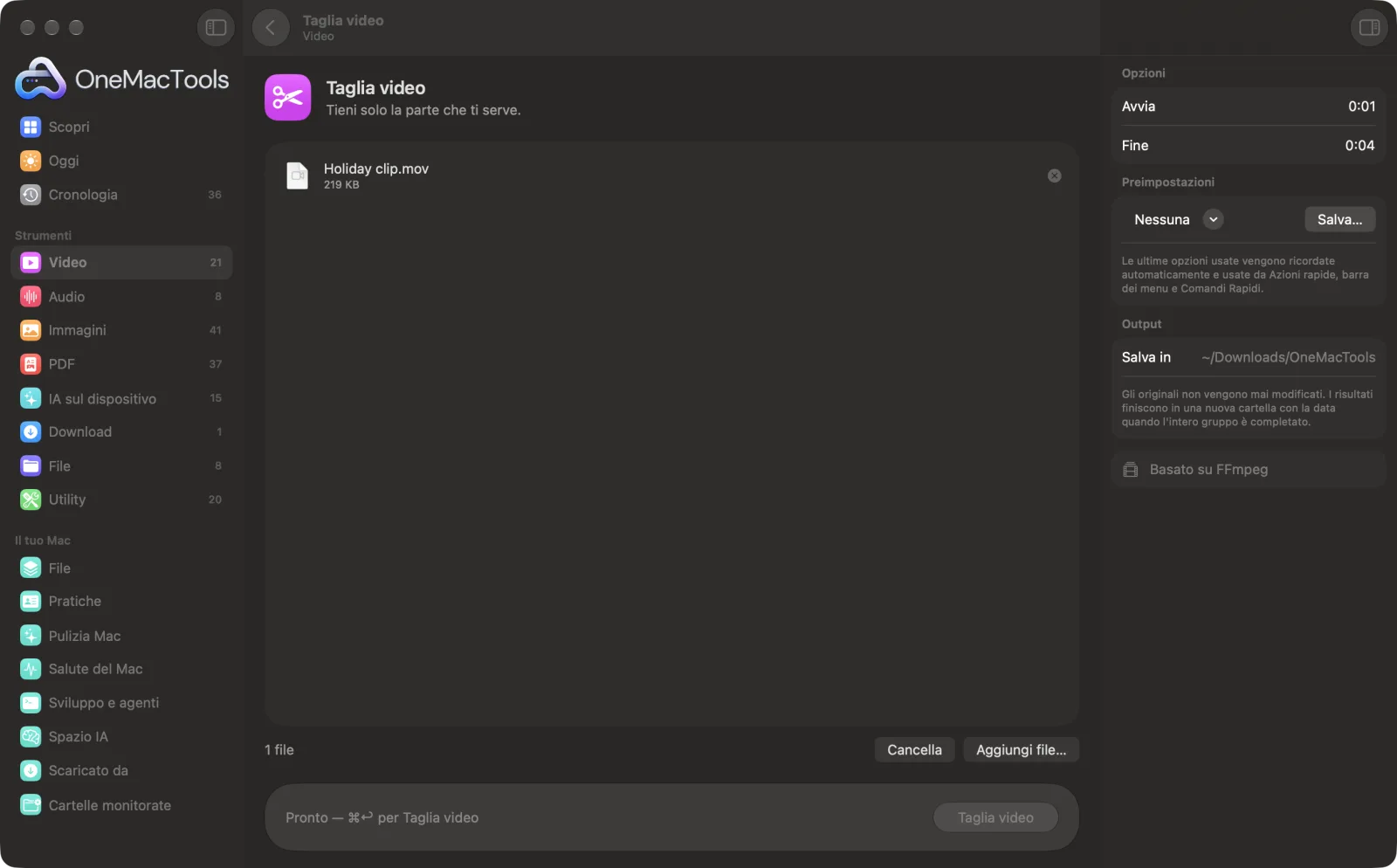
Taglia video su un Mac
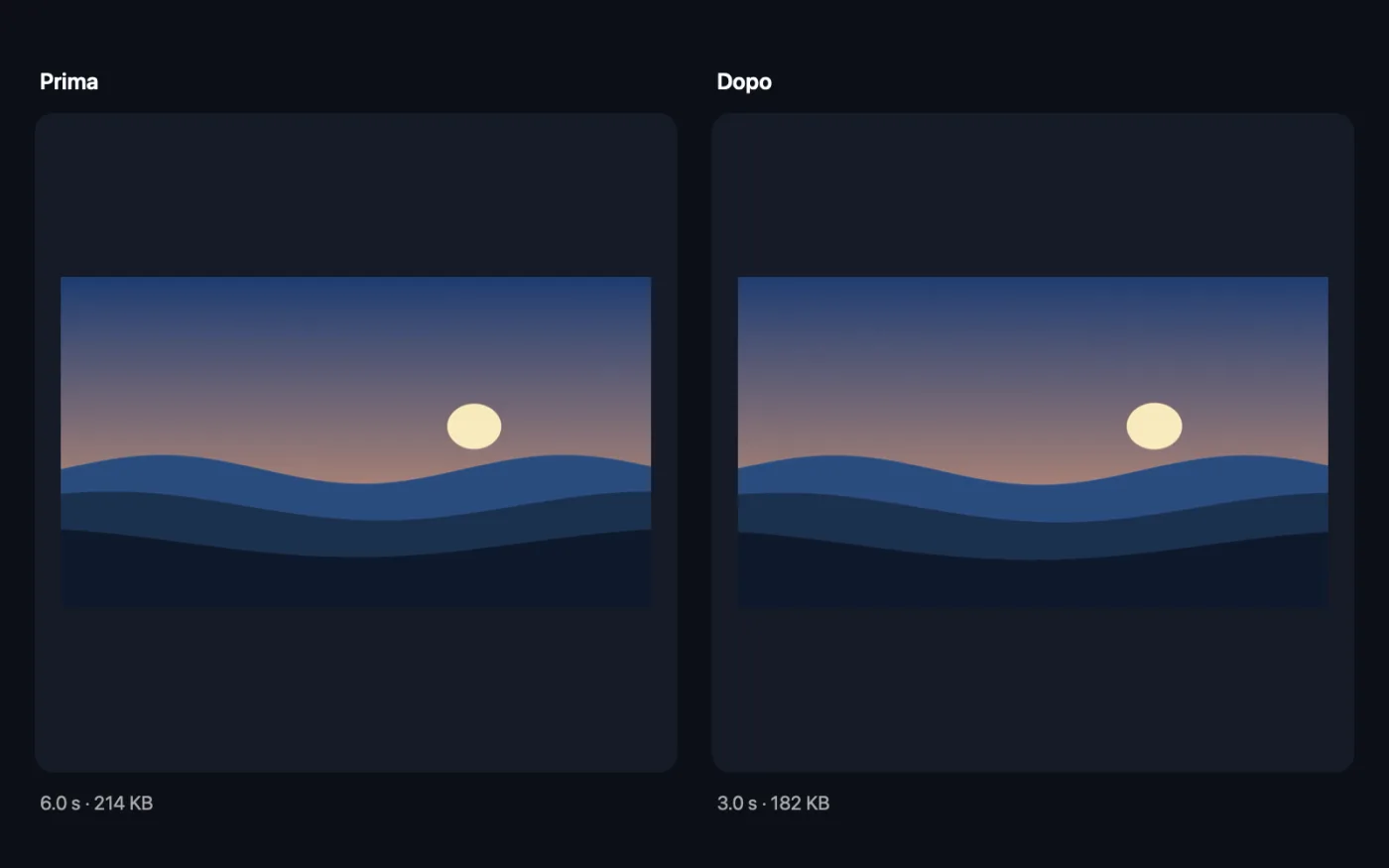
Screenshot dell'app, realizzati con file di esempio.
Come usare Taglia video
- 1
Installa FFmpeg una volta sola
Se non è installato, OneMacTools si offre di installare FFmpeg tramite Homebrew con un clic.
- 2
Trascina il tuo video
Trascina la clip che vuoi accorciare. Puoi aggiungerne più di una e vengono tagliate tutte con gli stessi tempi.
- 3
Scrivi inizio e fine
Inserisci orari come 0:12 e 1:30 nel pannello a destra. Lascia Fine vuoto per tenere tutto ciò che segue l'inizio.
- 4
Fai clic su Taglia
La parte tra i due tempi viene salvata come nuova clip, tagliata esattamente sui fotogrammi richiesti.
- 5
Guarda la clip
Le copie che terminano con “trimmed” vengono salvate in una nuova cartella con la data in Download › OneMacTools. Controllale con il pulsante Anteprima (occhio) o con Mostra nel Finder. L'originale resta intatto.
Cosa fa Taglia video
Imposta un tempo di inizio e uno di fine, come 0:12 e 1:30, e ottieni una clip precisa al fotogramma. Lascia vuota la fine per tenere tutto ciò che viene dopo l'inizio.
Usa FFmpeg, che OneMacTools installa per te con un clic tramite Homebrew.
Ideale per
- Estrarre il momento migliore da una registrazione lunga
- Eliminare il silenzio all'inizio di una registrazione dello schermo
- Condividere solo la parte rilevante di una riunione
Le opzioni spiegate
- Avvia
- Dove inizia la clip, ad esempio 0:12, 1:02:03 o semplicemente 90 per 90 secondi. Funzionano anche i decimali come 0:12.5. Lascialo vuoto per partire dall'inizio.
- Fine
- Dove finisce la clip, negli stessi formati. Lascialo vuoto per tenere tutto fino alla fine del video. Deve essere dopo l'inizio.
Consigli pratici
- Trova i tempi esatti riproducendo il video in QuickTime Player e leggendo il tempo quando metti in pausa.
- Usa i decimali, come 0:41.5, quando devi tagliare tra due secondi.
- Lascia un secondo di respiro a ogni estremità. Le clip che iniziano a metà parola risultano brusche.
- Taglia prima di comprimere o convertire in GIF, così lo strumento successivo ha meno da elaborare.
- Tagliare un gruppo di file applica gli stessi tempi a ognuno, comodo per registrazioni che hanno tutte la stessa intro.
Funziona con
- In
- Qualsiasi video che FFmpeg può leggere, inclusi MOV, MP4, MKV, WebM e AVI.
- Esce
- Una copia tagliata nello stesso formato (MP4, MOV, MKV o WebM; gli altri formati vengono salvati in MP4).
- Richiede FFmpeg (installazione con un clic).
- La clip viene ricodificata in modo che i tagli cadano sul fotogramma esatto, il che richiede un po' più di tempo rispetto a un taglio approssimativo.
Domande su Taglia video
Come faccio a tagliare un video su Mac?
Trascinalo su Taglia video, inserisci un'ora di inizio e di fine come 0:12 e 1:30 e fai clic su Taglia. La clip viene salvata come nuovo file e l'originale resta com'era.
Quali formati orari posso scrivere?
Minuti e secondi (1:30), ore, minuti e secondi (1:02:03) o solo secondi (90). Funzionano anche i decimali, come 0:12.5.
Come faccio a tagliare solo l'inizio di un video?
Scrivi l'ora di inizio e lascia vuota la Fine. Viene mantenuto tutto da quel punto fino alla fine.
Il taglio è preciso al fotogramma?
Sì. La clip viene ricodificata invece che copiata, quindi inizia e finisce esattamente dove hai chiesto, invece che al fotogramma chiave più vicino.
Posso tenere più parti separate di un video?
Taglia video tiene una parte alla volta. Eseguilo una volta per ogni parte, poi uniscile con Unisci video se le vuoi in un unico file.
Perché compare “L'ora di fine deve essere successiva all'ora di inizio”?
La Fine che hai inserito è uguale o precedente all'Inizio. Controlla gli orari oppure lascia vuota la Fine per arrivare fino alla fine del video.
Taglia video carica i miei file?
No. Taglia video funziona interamente sul tuo Mac, quindi i tuoi file non lo lasciano mai e funziona anche offline.
Taglia video modificherà i miei file originali?
No. I risultati vengono salvati come nuovi file in una cartella datata in Download › OneMacTools, e gli originali restano esattamente com'erano, a meno che tu non attivi un'opzione che dice il contrario.
Cosa serve a Taglia video?
macOS 26 o successivo e FFmpeg, che OneMacTools può installare per te tramite Homebrew con un clic.
Fai questo dopo
Unisci clip in un unico video, nell'ordine che scegli.
Comprimi videoRendi i video molto più leggeri mantenendoli nitidi.
Video in GIFCrea una GIF nitida e in loop con una palette ottimizzata.
Strumenti Video correlati
Hai un limite di dimensione per email, Discord o WhatsApp? Scegli la dimensione, non la qualità.
Converti videoTrasforma qualsiasi video in MP4, MOV, WebM o MKV.
Ridimensiona videoPorta i video a una risoluzione standard.
Ritaglia videoRitaglia al centro in formato quadrato, verticale o panoramico per qualsiasi piattaforma.
Ruota e rifletti videoRaddrizza i video del telefono girati di lato o rifletti un video.
Cambia velocitàAccelera o rallenta, mantenendo naturale il tono dell'audio.

Taglia video, più altri 150.
Un'app. Un prezzo.
Tutti i 151 strumenti. Download gratuito, un solo pagamento per una licenza che resta tua.