
Video auf dem Mac kürzen
Behalte nur den Teil, den du brauchst.
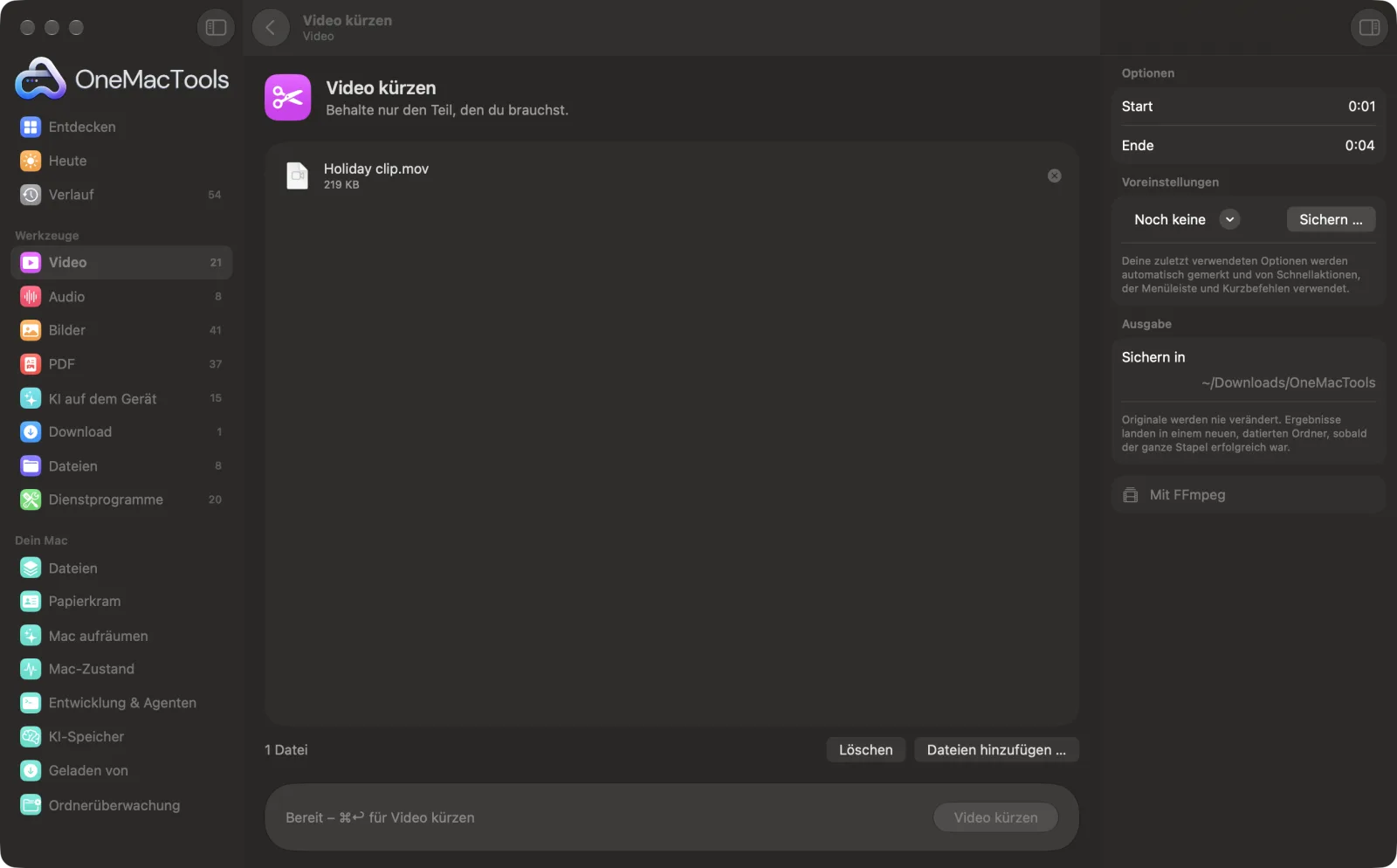
Video kürzen auf einem Mac
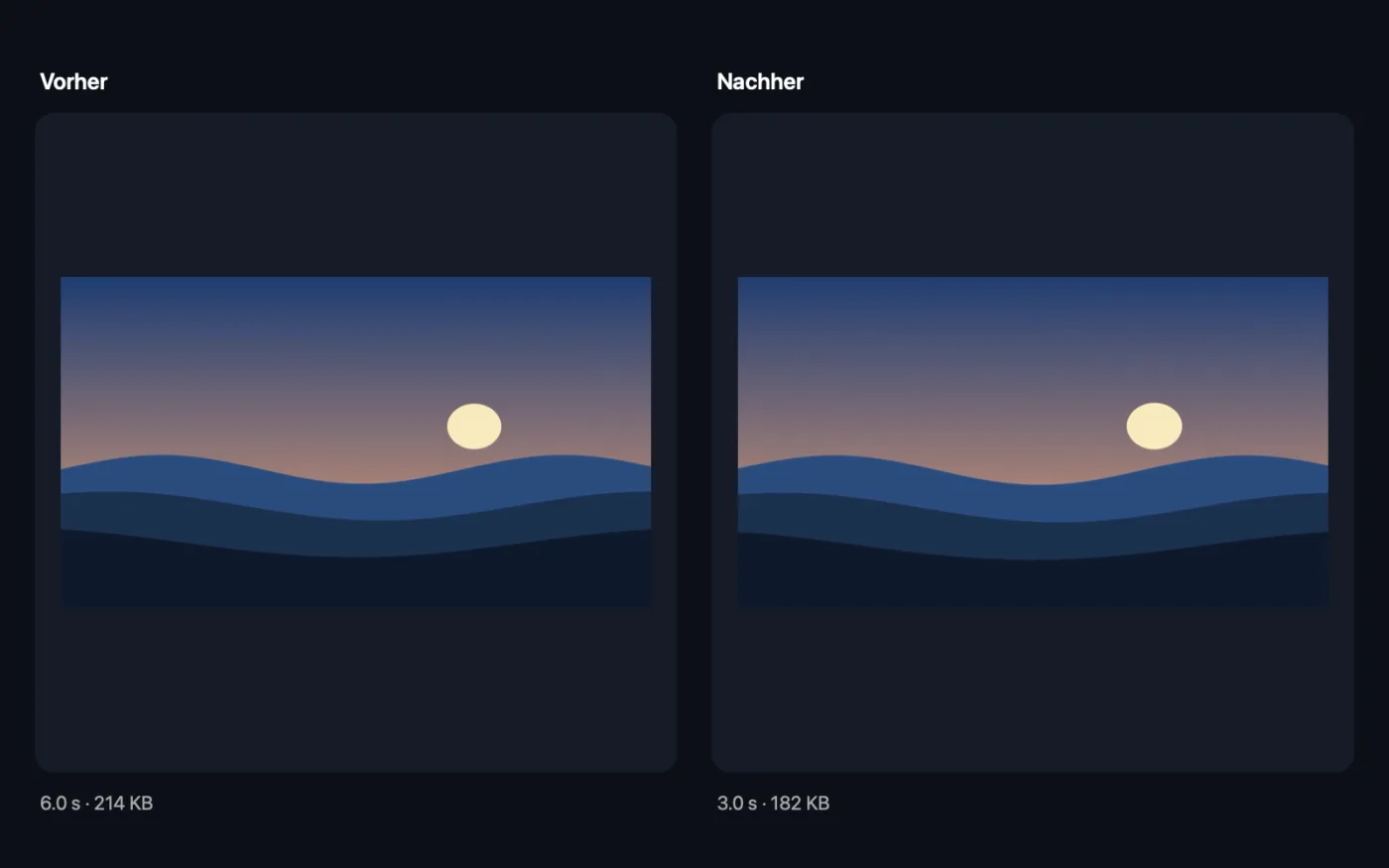
Bildschirmfotos aus der App, mit Beispieldateien.
So verwendest du Video kürzen
- 1
FFmpeg einmalig installieren
Ist es nicht installiert, bietet OneMacTools an, FFmpeg mit einem Klick über Homebrew zu installieren.
- 2
Video ablegen
Zieh den Clip hinein, den du kürzen willst. Du kannst mehrere hinzufügen, und alle werden mit denselben Zeiten gekürzt.
- 3
Start und Ende eingeben
Gib Zeiten wie 0:12 und 1:30 im rechten Bereich ein. Lass „Ende“ leer, um alles nach dem Start zu behalten.
- 4
Auf „Kürzen“ klicken
Der Teil zwischen den beiden Zeiten wird als neuer Clip gesichert, genau an den gewünschten Bildern geschnitten.
- 5
Den Clip ansehen
Kopien mit „trimmed“ am Ende werden in einem neuen Ordner mit Datum in Downloads › OneMacTools gesichert. Prüfe sie mit der Vorschau-Taste (Auge) oder „Im Finder zeigen“. Dein Original bleibt unangetastet.
Was Video kürzen macht
Leg Start- und Endzeit fest, etwa 0:12 und 1:30, und bekomm einen bildgenauen Clip. Lass das Ende leer, um alles nach dem Start zu behalten.
Nutzt FFmpeg, das OneMacTools mit einem Klick über Homebrew für dich installiert.
Ideal für
- Das Highlight aus einer langen Aufnahme herausschneiden
- Die Stille am Anfang einer Bildschirmaufnahme entfernen
- Nur den relevanten Teil eines Meetings teilen
Optionen erklärt
- Start
- Wo der Clip beginnt, etwa 0:12, 1:02:03 oder einfach 90 für 90 Sekunden. Dezimalstellen wie 0:12.5 funktionieren auch. Lass das Feld leer, um am Anfang zu beginnen.
- Ende
- Wo der Clip endet, in denselben Formaten. Lass das Feld leer, um alles bis zum Ende des Videos zu behalten. Es muss nach dem Start liegen.
Bewährte Vorgehensweisen
- Ermittle die genauen Zeiten, indem du das Video im QuickTime Player abspielst und beim Anhalten die Zeit abliest.
- Nutze Dezimalstellen wie 0:41.5, wenn du zwischen zwei Sekunden schneiden musst.
- Lass an beiden Enden eine Sekunde Luft. Clips, die mitten im Wort beginnen, wirken abrupt.
- Kürze vor dem Komprimieren oder Umwandeln in ein GIF, damit das nächste Werkzeug weniger zu verarbeiten hat.
- Beim Kürzen eines Stapels gelten für jede Datei dieselben Zeiten – praktisch für Aufnahmen, die alle dasselbe Intro haben.
Funktioniert mit
- In
- Jedes Video, das FFmpeg lesen kann, einschließlich MOV, MP4, MKV, WebM und AVI.
- Ende
- Eine gekürzte Kopie im selben Format (MP4, MOV, MKV oder WebM; andere Formate werden als MP4 gesichert).
- Erfordert FFmpeg (Installation mit einem Klick).
- Der Clip wird neu codiert, damit die Schnitte genau auf dem Bild landen; das dauert etwas länger als ein grober Schnitt.
Fragen zu Video kürzen
Wie kürze ich auf dem Mac ein Video?
Zieh das Video auf „Video kürzen“, gib Start- und Endzeit ein, etwa 0:12 und 1:30, und klicke auf „Kürzen“. Der Clip wird als neue Datei gesichert, das Original bleibt unverändert.
Welche Zeitformate kann ich eingeben?
Minuten und Sekunden (1:30), Stunden, Minuten und Sekunden (1:02:03) oder nur Sekunden (90). Dezimalwerte wie 0:12.5 gehen auch.
Wie schneide ich nur den Anfang eines Videos ab?
Gib die Startzeit ein und lass „Ende“ leer. Alles ab diesem Punkt bis zum Ende bleibt erhalten.
Ist der Schnitt bildgenau?
Ja. Der Clip wird neu codiert statt kopiert, er beginnt und endet also genau dort, wo du es willst, statt am nächsten Keyframe.
Kann ich mehrere einzelne Teile eines Videos behalten?
„Video kürzen“ behält jeweils einen Teil. Führe es für jeden Teil einmal aus und füge die Teile dann mit „Videos zusammenfügen“ zusammen, wenn du sie in einer Datei möchtest.
Warum erscheint „Die Endzeit muss nach der Startzeit liegen“?
Das eingegebene Ende liegt gleich auf oder vor dem Start. Prüfe die Zeiten oder lass das Ende leer, um bis zum Schluss des Videos zu gehen.
Lädt Video kürzen meine Dateien hoch?
Nein. Video kürzen läuft komplett auf deinem Mac – deine Dateien verlassen ihn nie, und es funktioniert offline.
Verändert Video kürzen meine Originaldateien?
Nein. Ergebnisse werden als neue Dateien in einem datierten Ordner in Downloads › OneMacTools gesichert, und deine Originale bleiben genau, wie sie waren – außer du aktivierst eine Option, die etwas anderes sagt.
Was braucht Video kürzen?
macOS 26 oder neuer und FFmpeg, das OneMacTools mit einem Klick über Homebrew für dich installieren kann.
Als Nächstes
Clips in der gewünschten Reihenfolge zu einem Video zusammenfügen.
Video komprimierenMach Videos viel kleiner und trotzdem scharf.
Video zu GIFErstelle ein scharfes, endlos laufendes GIF mit optimierter Palette.
Ähnliche Werkzeuge: Video
Das Dateigrößenlimit für E-Mail, Discord oder WhatsApp einhalten. Wähle die Größe, nicht die Qualität.
Video konvertierenMach aus jedem Video ein MP4, MOV, WebM oder MKV.
Video skalierenSkaliere Videos auf eine Standardauflösung.
Video beschneidenMittig auf Quadrat, Hochformat oder Breitbild beschneiden – für jede Plattform.
Video drehen & spiegelnKorrigiere seitlich gedrehte Handyclips oder spiegle ein Video.
Tempo ändernBeschleunige oder verlangsame – die Tonhöhe bleibt natürlich.

Video kürzen und 150 weitere.
Eine App. Ein Preis.
Alle 151 Werkzeuge. Kostenloser Download, eine Zahlung für eine Lizenz, die dir gehört.