
Trimma video på Mac
Behåll bara den del du behöver.
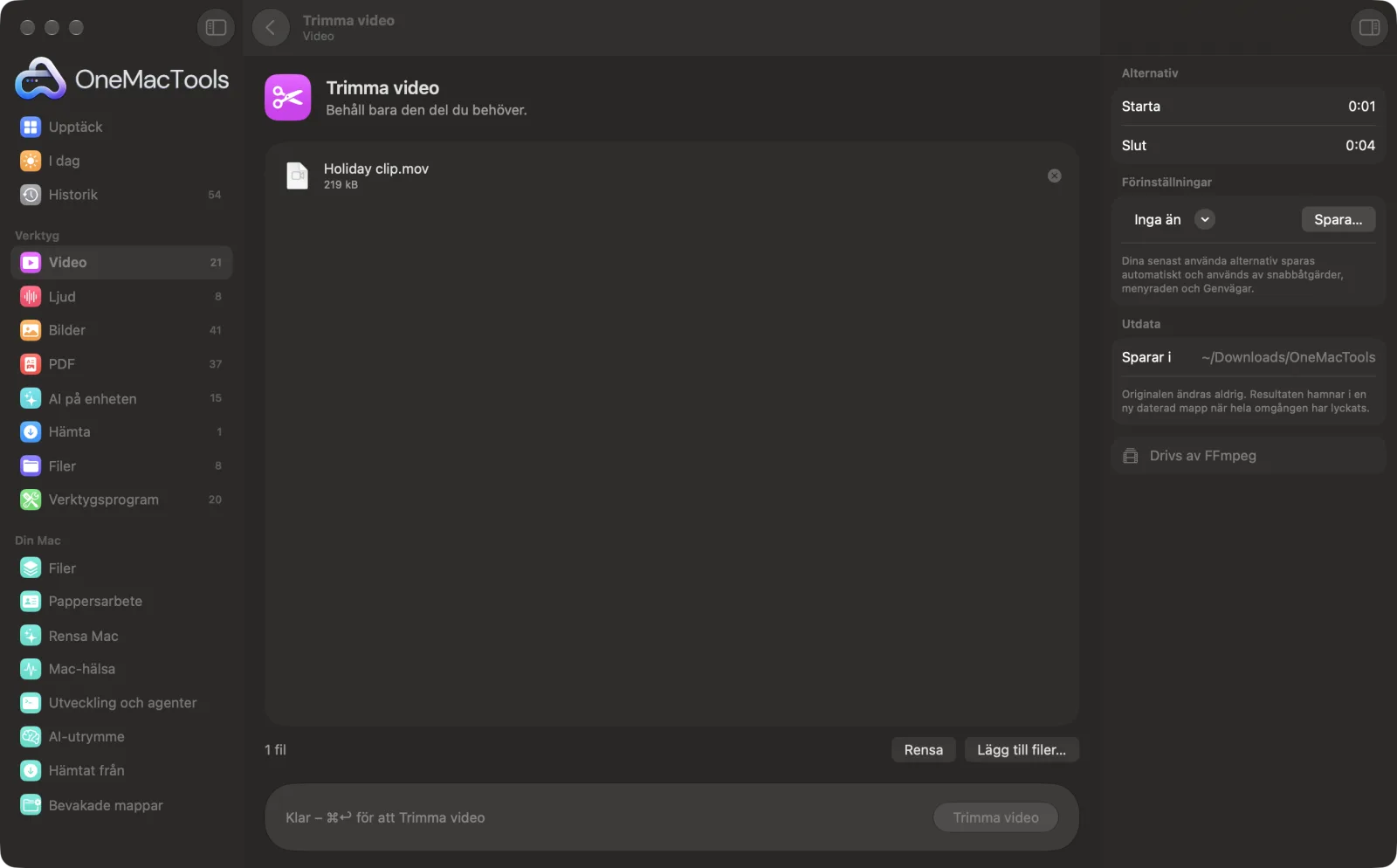
Trimma video på en Mac
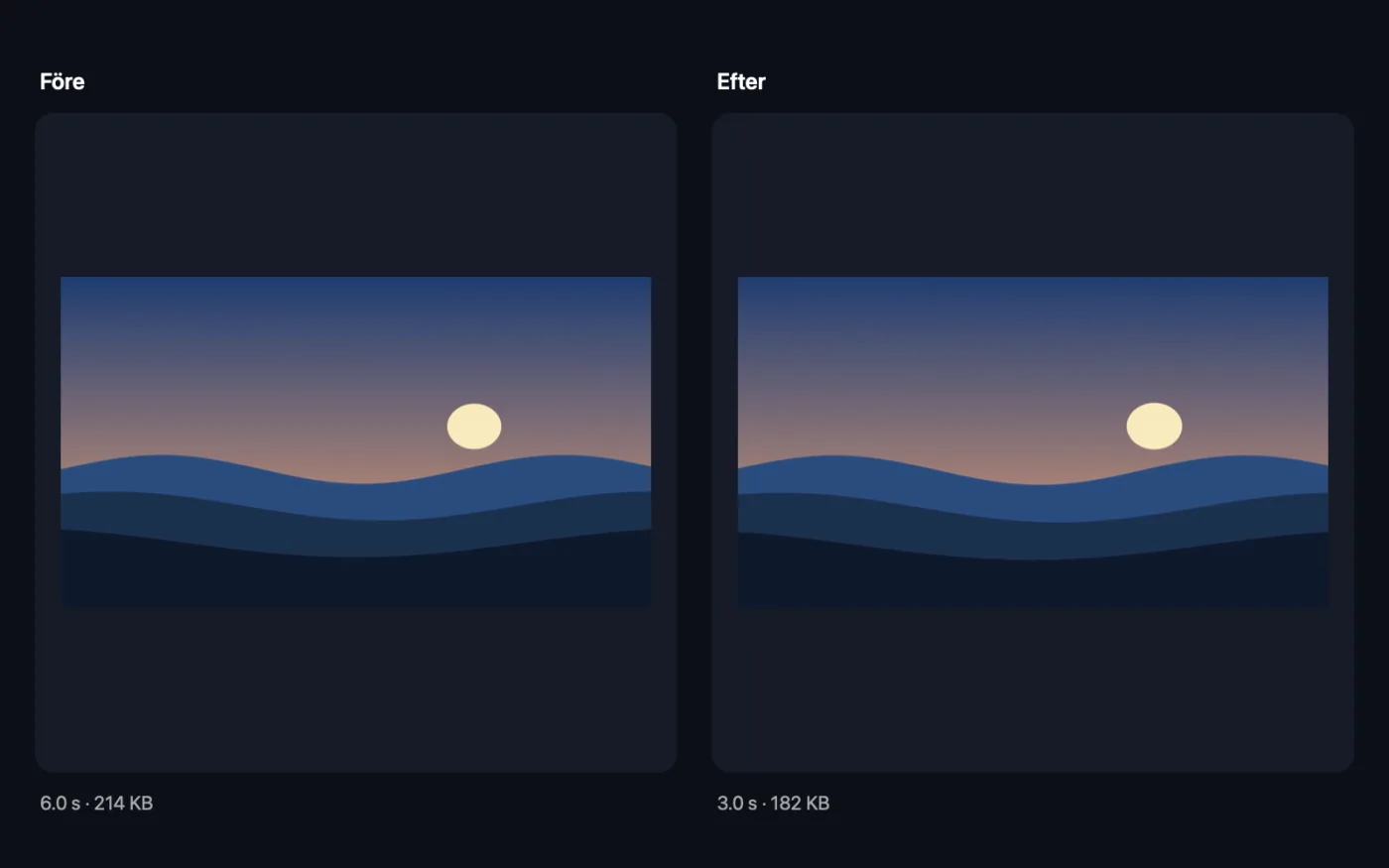
Skärmavbilder från appen, med exempelfiler.
Så använder du Trimma video
- 1
Installera FFmpeg en gång
Om det inte är installerat erbjuder OneMacTools att installera FFmpeg via Homebrew med ett klick.
- 2
Släpp din video
Dra in klippet du vill korta. Du kan lägga till flera, och alla trimmas med samma tider.
- 3
Skriv start och slut
Ange tider som 0:12 och 1:30 i panelen till höger. Lämna Slut tomt för att behålla allt efter starten.
- 4
Klicka på Trimma
Delen mellan de två tiderna sparas som ett nytt klipp, klippt exakt vid de bildrutor du bad om.
- 5
Titta på klippet
Kopior som slutar på ”trimmed” sparas i en ny daterad mapp i Hämtade filer › OneMacTools. Kontrollera dem med knappen Förhandsvisa (ögat) eller Visa i Finder. Ditt original är orört.
Vad Trimma video gör
Ange en start- och sluttid, som 0:12 och 1:30, och få ett bildrutsexakt klipp. Lämna slutet tomt för att behålla allt efter starten.
Använder FFmpeg, som OneMacTools installerar åt dig med ett klick via Homebrew.
Perfekt för
- Klipp ut höjdpunkten ur en lång inspelning
- Ta bort tystnaden i början av en skärminspelning
- Dela bara den relevanta delen av ett möte
Alternativen förklarade
- Starta
- Var klippet börjar, till exempel 0:12, 1:02:03 eller bara 90 för 90 sekunder. Decimaler som 0:12.5 fungerar också. Lämna tomt för att börja från början.
- Slut
- Var klippet slutar, i samma format. Lämna tomt för att behålla allt fram till slutet av videon. Det måste vara efter starten.
Goda råd
- Hitta de exakta tiderna genom att spela upp videon i QuickTime Player och läsa av tiden när du pausar.
- Använd decimaler, som 0:41.5, när du behöver klippa mellan två sekunder.
- Lämna en sekunds andrum i varje ände. Klipp som börjar mitt i ett ord känns abrupta.
- Trimma innan du komprimerar eller konverterar till GIF, så har nästa verktyg mindre att bearbeta.
- När du trimmar en grupp används samma tider för varje fil, vilket är praktiskt för inspelningar som alla har samma intro.
Fungerar med
- In
- Alla videor som FFmpeg kan läsa, även MOV, MP4, MKV, WebM och AVI.
- Ut
- En trimmad kopia i samma format (MP4, MOV, MKV eller WebM; andra format sparas som MP4).
- Kräver FFmpeg (installeras med ett klick).
- Klippet kodas om så att klippen hamnar på exakt rätt bildruta, vilket tar lite längre tid än ett grovt klipp.
Frågor om Trimma video
Hur trimmar jag en video på en Mac?
Släpp den på Trimma video, skriv en start- och sluttid som 0:12 och 1:30 och klicka på Trimma. Klippet sparas som en ny fil och originalet förblir som det var.
Vilka tidsformat kan jag skriva?
Minuter och sekunder (1:30), timmar, minuter och sekunder (1:02:03) eller bara sekunder (90). Decimaler som 0:12.5 fungerar också.
Hur klipper jag bort bara början av en video?
Skriv starttiden och lämna Slut tomt. Allt från den punkten till slutet behålls.
Är klippet bildruteexakt?
Ja. Klippet kodas om i stället för att kopieras, så det börjar och slutar exakt där du bad om i stället för vid närmaste nyckelbildruta.
Kan jag behålla flera separata delar av en video?
Trimma video behåller en del i taget. Kör det en gång för varje del och slå sedan ihop dem med Slå ihop videor om du vill ha dem i en fil.
Varför får jag ”Sluttiden måste vara efter starttiden”?
Slut som du angav är samma som eller tidigare än Start. Kontrollera tiderna, eller lämna Slut tomt för att gå till slutet av videon.
Laddar Trimma video upp mina filer?
Nej. Trimma video körs helt på din Mac, så dina filer lämnar den aldrig och det fungerar offline.
Ändrar Trimma video mina originalfiler?
Nej. Resultaten sparas som nya filer i en daterad mapp i Hämtade filer › OneMacTools, och dina original lämnas exakt som de var om du inte slår på ett alternativ som säger något annat.
Vad behöver Trimma video?
macOS 26 eller senare och FFmpeg, som OneMacTools kan installera åt dig via Homebrew med ett klick.
Gör det här härnäst
Slå ihop klipp till en video, i den ordning du väljer.
Komprimera videoGör videor mycket mindre och behåll skärpan.
Video till GIFGör en skarp GIF som går i slinga, med optimerad palett.
Relaterade verktyg för Video
Har du slagit i en storleksgräns för mejl, Discord eller WhatsApp? Välj storleken, inte kvaliteten.
Konvertera videoGör om valfri video till MP4, MOV, WebM eller MKV.
Ändra videostorlekSkala videor till en standardupplösning.
Beskär videoBeskär från mitten till kvadrat, stående eller bredbild för valfri plattform.
Rotera videoRätta liggande mobilklipp eller spegelvänd en video.
Ändra hastighetSnabba upp eller sakta ned, med naturlig tonhöjd i ljudet.

Trimma video och 150 till.
En app. Ett pris.
Alla 151 verktyg. Gratis nedladdning, en enda betalning för en licens, som du behåller.