
Konvertera video till GIF på Mac
Gör en skarp GIF som går i slinga, med optimerad palett.
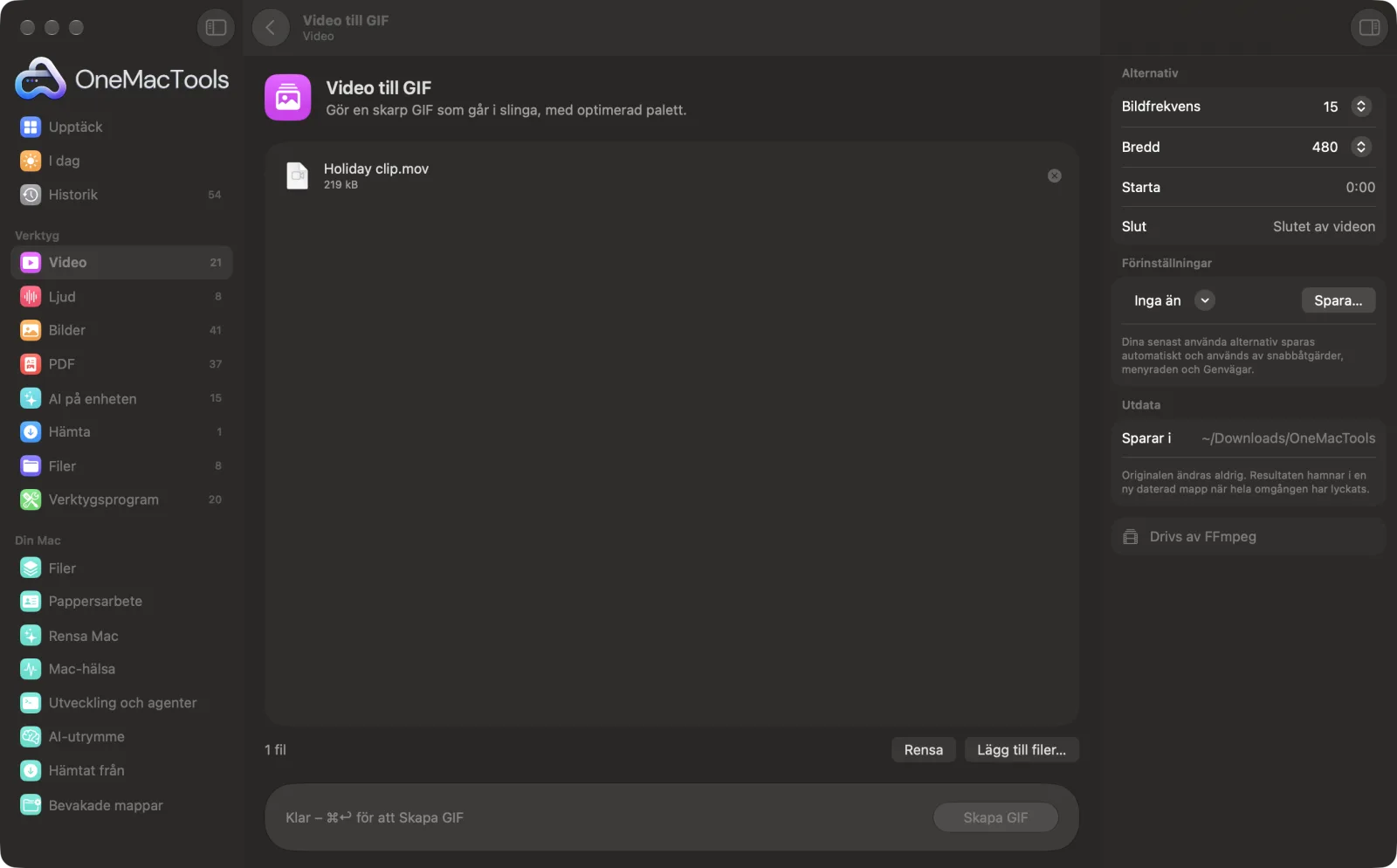
Video till GIF på en Mac
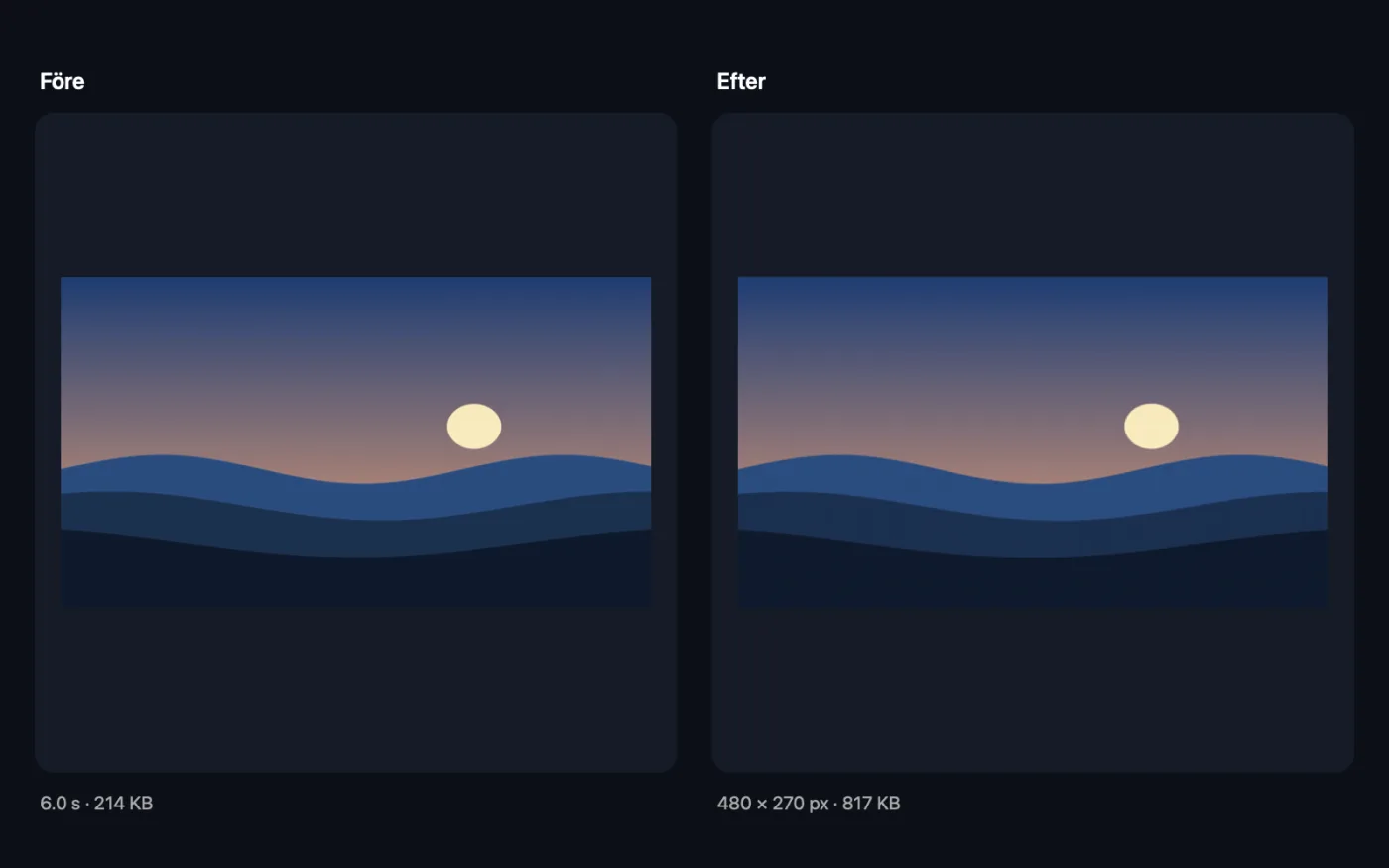
Skärmavbilder från appen, med exempelfiler.
Så använder du Video till GIF
- 1
Installera FFmpeg en gång
Vid behov erbjuder OneMacTools att installera FFmpeg via Homebrew med ett klick.
- 2
Släpp din video
Dra in en skärminspelning eller ett klipp. Eller högerklicka på det i Finder och välj Snabbåtgärder › OMT: Skapa GIF från video, som använder dina senaste inställningar.
- 3
Välj del och storlek
Ange en start- och sluttid för att bara använda en del av videon, och välj bildfrekvens och bredd.
- 4
Klicka på Skapa GIF
Först skapas en färgpalett från klippet, sedan görs GIF:en med den, så att färgerna förblir rena.
- 5
Använd GIF:en
GIF:en loopar för evigt och sparas i en ny daterad mapp i Hämtade filer › OneMacTools. Förhandsvisa den med knappen Förhandsvisa (ögat) eller Visa i Finder. Din video ändras inte.
Vad Video till GIF gör
Gör om en video eller en del av den till en loopande GIF. En palett i två steg håller färgerna rena och filen liten. Välj bildfrekvens och bredd, och eventuellt en start- och sluttid.
Det är också en snabbåtgärd i Finder: högerklicka på filer och välj OMT: Skapa GIF från video.
Använder FFmpeg, som OneMacTools installerar åt dig med ett klick via Homebrew.
Perfekt för
- Visa en interaktion i gränssnittet i en pull request
- Gör en reaktions-GIF
- Ge dokumentationen rörelse
Alternativen förklarade
- Bildfrekvens
- 10, 15 (standard) eller 24 bildrutor per sekund. Färre bildrutor ger en mindre fil; 24 ger mjukast rörelse.
- Bredd
- 320, 480 (standard), 640, 800 px eller Original. Höjden följer videons form.
- Starta
- Var GIF:en börjar, till exempel 0:05. Lämna tomt för att börja från början.
- Slut
- Var GIF:en slutar, till exempel 0:12. Lämna tomt för att gå till slutet av videon. Det måste vara efter starten.
Goda råd
- GIF:ar blir snabbt stora. Håll dem till några sekunder genom att ställa in en start- och sluttid.
- För UI-demor och skärminspelningar räcker oftast 10 eller 15 fps i 640 px, och det förblir läsbart.
- GIF:ar är begränsade till 256 färger, så de passar bättre för skärminspelningar och enkel grafik än för färgstarkt videomaterial.
- Om GIF:en fortfarande är för stor kör du Komprimera GIF på den, eller delar en kort MP4 i stället.
- Där en webbplats tar emot video gör GIF till MP4 samma animering till en bråkdel av storleken.
Fungerar med
- In
- Alla videor som FFmpeg kan läsa, även MOV, MP4, MKV, WebM och AVI.
- Ut
- En animerad GIF som går i slinga för evigt.
- Kräver FFmpeg (installeras med ett klick).
- Det finns inget ljud i en GIF.
Frågor om Video till GIF
Hur gör jag en GIF av en video på en Mac?
Släpp videon på Video till GIF, ställ in en start- och sluttid om du bara vill ha en del av den och klicka på Skapa GIF. Eller högerklicka på den i Finder och välj Snabbåtgärder › OMT: Skapa GIF från video.
Hur håller jag GIF:en liten?
Använd 10 eller 15 fps, en bredd på högst 480 px och ställ in en start- och sluttid så att bara den del du behöver tas med.
Kan jag göra om en GIF till en video igen?
Ja, med GIF till MP4, som oftast blir 80–95 % mindre än GIF:en.
Hur gör jag en GIF av en skärminspelning?
Spela in med Skärminspelning eller QuickTime, släpp inspelningen här och ställ in start och slut runt den del du vill visa.
Loopar GIF:en?
Ja. Varje GIF är inställd på att loopa för evigt, som de flesta webbplatser och chattappar förväntar sig.
Varför ser färgerna lite korniga ut?
GIF kan bara visa 256 färger per bild. En palett byggs utifrån ditt klipp för att utnyttja dem på bästa sätt, men mjuka övergångar i video kan ändå se lite prickiga ut.
Laddar Video till GIF upp mina filer?
Nej. Video till GIF körs helt på din Mac, så dina filer lämnar den aldrig och det fungerar offline.
Ändrar Video till GIF mina originalfiler?
Nej. Resultaten sparas som nya filer i en daterad mapp i Hämtade filer › OneMacTools, och dina original lämnas exakt som de var om du inte slår på ett alternativ som säger något annat.
Vad behöver Video till GIF?
macOS 26 eller senare och FFmpeg, som OneMacTools kan installera åt dig via Homebrew med ett klick.
Kan jag använda Video till GIF från Finder?
Ja. Högerklicka på filer i Finder och välj Snabbåtgärder › ”OMT: Skapa GIF från video”. Den körs i bakgrunden och meddelar dig när den är klar.
Gör det här härnäst
Gör GIF:ar mindre genom att minska färger, ta bort bildrutor eller skala ner, med tidsinställning och slinga bevarade.
GIF till MP4Gör om GIF:ar till MP4- eller WebM-video, oftast 80–95 % mindre och med alla färger.
Trimma videoBehåll bara den del du behöver.
Relaterade verktyg för Video
Gör videor mycket mindre och behåll skärpan.
Komprimera till storlekHar du slagit i en storleksgräns för mejl, Discord eller WhatsApp? Välj storleken, inte kvaliteten.
Konvertera videoGör om valfri video till MP4, MOV, WebM eller MKV.
Ändra videostorlekSkala videor till en standardupplösning.
Beskär videoBeskär från mitten till kvadrat, stående eller bredbild för valfri plattform.
Rotera videoRätta liggande mobilklipp eller spegelvänd en video.

Video till GIF och 150 till.
En app. Ett pris.
Alla 151 verktyg. Gratis nedladdning, en enda betalning för en licens, som du behåller.