
Komprimera och ändra storlek på GIF:ar på Mac
Gör GIF:ar mindre genom att minska färger, ta bort bildrutor eller skala ner, med tidsinställning och slinga bevarade.
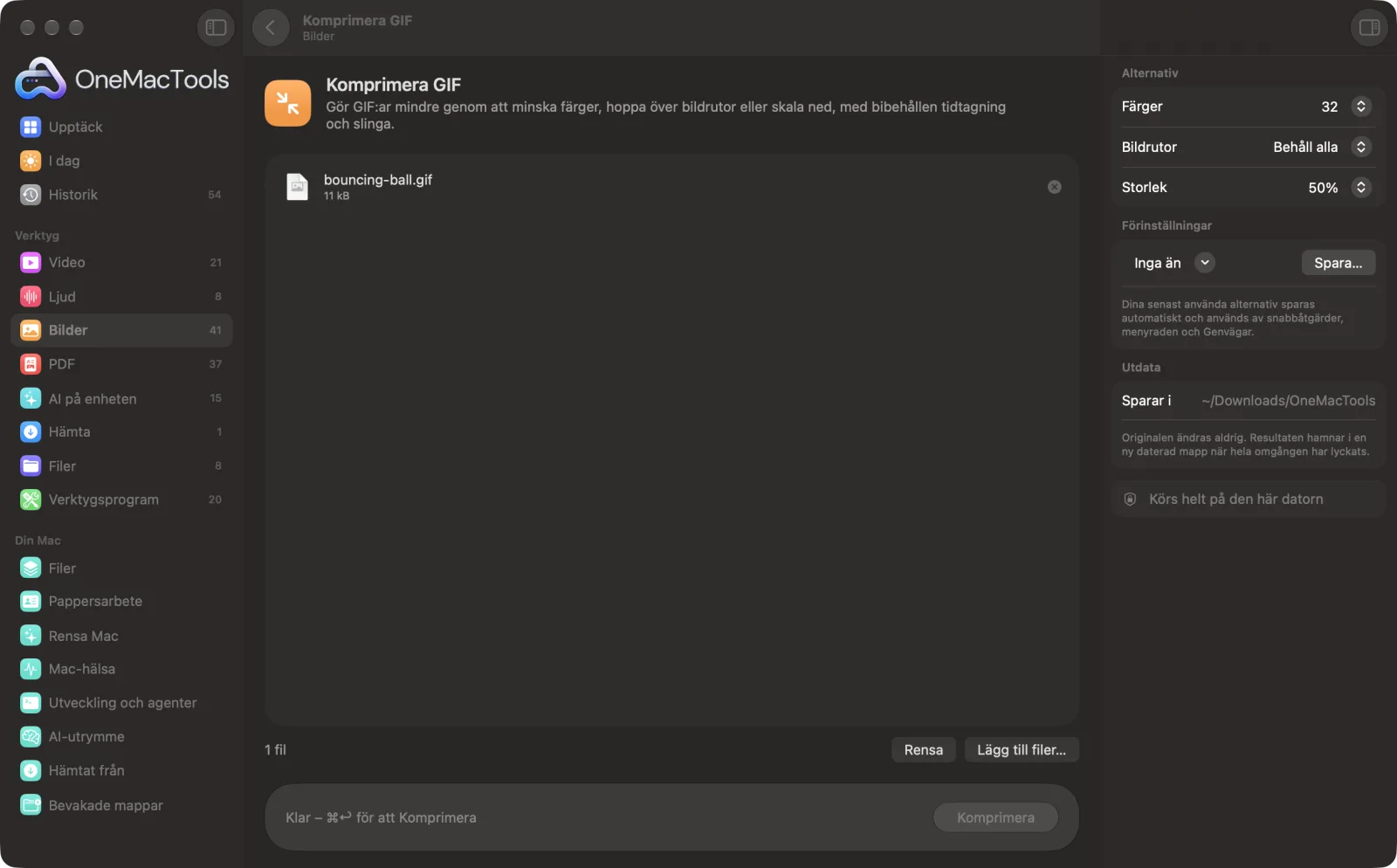
Komprimera GIF på en Mac
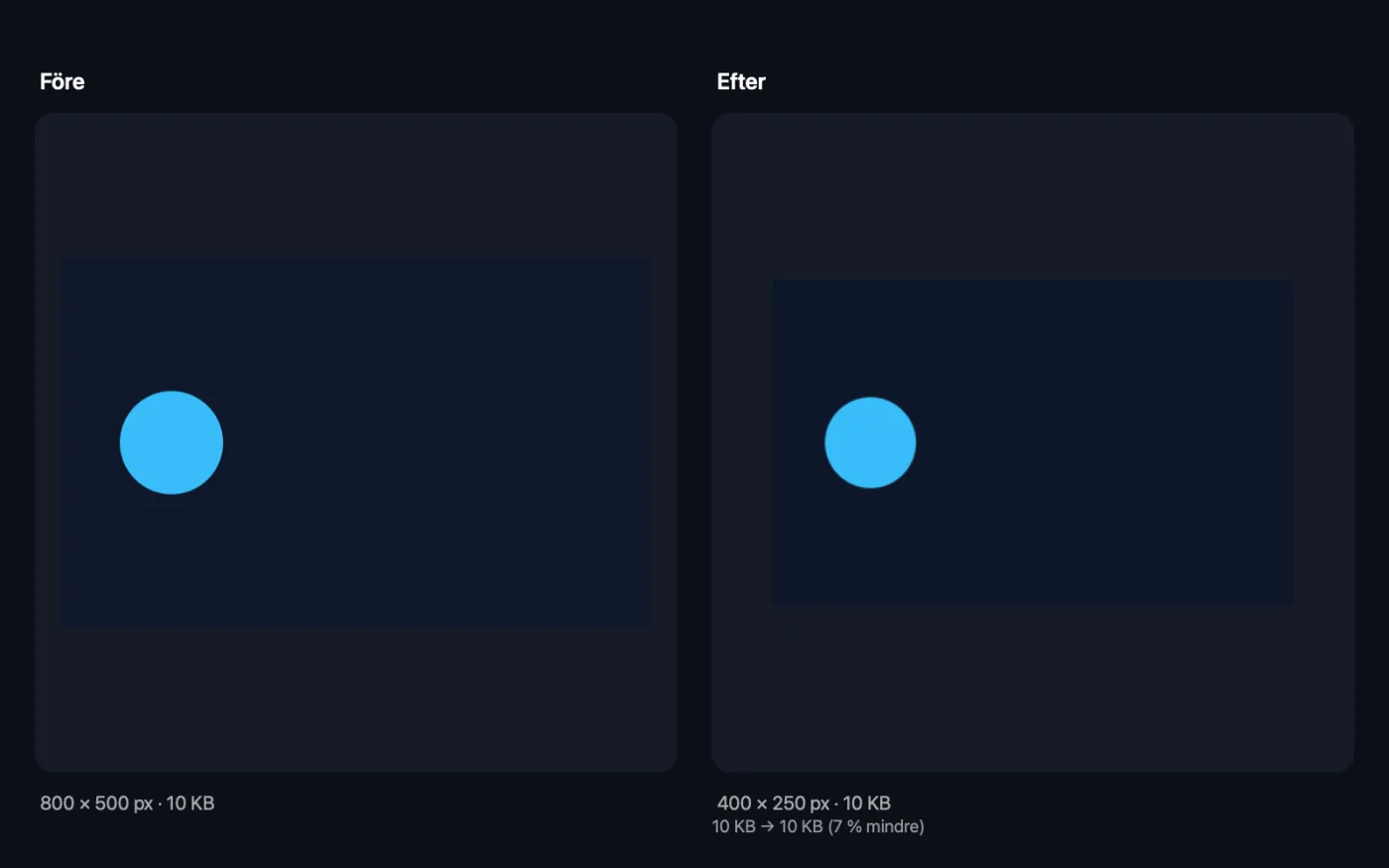
Skärmavbilder från appen, med exempelfiler.
Så använder du Komprimera GIF
- 1
Släpp dina GIF:ar
Lägg till en animerad GIF eller en hel grupp.
- 2
Minska antalet färger
Det här ger oftast den största besparingen. 64 färger är standard och passar de flesta skärminspelningar och grafik.
- 3
Hoppa över bildrutor eller skala ned vid behov
Behåll varannan eller var 3:e bildruta, och välj en mindre storlek eller bredd.
- 4
Klicka på Komprimera
Den mindre kopian behåller originalets tidsinställning och loopinställning. Appen visar den totala storleken före och efter.
- 5
Kontrollera resultatet
Kopior med ”smaller” i namnet sparas i en daterad mapp i Hämtade filer › OneMacTools. Titta på en med knappen Förhandsvisa (ögat) för att se att den fortfarande ser bra ut.
Vad Komprimera GIF gör
Minska antalet färger först för den största besparingen, och ta sedan bort var 2:a eller 3:e bildruta eller skala ned GIF:en. Borttagna bildrutor lämnar sin tid till bildrutan före, så animeringen spelas lika länge. Storleken före och efter visas när det är klart.
Perfekt för
- Få ner en GIF under en chattapps storleksgräns
- Snabba upp en webbsida
- Krymp en GIF från en skärminspelning
Alternativen förklarade
- Färger
- Behåll, 128, 64, 32 eller 16, standard är 64. Färre färger ger en mindre fil, med lätt dithering för att jämna ut övergångar. Foton kan behöva 128, enkel grafik klarar sig ofta med 32 eller 16.
- Bildrutor
- Behåll alla, Varannan eller Var 3:e. Borttagna bildrutor lämnar sin tid till bildrutan före, så animationen spelas lika länge, bara mindre mjukt.
- Storlek
- Behåll, 75 %, 50 %, 33 %, Bredd 640 px, Bredd 480 px, Bredd 320 px eller Anpassad bredd. De fasta bredderna krymper bara en GIF. En som redan är smalare behåller sin storlek.
- Bredd (px)
- Visas bara när Storlek är Anpassad bredd. Skriv den bredd du vill ha, som 400. Höjden följer med.
Goda råd
- Börja med färger, sedan storlek, sedan bildrutor. Färre färger syns sällan i skärminspelningar, medan färre bildrutor gör rörelser hackigare.
- Halverad bredd ger ungefär en fjärdedel så många pixlar, vilket är det säkraste sättet att göra en stor GIF liten.
- Hoppa inte över bildrutor i korta, snabba animationer; det är mest användbart för långa, långsamma skärminspelningar.
- Om resultatet inte blir mycket mindre är GIF:en troligen redan optimerad. Konvertera den till MP4 med GIF till MP4 för en betydligt större besparing där video är tillåtet.
Fungerar med
- In
- Animerade GIF:ar.
- Ut
- En mindre GIF med ”smaller” tillagt i namnet, med samma tidtagning och slingläge som originalet.
- Appen visar den totala storleken före och efter, och föreslår färre färger eller bildrutor om den inte kunde göra filen mindre.
Frågor om Komprimera GIF
Hur gör jag en GIF mindre på en Mac?
Släpp den på Komprimera GIF, minska färgerna till 64 eller 32, välj en mindre bredd vid behov och klicka på Komprimera. Appen visar storleken före och efter.
Hur får jag ner en GIF under en chattapps storleksgräns?
Minska antalet färger först och skala sedan ned till 480 eller 320 px bredd. Om den fortfarande är för stor behåller du var 2:a bildruta.
Spelas GIF:en upp snabbare om jag tar bort bildrutor?
Nej. Varje borttagen bildrutas tid läggs till bildrutan före, så animeringen varar lika länge. Den blir bara lite mindre mjuk.
Behålls slingan vid komprimering?
Ja. Den nya GIF:en behåller originalets tidsinställning och loopinställning.
Hur ändrar jag storleken på en GIF utan att förlora animationen?
Välj en procentsats, en fast bredd eller Anpassad bredd under Storlek. Varje bildruta skalas på samma sätt och animationen behålls.
Varför blev min GIF knappt mindre?
Den kanske redan använder få färger eller är väl optimerad. Prova färre färger eller en mindre storlek, eller konvertera den till video med GIF till MP4, som oftast blir mycket mindre.
Laddar Komprimera GIF upp mina filer?
Nej. Komprimera GIF körs helt på din Mac, så dina filer lämnar den aldrig och det fungerar offline.
Ändrar Komprimera GIF mina originalfiler?
Nej. Resultaten sparas som nya filer i en daterad mapp i Hämtade filer › OneMacTools, och dina original lämnas exakt som de var om du inte slår på ett alternativ som säger något annat.
Vad behöver Komprimera GIF?
Bara en Mac med macOS 26 eller senare. Det finns inget annat att installera.
Gör det här härnäst
Gör om GIF:ar till MP4- eller WebM-video, oftast 80–95 % mindre och med alla färger.
GIF till bildrutorDela en animerad GIF i hela PNG-bildrutor, med varje bildrutas tidtagning.
Relaterade verktyg för Bilder
Konvertera mellan PNG, JPEG, HEIC, AVIF och TIFF. Läser WebP, RAW med mera.
Komprimera bilderKrymp bilder för e-post och webben, med en förhandsvisning av före och efter.
Konvertera till WebPGör små, webbanpassade WebP-bilder, med förlust eller förlustfria, med bibehållen genomskinlighet.
Ändra bildstorlekÄndra storlek efter längsta sidan, exakta pixlar, procent eller utskriftsstorlek i cm, mm eller tum med den DPI du behöver.
Beskär bilderBeskär till ett bildformat eller ett exakt område, eller trimma enfärgade kanter automatiskt — ett foto eller en hel mapp.
Rotera bilderVrid eller spegelvänd bilder i ett svep.

Komprimera GIF och 150 till.
En app. Ett pris.
Alla 151 verktyg. Gratis nedladdning, en enda betalning för en licens, som du behåller.