
GIF's comprimeren en verkleinen op de Mac
Maak GIF's kleiner door minder kleuren, minder frames of een kleiner formaat, met behoud van timing en herhaling.
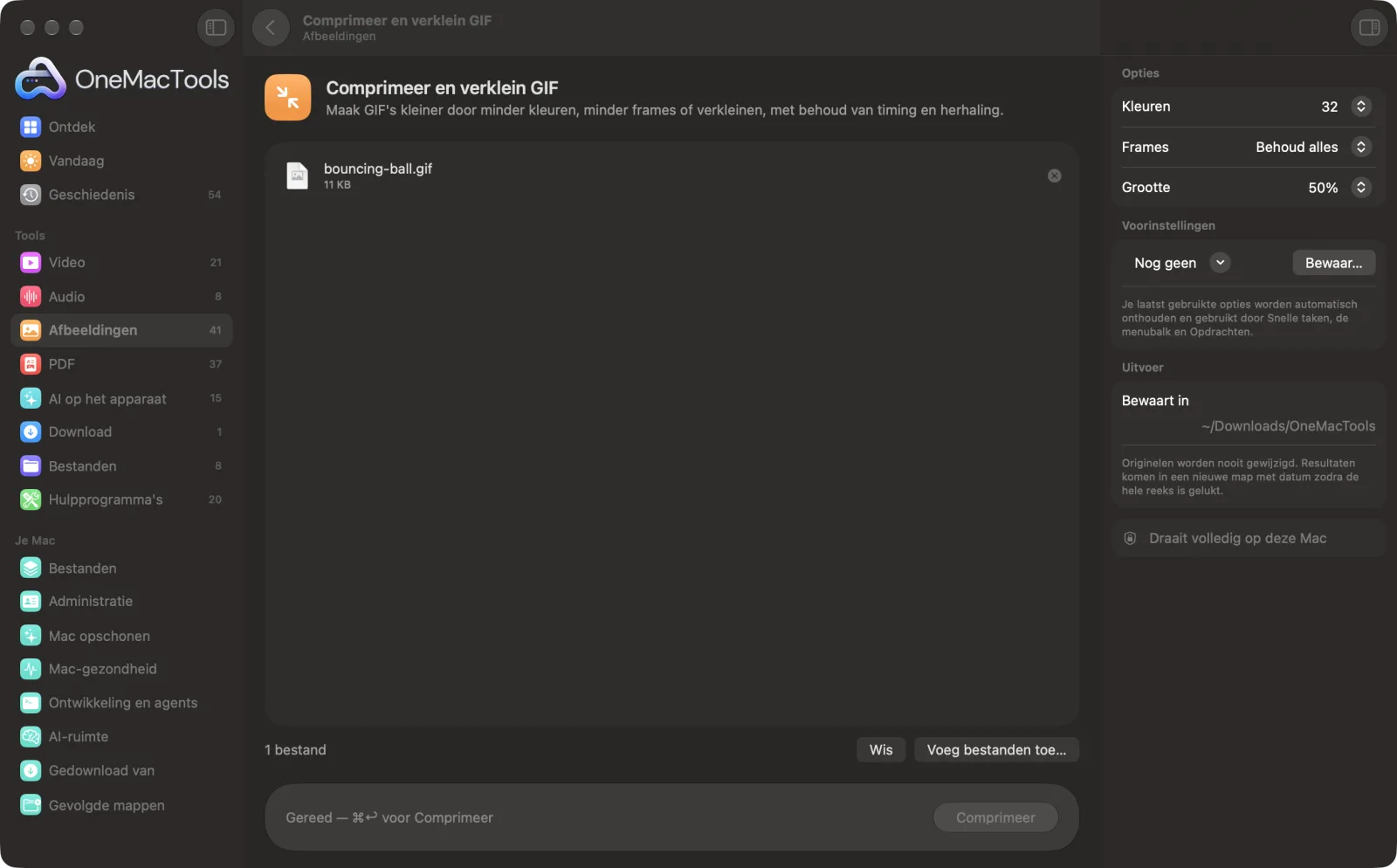
Comprimeer en verklein GIF op een Mac
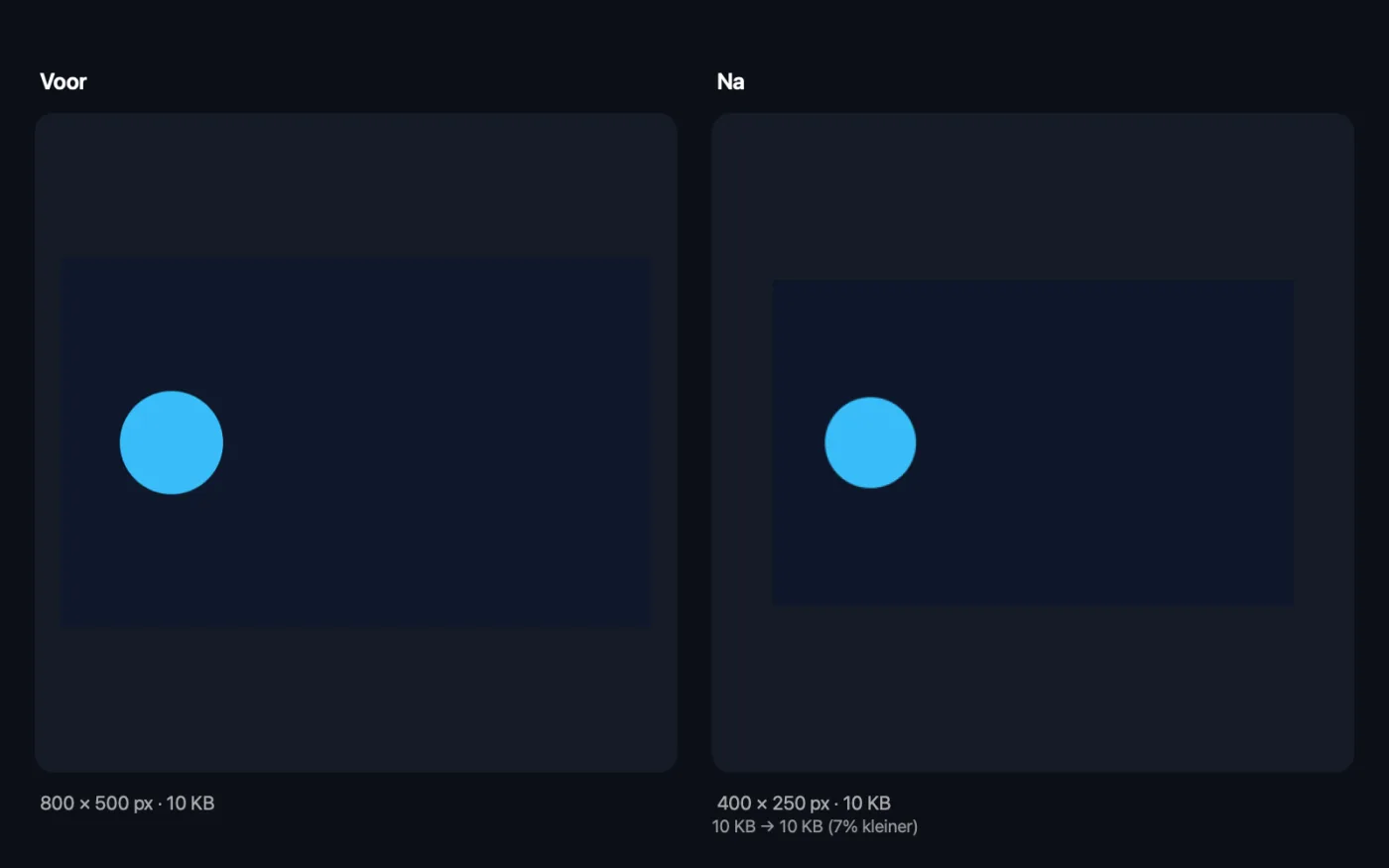
Schermafbeeldingen uit de app, met voorbeeldbestanden.
Zo gebruik je Comprimeer en verklein GIF
- 1
Sleep je GIF's erin
Voeg één geanimeerde GIF toe of een hele reeks.
- 2
Verminder de kleuren
Dit levert meestal de grootste besparing op. 64 kleuren is de standaard en past bij de meeste schermopnamen en graphics.
- 3
Laat frames weg of verklein indien nodig
Houd elk 2e of 3e frame en kies een kleiner formaat of een kleinere breedte.
- 4
Klik op Comprimeer
De kleinere kopie behoudt de timing en herhaalinstelling van het origineel. De app toont de totale grootte voor en na.
- 5
Controleer het resultaat
Kopieën met “smaller” in de naam worden bewaard in een map met datum in Downloads › OneMacTools. Bekijk er een met de knop Voorvertoning (oog) om te controleren of hij er nog goed uitziet.
Wat Comprimeer en verklein GIF doet
Verminder eerst de kleuren voor de grootste besparing, en laat dan elk 2e of 3e frame weg of verklein de GIF. Weggelaten frames geven hun tijd aan het frame ervoor, dus de animatie duurt even lang. Na afloop zie je de grootte voor en na.
Ideaal voor
- Krijg een GIF onder de groottelimiet van een chatapp
- Maak een webpagina sneller
- Verklein een GIF van een schermopname
Opties uitgelegd
- Kleuren
- Behoud, 128, 64, 32 of 16; de standaard is 64. Minder kleuren betekent een kleiner bestand, met lichte dithering om verlopen vloeiend te maken. Foto's hebben misschien 128 nodig; platte graphics zijn vaak prima met 32 of 16.
- Frames
- Behoud alles, Elke 2e of Elke 3e. Weggelaten frames geven hun tijd aan het frame ervoor, dus de animatie duurt even lang, alleen minder vloeiend.
- Grootte
- Behoud, 75%, 50%, 33%, Breedte 640 px, Breedte 480 px, Breedte 320 px of Aangepaste breedte. De vaste breedtes maken een GIF alleen kleiner; een GIF die al smaller is, blijft op zijn formaat.
- Breedte (px)
- Alleen zichtbaar als Grootte op Aangepaste breedte staat. Typ de breedte die je wilt, zoals 400; de hoogte past zich aan.
Tips
- Begin met kleuren, dan formaat, dan frames. Minder kleuren valt bij schermopnamen zelden op, terwijl minder frames beweging schokkeriger maakt.
- De breedte halveren geeft ongeveer een kwart van het aantal pixels, en dat is de betrouwbaarste manier om een grote GIF klein te maken.
- Laat geen frames weg uit korte, snelle animaties; het is vooral nuttig bij lange, trage schermopnamen.
- Als het resultaat niet veel kleiner is, is de GIF waarschijnlijk al geoptimaliseerd. Zet hem met GIF naar MP4 om naar MP4 voor een veel grotere besparing waar video is toegestaan.
Werkt met
- In
- Geanimeerde GIF's.
- Uit
- Een kleinere GIF met “smaller” in de naam, met dezelfde timing en herhaalinstelling als het origineel.
- De app toont de totale grootte voor en na, en stelt minder kleuren of frames voor als het bestand niet kleiner kon worden.
Vragen over Comprimeer en verklein GIF
Hoe maak ik een GIF kleiner op een Mac?
Zet het op Comprimeer en verklein GIF, verminder de kleuren tot 64 of 32, kies zo nodig een kleinere breedte en klik op Comprimeer. De app toont de grootte voor en na.
Hoe krijg ik een GIF onder de groottelimiet van een chatapp?
Verminder eerst de kleuren en verklein hem dan tot 480 of 320 px breed. Is hij nog te groot, houd dan elk 2e frame.
Speelt de GIF sneller af als ik frames weglaat?
Nee. De tijd van elk weggelaten frame wordt opgeteld bij het frame ervoor, dus de animatie duurt even lang; hij is alleen iets minder vloeiend.
Blijft de herhaling behouden bij comprimeren?
Ja. De nieuwe GIF behoudt de timing en herhaalinstelling van het origineel.
Hoe wijzig ik het formaat van een GIF zonder de animatie te verliezen?
Kies een percentage, een vaste breedte of Aangepaste breedte onder Grootte. Elk frame wordt op dezelfde manier geschaald en de animatie blijft behouden.
Waarom werd mijn GIF nauwelijks kleiner?
Hij gebruikt misschien al weinig kleuren of is al goed geoptimaliseerd. Probeer minder kleuren of een kleiner formaat, of zet hem met GIF naar MP4 om naar video, wat meestal veel kleiner is.
Uploadt Comprimeer en verklein GIF mijn bestanden?
Nee. Comprimeer en verklein GIF werkt volledig op je Mac, dus je bestanden verlaten hem nooit en het werkt offline.
Verandert Comprimeer en verklein GIF mijn originele bestanden?
Nee. Resultaten worden als nieuwe bestanden bewaard in een map met datum in Downloads › OneMacTools, en je originelen blijven precies zoals ze waren, tenzij je een optie aanzet die iets anders zegt.
Wat heeft Comprimeer en verklein GIF nodig?
Alleen een Mac met macOS 26 of nieuwer. Je hoeft verder niets te installeren.
Doe dit daarna
Zet GIF's om in MP4- of WebM-video, meestal 80–95% kleiner en in volle kleur.
GIF naar framesSplits een geanimeerde GIF in complete PNG-frames, met de timing van elk frame.
Verwante tools voor Afbeeldingen
Converteer tussen PNG, JPEG, HEIC, AVIF en TIFF. Leest WebP, RAW en meer.
Comprimeer afbeeldingenVerklein foto's voor e-mail en het web, met een live voor-en-navoorvertoning.
Converteer naar WebPMaak kleine, webklare WebP-afbeeldingen, met of zonder verlies, met behoud van transparantie.
Pas formaat afbeeldingen aanPas het formaat aan op langste zijde, exacte pixels, percentage of printformaat in cm, mm of inch met de DPI die je nodig hebt.
Snijd afbeeldingen bijSnijd bij tot een beeldverhouding of een exact gebied, of knip effen randen automatisch weg — één foto of een hele map.
Draai en spiegel afbeeldingenDraai of spiegel foto's in één keer.

Comprimeer en verklein GIF, plus nog 150.
Eén app. Eén prijs.
Alle 151 tools. Gratis download, één betaling voor een licentie, voor altijd van jou.