
Comprimere e ridimensionare GIF su Mac
Rendi più leggere le GIF riducendo i colori, eliminando fotogrammi o rimpicciolendole, mantenendo tempi e loop.
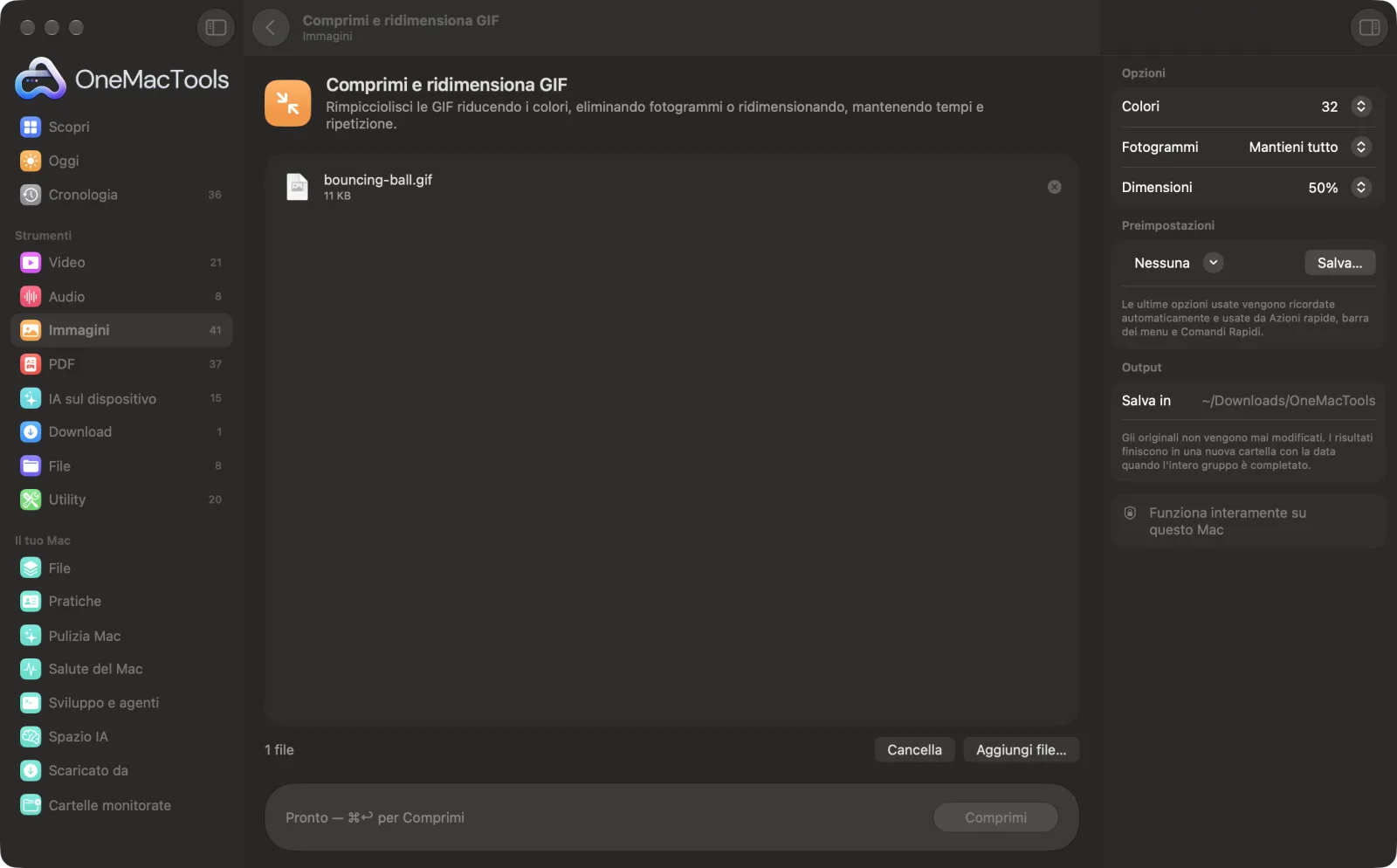
Comprimi e ridimensiona GIF su un Mac
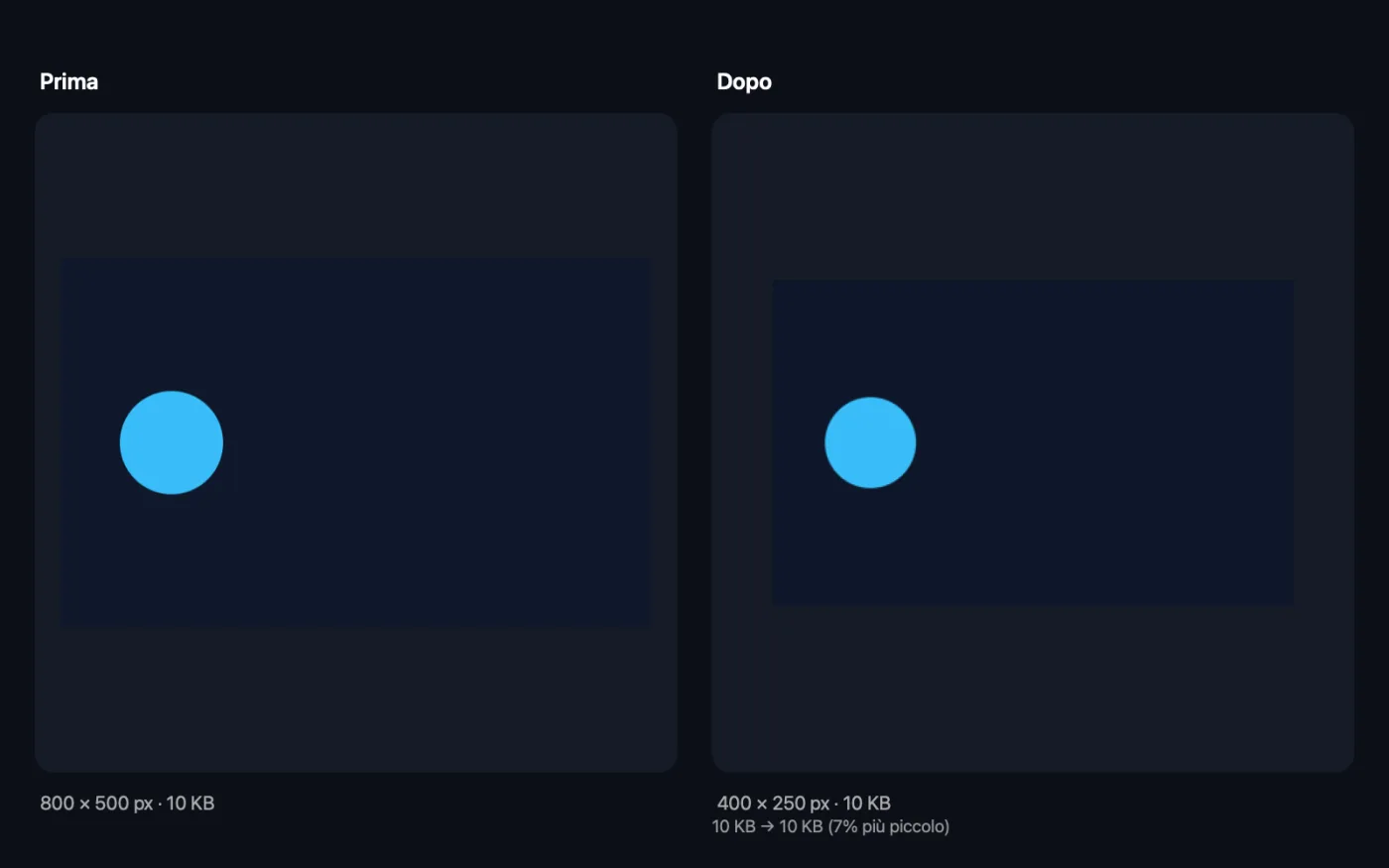
Screenshot dell'app, realizzati con file di esempio.
Come usare Comprimi e ridimensiona GIF
- 1
Trascina le tue GIF
Aggiungi una GIF animata o un gruppo.
- 2
Riduci i colori
Di solito è ciò che fa risparmiare di più. 64 colori è il valore predefinito e va bene per la maggior parte delle registrazioni dello schermo e delle grafiche.
- 3
Togli fotogrammi o riduci la dimensione se serve
Tieni un fotogramma ogni 2 o ogni 3, e scegli una dimensione o una larghezza minore.
- 4
Fai clic su Comprimi
La copia più piccola mantiene i tempi e l'impostazione di loop dell'originale. L'app mostra la dimensione totale prima e dopo.
- 5
Controlla il risultato
Le copie con “smaller” nel nome vengono salvate in una cartella con la data in Download › OneMacTools. Guardane una con il pulsante Anteprima (occhio) per assicurarti che abbia ancora un bell'aspetto.
Cosa fa Comprimi e ridimensiona GIF
Riduci prima i colori per il risparmio maggiore, poi elimina un fotogramma ogni 2 o 3 o rimpicciolisci la GIF. I fotogrammi eliminati cedono il loro tempo al fotogramma precedente, così l'animazione dura lo stesso. Alla fine vengono mostrate le dimensioni prima e dopo.
Ideale per
- Fai stare una GIF entro il limite di dimensione di un'app di chat
- Velocizzare una pagina web
- Ridurre la GIF di una registrazione dello schermo
Le opzioni spiegate
- Colori
- Mantieni, 128, 64, 32 o 16; il valore predefinito è 64. Meno colori significano un file più leggero, con un leggero dithering per ammorbidire i gradienti. Le foto potrebbero richiedere 128; le grafiche piatte spesso vanno bene a 32 o 16.
- Fotogrammi
- Mantieni tutto, Uno ogni 2 o Uno ogni 3. I fotogrammi eliminati cedono il loro tempo al fotogramma precedente, così l'animazione dura lo stesso tempo, solo in modo meno fluido.
- Dimensioni
- Mantieni, 75%, 50%, 33%, Larghezza 640 px, Larghezza 480 px, Larghezza 320 px o Larghezza personalizzata. Le larghezze fisse riducono soltanto una GIF; se è già più stretta, resta della sua dimensione.
- Larghezza (px)
- Visibile solo quando Dimensioni è Larghezza personalizzata. Scrivi la larghezza che vuoi, come 400; l'altezza si adegua.
Consigli pratici
- Parti dai colori, poi la dimensione, poi i fotogrammi. Ridurre i colori si nota raramente nelle registrazioni dello schermo, mentre togliere fotogrammi rende il movimento più scattoso.
- Dimezzare la larghezza riduce i pixel a circa un quarto: è il modo più affidabile per rendere piccola una GIF grande.
- Non togliere fotogrammi da animazioni brevi e veloci; è utile soprattutto per registrazioni dello schermo lunghe e lente.
- Se il risultato non è molto più leggero, probabilmente la GIF è già ottimizzata. Convertila in MP4 con GIF in MP4 per un risparmio molto maggiore, dove i video sono consentiti.
Funziona con
- In
- GIF animate.
- Esce
- Una GIF più piccola con “smaller” aggiunto al nome, con gli stessi tempi e la stessa impostazione di ripetizione dell'originale.
- L'app mostra la dimensione totale prima e dopo, e se non è riuscita a ridurre il file suggerisce meno colori o fotogrammi.
Domande su Comprimi e ridimensiona GIF
Come faccio a rendere più leggera una GIF su Mac?
Trascinala su Comprimi e ridimensiona GIF, riduci i colori a 64 o 32, scegli una larghezza minore se serve e fai clic su Comprimi. L'app mostra la dimensione prima e dopo.
Come faccio a far stare una GIF entro il limite di dimensione di un'app di chat?
Riduci prima i colori, poi rimpicciolisci a 480 o 320 px di larghezza. Se è ancora troppo grande, tieni un fotogramma ogni 2.
Togliere fotogrammi fa andare più veloce la GIF?
No. La durata di ogni fotogramma eliminato viene aggiunta a quello precedente, quindi l'animazione dura esattamente lo stesso; è solo un po' meno fluida.
La compressione mantiene la ripetizione?
Sì. La nuova GIF mantiene i tempi e l'impostazione di loop dell'originale.
Come faccio a ridimensionare una GIF senza perdere l'animazione?
Scegli una percentuale, una larghezza fissa o Larghezza personalizzata in Dimensioni. Ogni fotogramma viene ridimensionato allo stesso modo e l'animazione viene mantenuta.
Perché la mia GIF è diventata a malapena più piccola?
Potrebbe già usare pochi colori o essere ben ottimizzata. Prova con meno colori o una dimensione minore, oppure convertila in video con GIF in MP4, che di solito è molto più leggero.
Comprimi e ridimensiona GIF carica i miei file?
No. Comprimi e ridimensiona GIF funziona interamente sul tuo Mac, quindi i tuoi file non lo lasciano mai e funziona anche offline.
Comprimi e ridimensiona GIF modificherà i miei file originali?
No. I risultati vengono salvati come nuovi file in una cartella datata in Download › OneMacTools, e gli originali restano esattamente com'erano, a meno che tu non attivi un'opzione che dice il contrario.
Cosa serve a Comprimi e ridimensiona GIF?
Basta un Mac con macOS 26 o versioni successive. Non c'è nient'altro da installare.
Fai questo dopo
Trasforma le GIF in video MP4 o WebM, di solito più piccoli dell'80–95%, a colori pieni.
GIF in fotogrammiDividi una GIF animata in fotogrammi PNG completi, con la durata di ciascuno.
Strumenti Immagini correlati
Converti tra PNG, JPEG, HEIC, AVIF e TIFF. Legge WebP, RAW e altro.
Comprimi immaginiRiduci le foto per email e web, con un'anteprima dal vivo del prima e dopo.
Converti in WebPCrea immagini WebP leggere e pronte per il web, con o senza perdita, mantenendo la trasparenza.
Ridimensiona immaginiRidimensiona per lato più lungo, pixel esatti, percentuale o dimensioni di stampa in cm, mm o pollici ai DPI che ti servono.
Ritaglia immaginiRitaglia secondo delle proporzioni o un'area esatta, oppure elimina in automatico i bordi uniformi: una foto o un'intera cartella.
Ruota e rifletti immaginiRuota o rifletti le foto in un colpo solo.

Comprimi e ridimensiona GIF, più altri 150.
Un'app. Un prezzo.
Tutti i 151 strumenti. Download gratuito, un solo pagamento per una licenza che resta tua.