
Compresser et redimensionner des GIF sur Mac
Allégez les GIF en réduisant les couleurs, en supprimant des images ou en les réduisant, tout en gardant le rythme et la boucle.
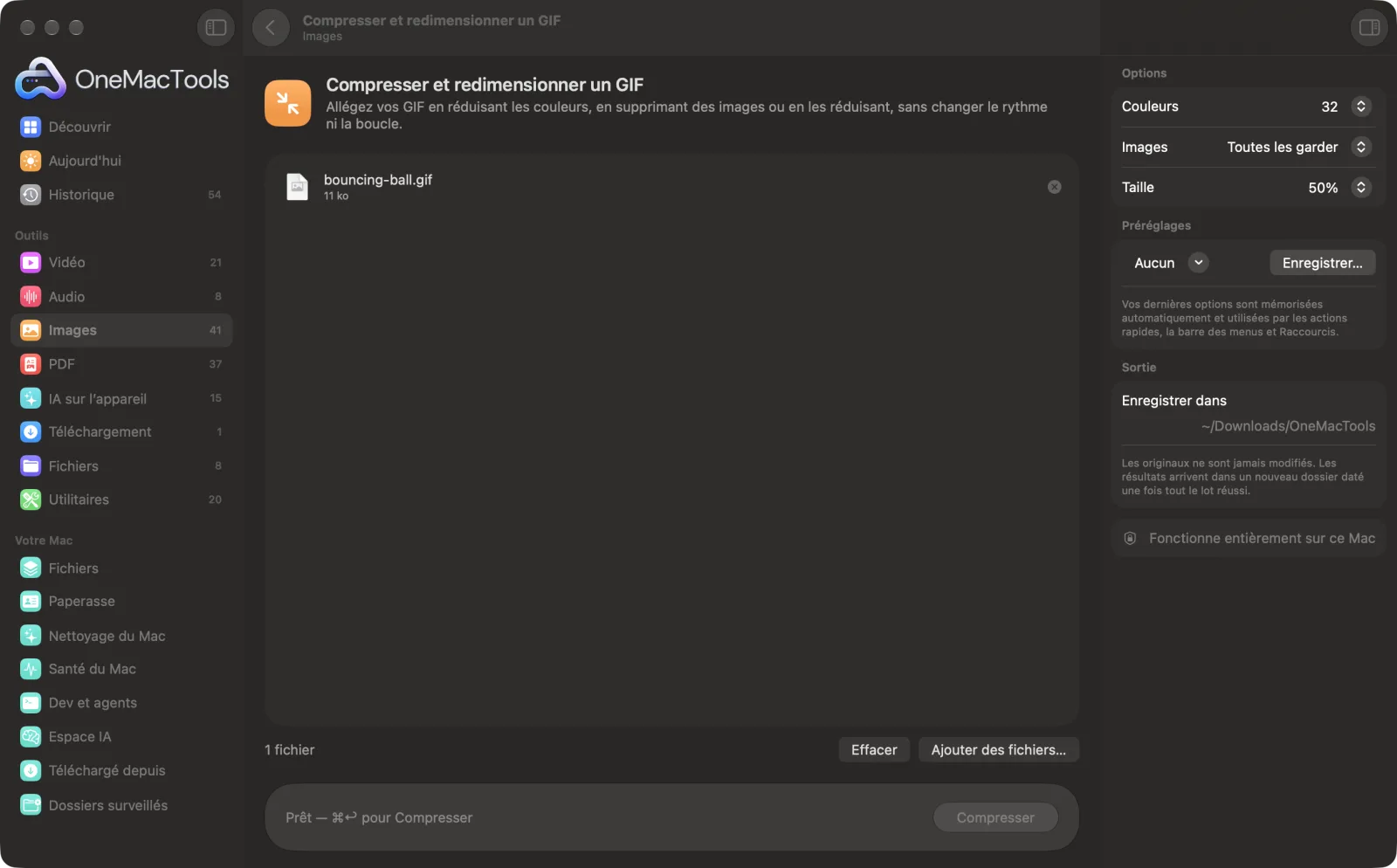
Compresser et redimensionner un GIF sur un Mac
Captures d’écran de l’app, avec des fichiers d’exemple.
Comment utiliser Compresser et redimensionner un GIF
- 1
Déposez vos GIF
Ajoutez un GIF animé ou tout un lot.
- 2
Réduisez les couleurs
C’est généralement ce qui fait gagner le plus. 64 couleurs est la valeur par défaut et convient à la plupart des enregistrements d’écran et des graphismes.
- 3
Supprimez des images ou réduisez la taille si nécessaire
Gardez une image sur 2 ou sur 3, et choisissez une taille ou une largeur plus petite.
- 4
Cliquez sur Compresser
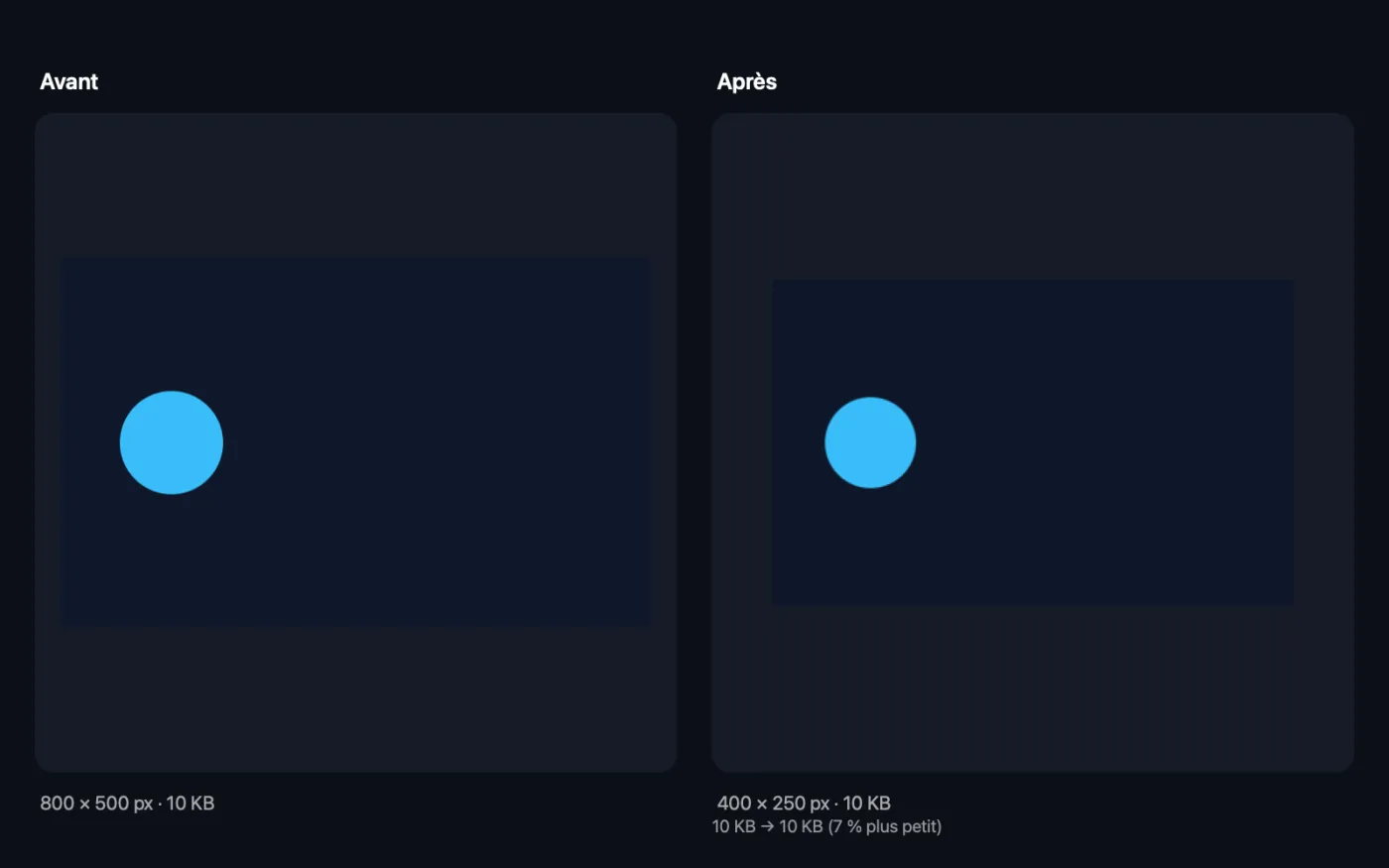
La copie allégée garde le rythme et le réglage de boucle de l’original. L’app affiche la taille totale avant et après.
- 5
Vérifiez le résultat
Des copies nommées avec « smaller » sont enregistrées dans un dossier daté dans Téléchargements › OneMacTools. Regardez-en une avec le bouton Aperçu (œil) pour vérifier qu’elle a toujours bon aspect.
Ce que fait Compresser et redimensionner un GIF
Réduisez d’abord les couleurs pour le gain le plus important, puis supprimez une image sur 2 ou 3, ou réduisez la taille du GIF. Les images supprimées cèdent leur durée à l’image précédente : l’animation dure aussi longtemps. Les tailles avant et après s’affichent à la fin.
Idéal pour
- Faire tenir un GIF sous la limite de taille d'une messagerie
- Accélérer une page web
- Alléger un GIF d’enregistrement d’écran
Options expliquées
- Couleurs
- Conserver, 128, 64, 32 ou 16 ; 64 par défaut. Moins de couleurs donnent un fichier plus léger, avec un léger tramage pour adoucir les dégradés. Les photos peuvent nécessiter 128 ; les graphismes en aplats se contentent souvent de 32 ou 16.
- Images
- Toutes les garder, Une sur 2 ou Une sur 3. Les images supprimées cèdent leur durée à l'image précédente : l'animation dure donc aussi longtemps, simplement de façon moins fluide.
- Taille
- Conserver, 75 %, 50 %, 33 %, Largeur 640 px, Largeur 480 px, Largeur 320 px ou Largeur personnalisée. Les largeurs fixes ne font que réduire un GIF ; un GIF déjà plus étroit garde sa taille.
- Largeur (px)
- Affiché seulement quand Taille est Largeur personnalisée. Saisissez la largeur voulue, comme 400 ; la hauteur suit.
Bonnes pratiques
- Commencez par les couleurs, puis la taille, puis les images. Réduire les couleurs se voit rarement sur un enregistrement d’écran, alors que supprimer des images rend le mouvement plus saccadé.
- Diviser la largeur par deux divise à peu près par quatre le nombre de pixels : c'est le moyen le plus sûr d'alléger un gros GIF.
- Ne supprimez pas d’images dans les animations courtes et rapides ; c’est surtout utile pour les longs enregistrements d’écran lents.
- Si le résultat n'est pas beaucoup plus léger, le GIF est probablement déjà optimisé. Convertissez-le en MP4 avec GIF en MP4 pour un gain bien plus important là où la vidéo est acceptée.
Fonctionne avec
- Dans
- GIF animés.
- Sortie
- Un GIF plus léger nommé avec « smaller » ajouté, avec le même minutage et le même réglage de boucle que l’original.
- L’app affiche la taille totale avant et après, et suggère moins de couleurs ou d’images si elle n’a pas pu réduire le fichier.
Questions sur Compresser et redimensionner un GIF
Comment alléger un GIF sur Mac ?
Déposez-le sur Compresser et redimensionner un GIF, réduisez les couleurs à 64 ou 32, choisissez une largeur plus petite si besoin, et cliquez sur Compresser. L’app affiche la taille avant et après.
Comment faire tenir un GIF sous la limite de taille d'une messagerie ?
Réduisez d’abord les couleurs, puis ramenez la largeur à 480 ou 320 px. Si c’est encore trop lourd, gardez une image sur 2.
Supprimer des images accélère-t-il le GIF ?
Non. La durée de chaque image supprimée est ajoutée à l’image précédente : l’animation dure exactement aussi longtemps, elle est juste un peu moins fluide.
La compression conserve-t-elle la boucle ?
Oui. Le nouveau GIF garde le rythme et le réglage de boucle de l’original.
Comment redimensionner un GIF sans perdre l'animation ?
Choisissez un pourcentage, une largeur fixe ou Largeur personnalisée dans Taille. Chaque image est mise à l’échelle de la même façon et l’animation est conservée.
Pourquoi mon GIF n’a-t-il presque pas été allégé ?
Il utilise peut-être déjà peu de couleurs ou est déjà bien optimisé. Essayez moins de couleurs ou une taille plus petite, ou convertissez-le en vidéo avec GIF en MP4, généralement bien plus léger.
Compresser et redimensionner un GIF envoie-t-il mes fichiers en ligne ?
Non. Compresser et redimensionner un GIF s’exécute entièrement sur votre Mac : vos fichiers ne le quittent jamais et l’outil fonctionne hors ligne.
Compresser et redimensionner un GIF va-t-il modifier mes fichiers originaux ?
Non. Les résultats sont enregistrés comme nouveaux fichiers dans un dossier daté dans Téléchargements › OneMacTools, et vos originaux restent exactement tels quels, sauf si vous activez une option qui indique le contraire.
De quoi Compresser et redimensionner un GIF a-t-il besoin ?
Simplement un Mac sous macOS 26 ou ultérieur. Rien d'autre à installer.
Étape suivante
Transformez des GIF en vidéos MP4 ou WebM, généralement 80 à 95 % plus légères, en couleurs complètes.
GIF en imagesDécomposez un GIF animé en images PNG complètes, avec la durée de chacune.
Autres outils Images
Convertissez entre PNG, JPEG, HEIC, AVIF et TIFF. Lit aussi WebP, RAW et plus.
Compresser des imagesAllégez vos photos pour l’e-mail et le web, avec un aperçu avant/après en direct.
Convertir en WebPCréez des images WebP légères pour le web, avec ou sans perte, en gardant la transparence.
Redimensionner des imagesRedimensionnez selon le côté le plus long, en pixels exacts, en pourcentage, ou en taille d’impression en cm, mm ou pouces à la résolution voulue.
Recadrer des imagesRecadrez selon un format ou une zone exacte, ou rognez automatiquement les bordures unies — une photo ou tout un dossier.
Pivoter et retourner des imagesFaites pivoter ou retournez vos photos d’un coup.

Compresser et redimensionner un GIF, plus 150 autres.
Une app. Un prix.
Les 151 outils. Téléchargement gratuit, un seul paiement pour une licence, à vous pour toujours.