
Découper un GIF en images sur Mac
Décomposez un GIF animé en images PNG complètes, avec la durée de chacune.
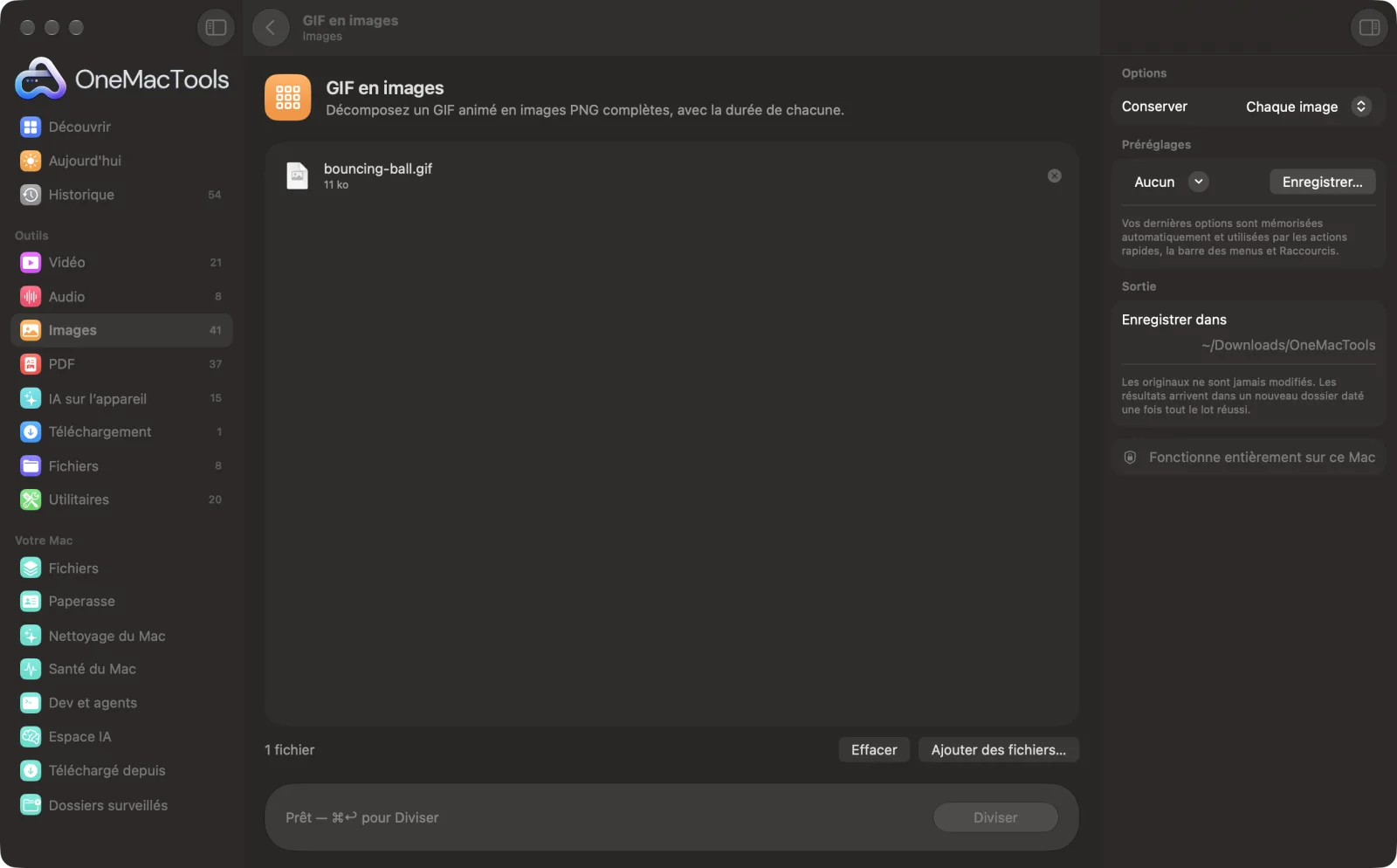
GIF en images sur un Mac
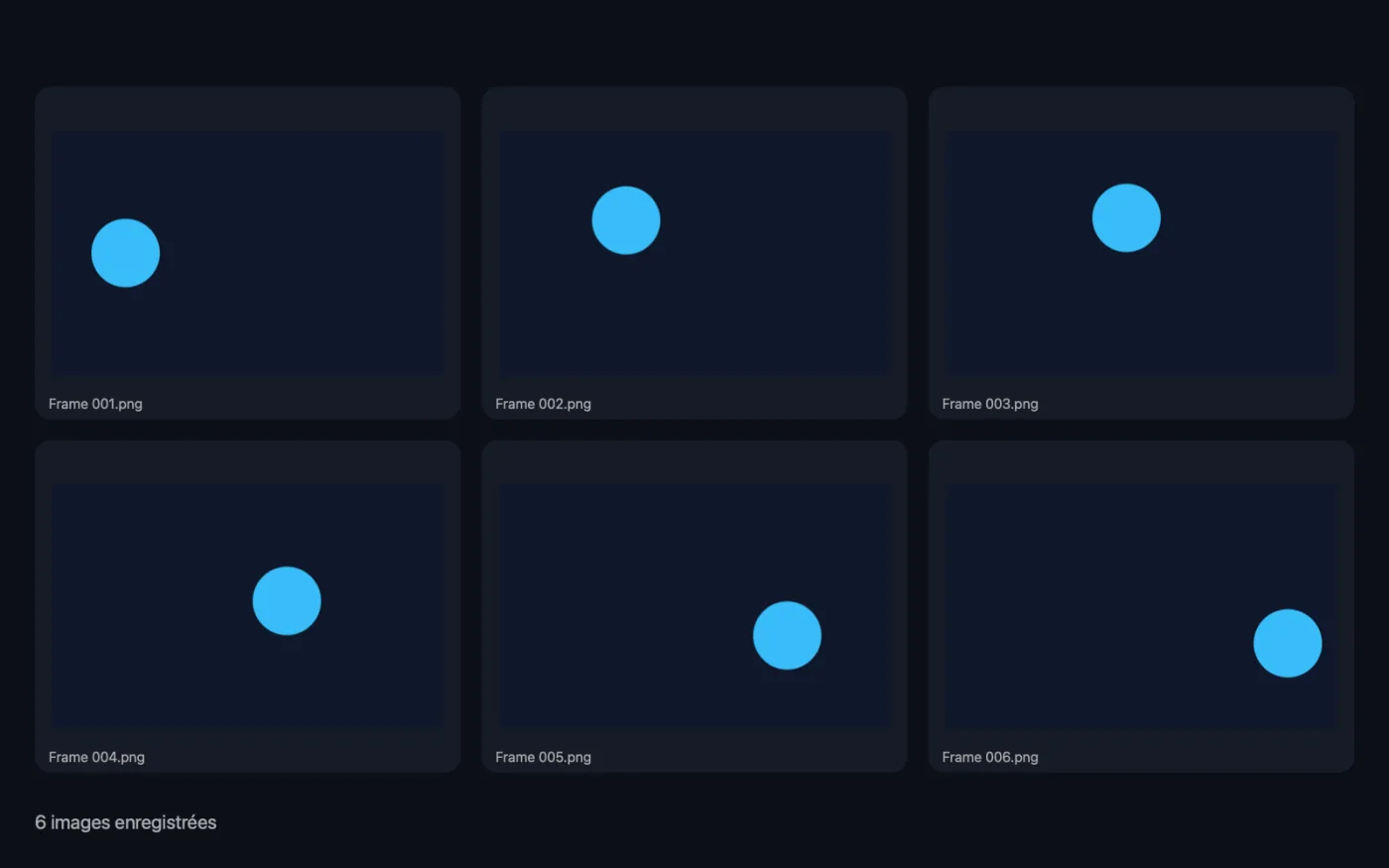
Captures d’écran de l’app, avec des fichiers d’exemple.
Comment utiliser GIF en images
- 1
Déposez vos GIF
Ajoutez un ou plusieurs GIF animés. Chacun reçoit son propre dossier d’images.
- 2
Choisissez le nombre d’images à garder
Chaque image, ou une sur 2, 5 ou 10 pour les longues animations.
- 3
Cliquez sur Diviser
Chaque image est reconstruite en image complète, exactement comme elle apparaît pendant la lecture du GIF, et enregistrée en PNG.
- 4
Ouvrez le dossier
Vous trouverez un dossier portant le nom de chaque GIF suivi de « frames », dans un dossier daté de Téléchargements › OneMacTools. Il contient les PNG numérotés et un tableur Timing.
Ce que fait GIF en images
Les GIF ne stockent souvent que ce qui change d'une image à l'autre. GIF en images reconstruit chaque image en PNG complet, telle qu'elle apparaît pendant l'animation, et enregistre la durée de chaque image dans un tableur. Gardez toutes les images, ou une sur 2, 5 ou 10.
Idéal pour
- Récupérer une image d'un GIF en image fixe
- Retoucher une animation image par image
- Créer une planche contact d'un GIF
Options expliquées
- Conserver
- Chaque image, Une image sur 2, Une image sur 5 ou Une image sur 10. En garder moins est pratique pour les longs GIF quand vous ne voulez que quelques images fixes ou une planche contact.
Bonnes pratiques
- Les images gardent leur numéro d'origine même si vous en sautez, pour que vous sachiez toujours d'où vient une image fixe.
- Utilisez le tableur de suivi du temps pour reconstruire une animation, afin que les images figées et les pauses durent le bon temps.
- Pour choisir une seule image fixe, gardez toutes les images et parcourez le dossier avec Coup d’œil (appuyez sur Espace dans le Finder).
- Les GIF transparents donnent des PNG transparents, prêts à être placés sur n’importe quel fond.
Fonctionne avec
- Dans
- GIF animés.
- Sortie
- Un dossier par GIF avec des PNG numérotés (Frame 001.png, etc.) et Timing.csv, qui indique la durée d’affichage de chaque image enregistrée.
- Chaque PNG est l'image complète, pas seulement la partie qui a changé depuis l'image précédente.
Questions sur GIF en images
Comment décomposer un GIF en images sur Mac ?
Déposez le GIF sur GIF en images et cliquez sur Diviser. Vous obtenez un dossier avec chaque image en PNG numéroté, plus un tableur des durées.
Pourquoi certaines images de GIF semblent-elles cassées quand on les extrait ailleurs ?
Les GIF ne stockent souvent que les pixels qui changent d'une image à l'autre. GIF en images reconstruit chaque image telle qu'elle apparaît pendant l'animation : chaque PNG est donc complet.
Comment enregistrer une image d'un GIF en tant qu'image fixe ?
Découpez le GIF, ouvrez le dossier d’images et choisissez le PNG voulu. Chacune est une image complète et autonome.
Que contient le tableur de suivi du temps ?
Une ligne par image enregistrée, avec le nombre de secondes pendant lesquelles elle s’affiche. Pratique pour modifier des images et réassembler l’animation avec le même rythme.
Les images gardent-elles la transparence ?
Oui. Les images sont enregistrées en PNG : les zones transparentes du GIF restent transparentes.
GIF en images envoie-t-il mes fichiers en ligne ?
Non. GIF en images s’exécute entièrement sur votre Mac : vos fichiers ne le quittent jamais et l’outil fonctionne hors ligne.
GIF en images va-t-il modifier mes fichiers originaux ?
Non. Les résultats sont enregistrés comme nouveaux fichiers dans un dossier daté dans Téléchargements › OneMacTools, et vos originaux restent exactement tels quels, sauf si vous activez une option qui indique le contraire.
De quoi GIF en images a-t-il besoin ?
Simplement un Mac sous macOS 26 ou ultérieur. Rien d'autre à installer.
Étape suivante
Transformez photos, captures ou dessins en GIF animé, avec le rythme, la taille et la boucle de votre choix.
Compresser et redimensionner un GIFAllégez les GIF en réduisant les couleurs, en supprimant des images ou en les réduisant, tout en gardant le rythme et la boucle.
Autres outils Images
Convertissez entre PNG, JPEG, HEIC, AVIF et TIFF. Lit aussi WebP, RAW et plus.
Compresser des imagesAllégez vos photos pour l’e-mail et le web, avec un aperçu avant/après en direct.
Convertir en WebPCréez des images WebP légères pour le web, avec ou sans perte, en gardant la transparence.
Redimensionner des imagesRedimensionnez selon le côté le plus long, en pixels exacts, en pourcentage, ou en taille d’impression en cm, mm ou pouces à la résolution voulue.
Recadrer des imagesRecadrez selon un format ou une zone exacte, ou rognez automatiquement les bordures unies — une photo ou tout un dossier.
Pivoter et retourner des imagesFaites pivoter ou retournez vos photos d’un coup.

GIF en images, plus 150 autres.
Une app. Un prix.
Les 151 outils. Téléchargement gratuit, un seul paiement pour une licence, à vous pour toujours.