
Créer un GIF animé à partir d'images sur Mac
Transformez photos, captures ou dessins en GIF animé, avec le rythme, la taille et la boucle de votre choix.
Créer un GIF sur un Mac
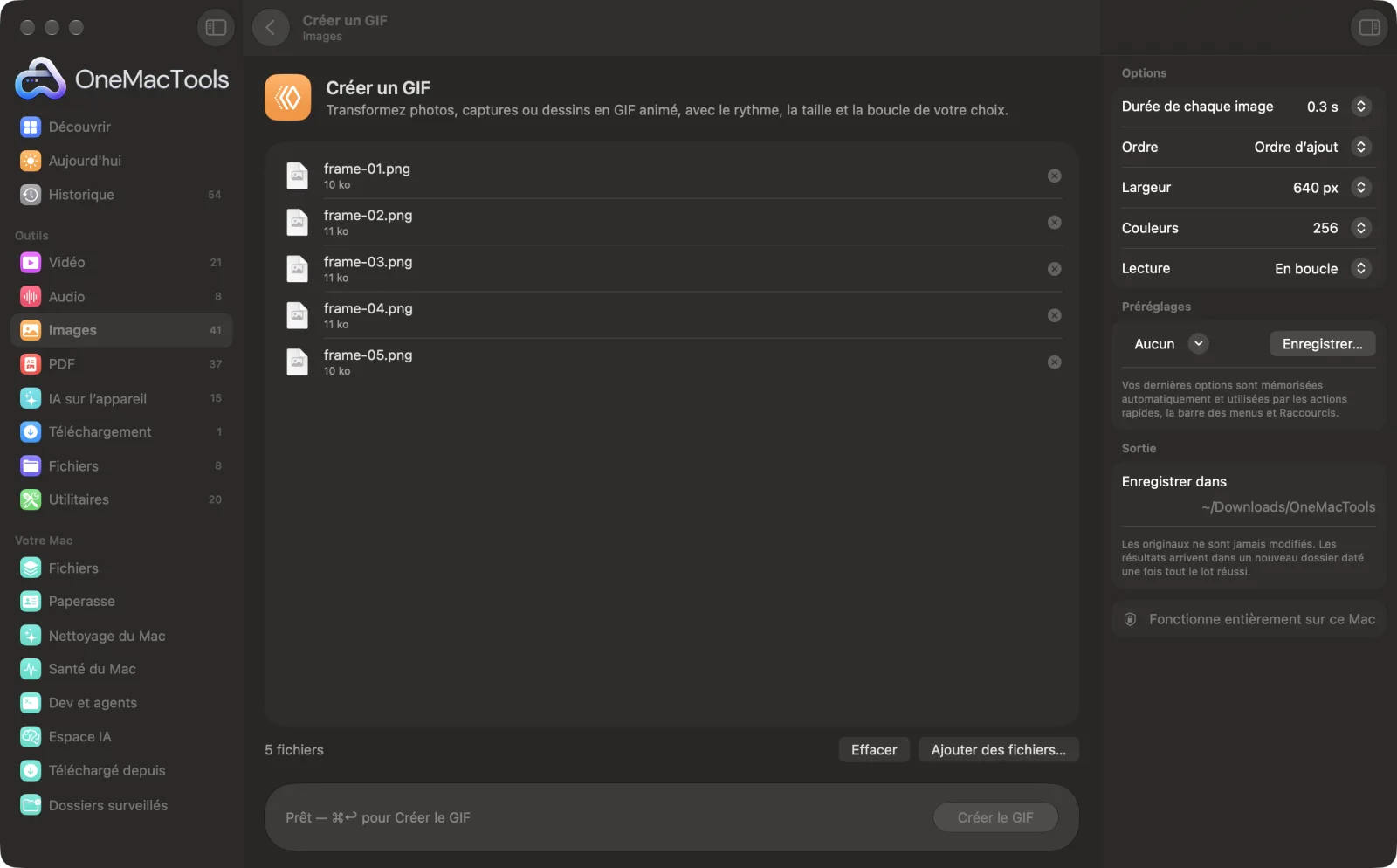
Captures d’écran de l’app, avec des fichiers d’exemple.
Comment utiliser Créer un GIF
- 1
Déposez vos images
Ajoutez au moins deux images, une par image du GIF : photos, captures d’écran ou dessins. Ajoutez-les dans l’ordre de lecture, ou triez-les par nom de fichier.
- 2
Réglez le minutage
Choisissez la durée d’affichage de chaque image, de 0.1 s pour un mouvement fluide à 2 s pour un diaporama.
- 3
Choisissez la taille et les couleurs
Choisissez une largeur et un nombre de couleurs. Une largeur plus petite et moins de couleurs donnent un fichier plus léger.
- 4
Choisissez le mode de lecture
En boucle, ou lecture unique.
- 5
Cliquez sur Créer le GIF
Le GIF, nommé « Animation », est enregistré dans un dossier daté dans Téléchargements › OneMacTools. Utilisez le bouton Aperçu (œil) pour le regarder.
Ce que fait Créer un GIF
Déposez les images dans l’ordre de lecture, ou triez-les par nom de fichier. Choisissez la durée d’affichage de chaque image, la largeur, le nombre de couleurs, et si l’animation tourne en boucle sans fin ou se lit une fois. La première image définit la forme, et les autres sont recadrées pour correspondre.
Idéal pour
- Animer une série de photos de produits
- Créer un tutoriel à partir de captures d'écran
- Transformer une rafale de photos en GIF
Options expliquées
- Durée de chaque image
- 0.1, 0.2, 0.3, 0.5, 1 ou 2 secondes ; 0.5 s par défaut. Chaque image reste affichée le même temps.
- Ordre
- Ordre d’ajout conserve l’ordre dans lequel vous avez déposé les fichiers. Par nom de fichier les trie comme le Finder, donc « frame 2 » passe avant « frame 10 ».
- Largeur
- Comme la première image, ou 1080, 800, 640, 480 ou 320 px ; 640 px par défaut. La hauteur suit la forme de la première image.
- Couleurs
- 256, 128, 64 ou 32 couleurs par image. Moins de couleurs donnent un fichier plus petit ; les photos sont plus belles à 256 ou 128, les graphismes simples se contentent de 64 ou 32.
- Lecture
- En boucle répète l'animation sans fin, ce que la plupart des gens attendent d'un GIF. Une fois la lit jusqu'au bout et s'arrête sur la dernière image.
Bonnes pratiques
- Nommez les fichiers dans l’ordre (01, 02, 03…) et choisissez Par nom de fichier : inutile de les déposer un par un.
- Donnez à la première image la forme voulue. Chaque image est recadrée pour remplir la forme de la première : les images aux proportions différentes perdent leurs bords.
- Pour les captures d'écran et les tutoriels d'interface, 1 ou 2 secondes par image laissent le temps de lire.
- Gardez les GIF pour les messageries et les e-mails à 480 ou 640 px de large. La largeur est ce qui influe le plus sur la taille du fichier.
- Si le GIF est toujours trop lourd, réduisez-le avec Compresser et redimensionner un GIF, ou convertissez-le en vidéo bien plus légère avec GIF en MP4.
Fonctionne avec
- Dans
- Deux images ou plus : JPEG, PNG, HEIC, TIFF, WebP et autres formats que votre Mac sait ouvrir.
- Sortie
- Un GIF animé appelé « Animation », avec toutes les images à la même taille.
- La première image définit la forme ; les autres sont recadrées pour la remplir.
- Choisir une largeur plus grande que vos images les agrandit, ce qui peut donner un rendu flou.
Questions sur Créer un GIF
Comment créer un GIF à partir d'images sur Mac ?
Déposez au moins deux images sur Créer un GIF, choisissez la durée d'affichage de chaque image et la largeur, puis cliquez sur Créer le GIF. Le GIF animé est enregistré comme nouveau fichier.
Puis-je utiliser des photos de tailles différentes ?
Oui. La première image définit la forme et la taille ; les autres sont recadrées pour la remplir, pour une animation propre.
Comment changer la vitesse du GIF ?
Utilisez « Durée de chaque image ». 0,1 s donne un mouvement rapide et fluide ; 1 à 2 s fonctionne comme un diaporama.
Comment alléger le GIF ?
Réduisez la largeur et le nombre de couleurs. Pour le fichier le plus léger, convertissez-le ensuite en vidéo avec GIF en MP4.
Puis-je créer un GIF qui ne tourne pas en boucle sans fin ?
Oui. Réglez Lecture sur Une fois : le GIF est enregistré avec un nombre de lectures au lieu d’une boucle sans fin, et s’arrête sur la dernière image.
Comment mettre les images dans le bon ordre ?
Déposez-les dans l'ordre voulu et laissez Ordre sur Ordre d’ajout, ou nommez-les dans l'ordre et choisissez Par nom de fichier.
Créer un GIF envoie-t-il mes fichiers en ligne ?
Non. Créer un GIF s’exécute entièrement sur votre Mac : vos fichiers ne le quittent jamais et l’outil fonctionne hors ligne.
Créer un GIF va-t-il modifier mes fichiers originaux ?
Non. Les résultats sont enregistrés comme nouveaux fichiers dans un dossier daté dans Téléchargements › OneMacTools, et vos originaux restent exactement tels quels, sauf si vous activez une option qui indique le contraire.
De quoi Créer un GIF a-t-il besoin ?
Simplement un Mac sous macOS 26 ou ultérieur. Rien d'autre à installer.
Étape suivante
Allégez les GIF en réduisant les couleurs, en supprimant des images ou en les réduisant, tout en gardant le rythme et la boucle.
GIF en MP4Transformez des GIF en vidéos MP4 ou WebM, généralement 80 à 95 % plus légères, en couleurs complètes.
Autres outils Images
Convertissez entre PNG, JPEG, HEIC, AVIF et TIFF. Lit aussi WebP, RAW et plus.
Compresser des imagesAllégez vos photos pour l’e-mail et le web, avec un aperçu avant/après en direct.
Convertir en WebPCréez des images WebP légères pour le web, avec ou sans perte, en gardant la transparence.
Redimensionner des imagesRedimensionnez selon le côté le plus long, en pixels exacts, en pourcentage, ou en taille d’impression en cm, mm ou pouces à la résolution voulue.
Recadrer des imagesRecadrez selon un format ou une zone exacte, ou rognez automatiquement les bordures unies — une photo ou tout un dossier.
Pivoter et retourner des imagesFaites pivoter ou retournez vos photos d’un coup.

Créer un GIF, plus 150 autres.
Une app. Un prix.
Les 151 outils. Téléchargement gratuit, un seul paiement pour une licence, à vous pour toujours.