
Ein animiertes GIF aus Bildern auf dem Mac erstellen
Mach aus Fotos, Bildschirmfotos oder Zeichnungen ein animiertes GIF – mit Timing, Größe und Schleife nach Wahl.
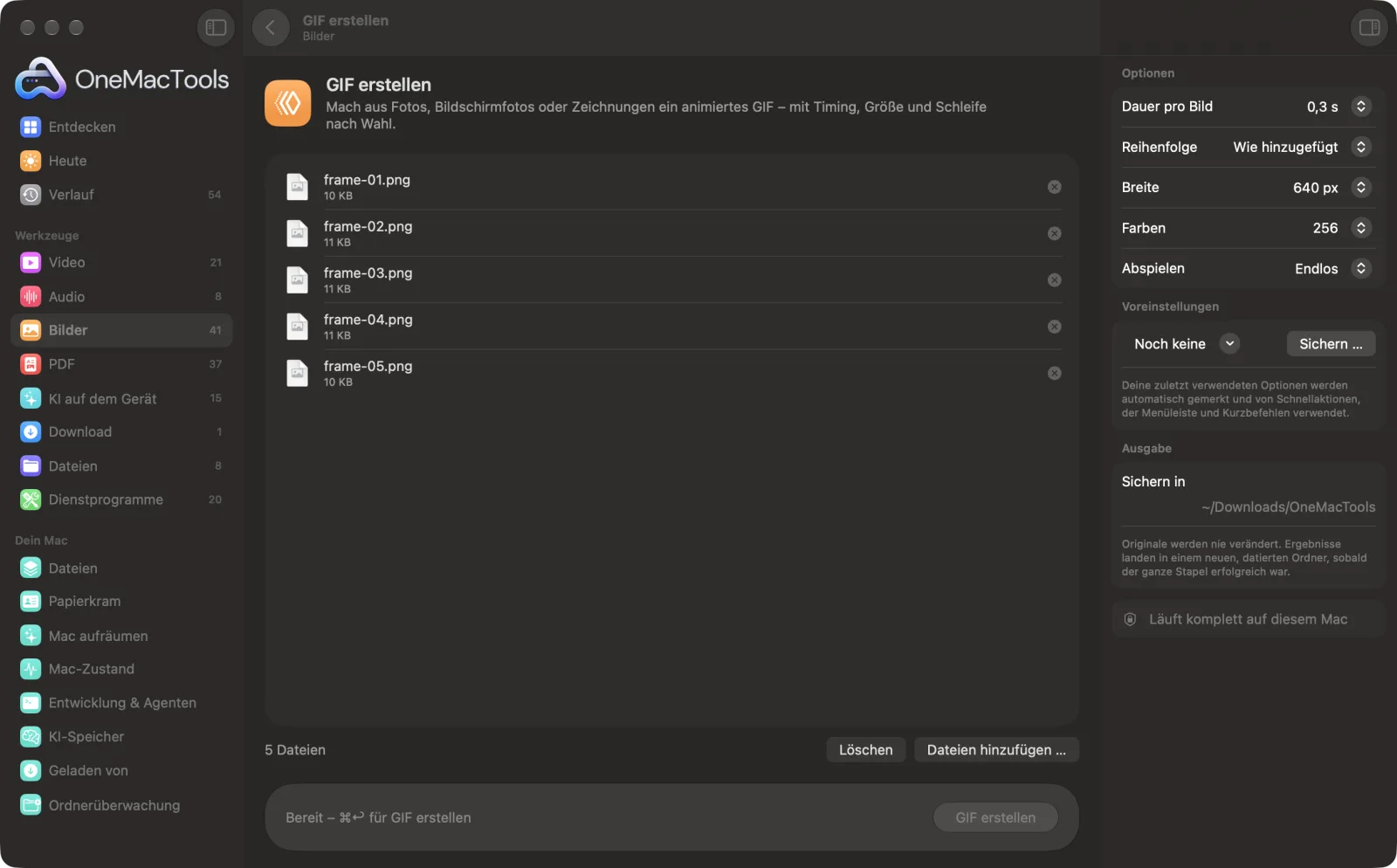
GIF erstellen auf einem Mac
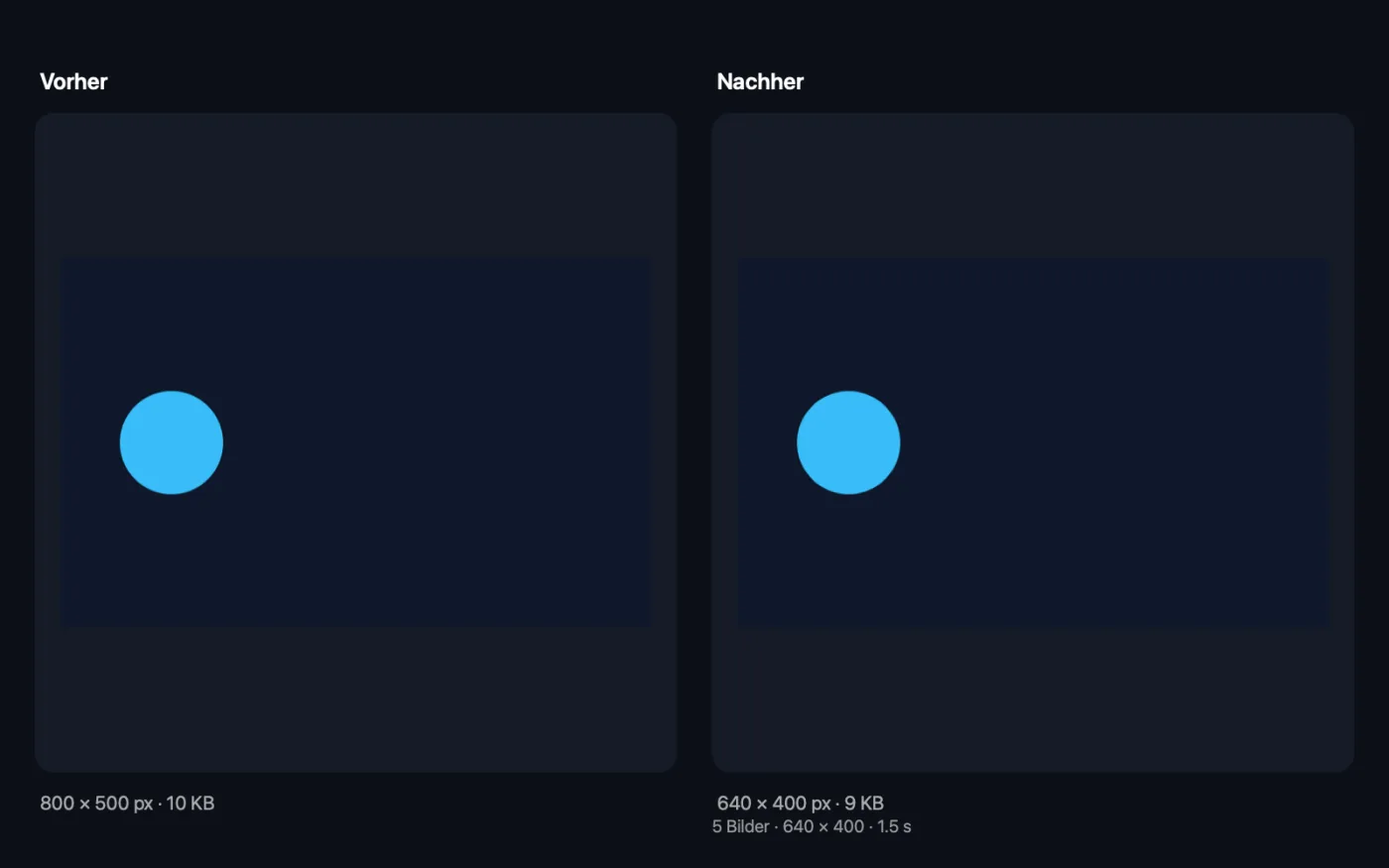
Bildschirmfotos aus der App, mit Beispieldateien.
So verwendest du GIF erstellen
- 1
Bilder ablegen
Füge mindestens zwei Bilder hinzu, eines pro Frame: Fotos, Screenshots oder Zeichnungen. Füge sie in der Abspielreihenfolge hinzu oder sortiere sie nach Dateinamen.
- 2
Zeiten festlegen
Wähle, wie lange jedes Bild angezeigt wird – von 0,1 s für flüssige Bewegung bis 2 s für eine Diashow.
- 3
Größe und Farben wählen
Wähle eine Breite und die Anzahl der Farben. Kleinere Breiten und weniger Farben ergeben eine kleinere Datei.
- 4
Wiedergabe wählen
Endlos wiederholen oder einmal abspielen.
- 5
Auf „GIF erstellen“ klicken
Das GIF mit dem Namen „Animation“ wird in einem datierten Ordner unter Downloads › OneMacTools gesichert. Sieh es dir mit der Vorschau-Taste (Auge) an.
Was GIF erstellen macht
Leg Bilder in der Abspielreihenfolge ab oder sortiere sie nach Dateinamen. Wähle, wie lange jedes Bild angezeigt wird, die Breite, die Anzahl der Farben und ob es endlos läuft oder nur einmal. Das erste Bild bestimmt das Format, die übrigen werden passend beschnitten.
Ideal für
- Eine Reihe Produktfotos animieren
- Eine Anleitung aus Bildschirmfotos erstellen
- Aus einer Fotoserie ein GIF machen
Optionen erklärt
- Dauer pro Bild
- 0,1, 0,2, 0,3, 0,5, 1 oder 2 Sekunden; Standard ist 0,5 s. Jedes Bild wird gleich lange gezeigt.
- Reihenfolge
- „Wie hinzugefügt“ behält die Reihenfolge, in der du die Dateien abgelegt hast. „Nach Dateiname“ sortiert sie wie der Finder, sodass „frame 2“ vor „frame 10“ kommt.
- Breite
- Wie das erste Bild oder 1080, 800, 640, 480 oder 320 px; Standard ist 640 px. Die Höhe richtet sich nach der Form des ersten Bildes.
- Farben
- 256, 128, 64 oder 32 Farben pro Bild. Weniger Farben ergeben eine kleinere Datei; Fotos sehen mit 256 oder 128 am besten aus, einfache Grafiken passen auch mit 64 oder 32.
- Abspielen
- „Endlos“ wiederholt die Animation ständig – so, wie es die meisten von einem GIF erwarten. „Einmal“ spielt sie einmal ab und stoppt beim letzten Bild.
Bewährte Vorgehensweisen
- Benenne die Dateien der Reihe nach (01, 02, 03 …) und wähle „Nach Dateiname“, dann musst du sie nicht einzeln ablegen.
- Gib dem ersten Bild die gewünschte Form. Jedes Bild wird so beschnitten, dass es die Form des ersten Bildes füllt – abweichende Bilder verlieren also ihre Ränder.
- Für Bildschirmfotos und UI-Anleitungen geben 1 oder 2 Sekunden pro Bild den Leuten Zeit zum Lesen.
- Halte GIFs für Chats und E-Mails bei 480 oder 640 px Breite. Die Breite hat den größten Einfluss auf die Dateigröße.
- Ist das GIF noch zu groß, verkleinere es mit „GIF komprimieren & skalieren“ oder wandle es mit „GIF zu MP4“ in ein viel kleineres Video um.
Funktioniert mit
- In
- Zwei oder mehr Bilder: JPEG, PNG, HEIC, TIFF, WebP und andere Formate, die dein Mac öffnen kann.
- Ende
- Ein animiertes GIF namens „Animation“, mit allen Bildern in derselben Größe.
- Das erste Bild bestimmt die Form; die übrigen werden passend zugeschnitten.
- Eine Breite über der deiner Bilder vergrößert sie, was weich aussehen kann.
Fragen zu GIF erstellen
Wie erstelle ich auf dem Mac ein GIF aus Bildern?
Zieh zwei oder mehr Bilder auf „GIF erstellen“, wähle, wie lange jedes Bild zu sehen ist, und die Breite und klicke auf „GIF erstellen“. Das animierte GIF wird als neue Datei gesichert.
Kann ich Fotos unterschiedlicher Größe verwenden?
Ja. Das erste Bild bestimmt Form und Größe; die anderen werden passend zugeschnitten, damit die Animation sauber bleibt.
Wie ändere ich die Geschwindigkeit des GIFs?
Nutze „Dauer pro Bild“. 0,1 s ergibt schnelle, flüssige Bewegung; 1–2 s wirkt wie eine Diashow.
Wie verkleinere ich das GIF?
Verringere Breite und Farbanzahl. Für die kleinste Datei wandle es danach mit „GIF zu MP4“ in ein Video um.
Kann ich ein GIF erstellen, das nicht endlos läuft?
Ja. Stell „Abspielen“ auf „Einmal“, und das GIF wird mit einer Wiedergabeanzahl statt Endlosschleife gesichert, sodass es beim letzten Bild stehen bleibt.
Wie bringe ich die Bilder in die richtige Reihenfolge?
Leg sie entweder in der gewünschten Reihenfolge ab und lass „Reihenfolge“ auf „Wie hinzugefügt“, oder benenne sie fortlaufend und wähle „Nach Dateiname“.
Lädt GIF erstellen meine Dateien hoch?
Nein. GIF erstellen läuft komplett auf deinem Mac – deine Dateien verlassen ihn nie, und es funktioniert offline.
Verändert GIF erstellen meine Originaldateien?
Nein. Ergebnisse werden als neue Dateien in einem datierten Ordner in Downloads › OneMacTools gesichert, und deine Originale bleiben genau, wie sie waren – außer du aktivierst eine Option, die etwas anderes sagt.
Was braucht GIF erstellen?
Nur ein Mac mit macOS 26 oder neuer. Sonst musst du nichts installieren.
Als Nächstes
Mach GIFs kleiner, indem du Farben reduzierst, Bilder weglässt oder herunterskalierst – Timing und Schleife bleiben erhalten.
GIF zu MP4Wandle GIFs in MP4- oder WebM-Videos um, meist 80–95 % kleiner und in voller Farbe.
Ähnliche Werkzeuge: Bilder
Konvertiere zwischen PNG, JPEG, HEIC, AVIF und TIFF. Liest WebP, RAW und mehr.
Bilder komprimierenFotos für E-Mail und Web verkleinern, mit Live-Vorher-nachher-Vorschau.
In WebP konvertierenErstelle kleine, webtaugliche WebP-Bilder, verlustbehaftet oder verlustfrei, mit erhaltener Transparenz.
Bilder skalierenSkaliere nach längster Seite, exakten Pixeln, Prozent oder Druckgröße in cm, mm oder Zoll mit der benötigten DPI.
Bilder beschneidenBeschneide auf ein Seitenverhältnis oder einen exakten Bereich oder entferne einfarbige Ränder automatisch – ein Foto oder ein ganzer Ordner.
Bilder drehen & spiegelnDrehe oder spiegle Fotos in einem Rutsch.

GIF erstellen und 150 weitere.
Eine App. Ein Preis.
Alle 151 Werkzeuge. Kostenloser Download, eine Zahlung für eine Lizenz, die dir gehört.