
GIF auf dem Mac in MP4 umwandeln
Wandle GIFs in MP4- oder WebM-Videos um, meist 80–95 % kleiner und in voller Farbe.
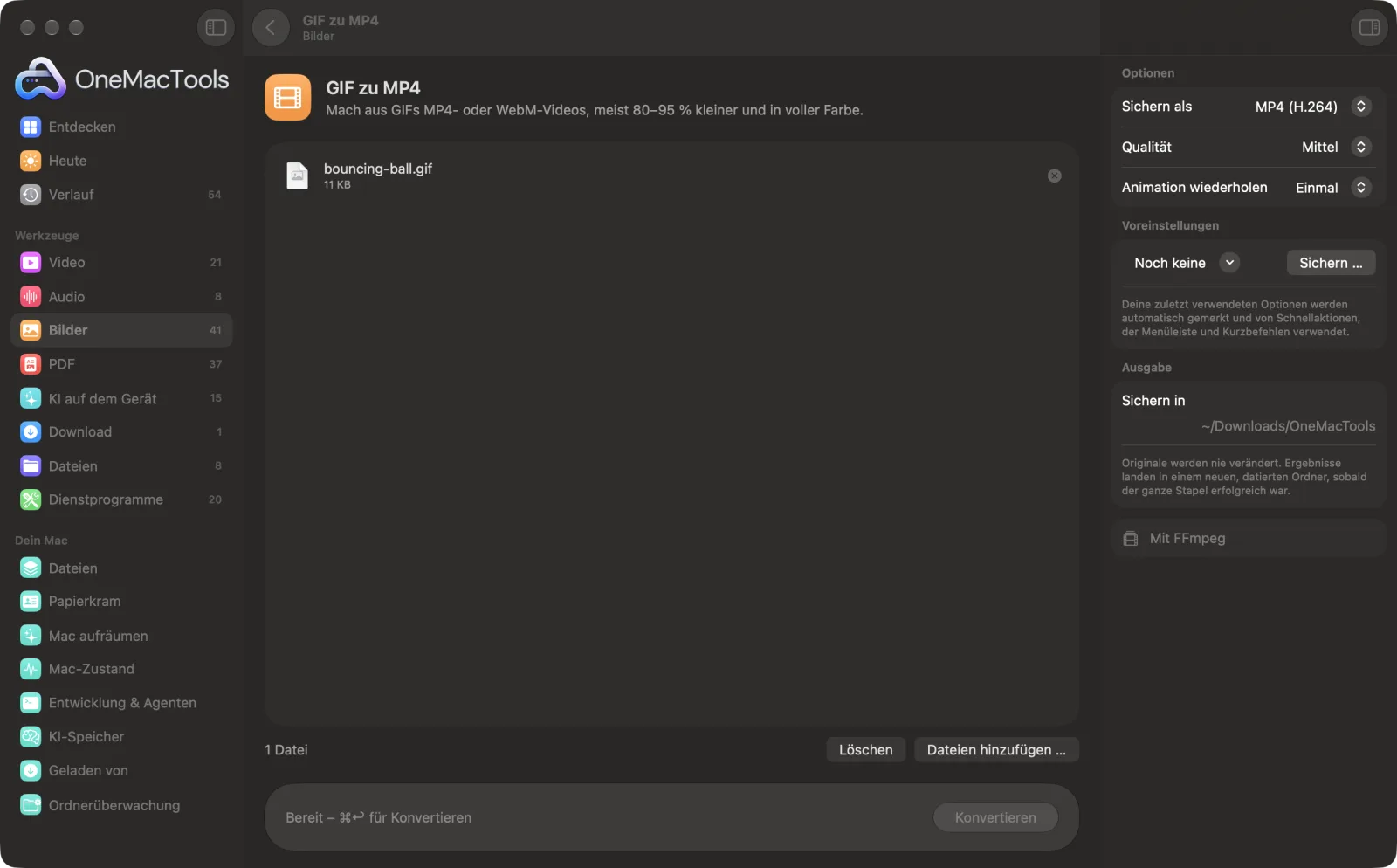
GIF zu MP4 auf einem Mac
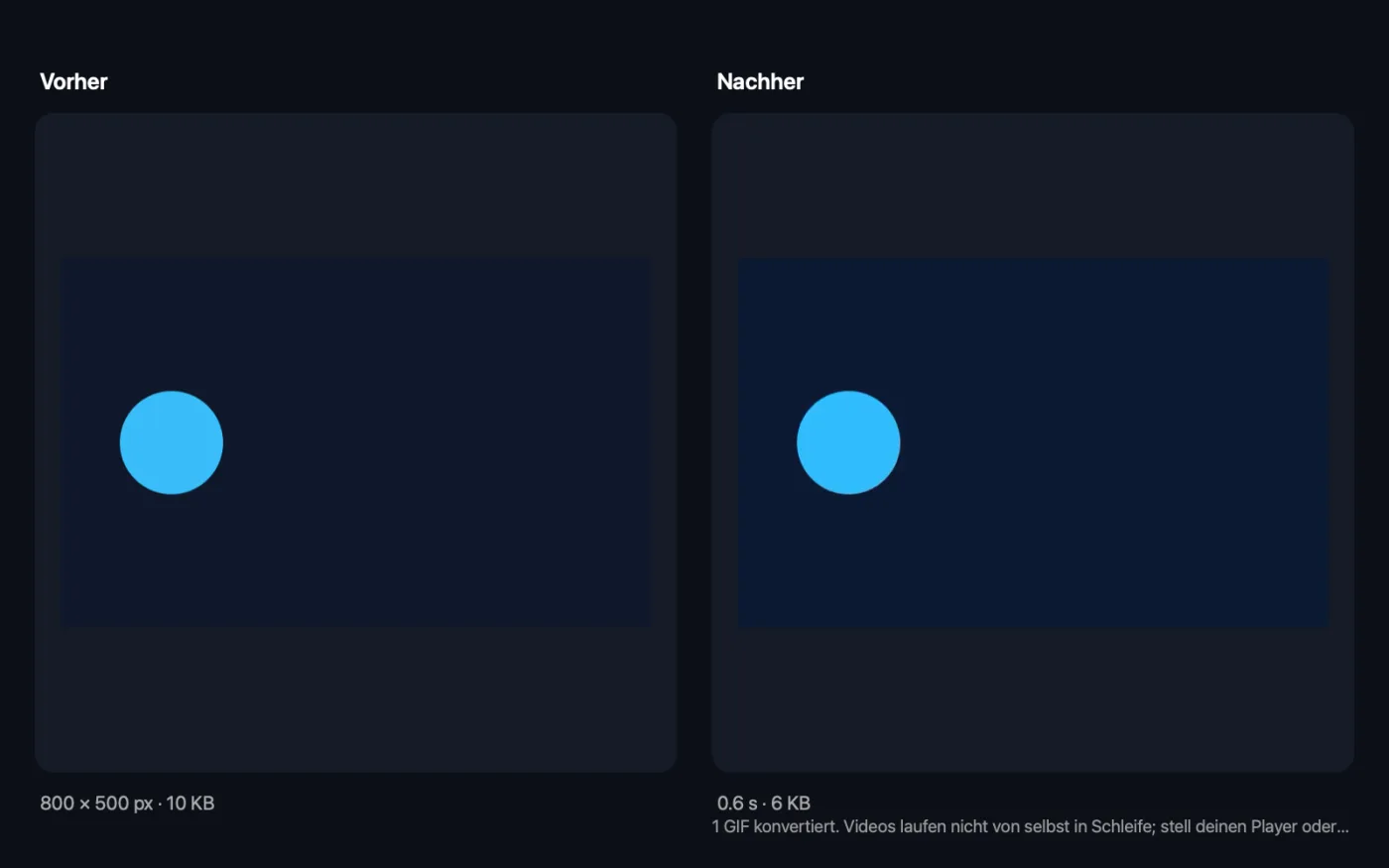
Bildschirmfotos aus der App, mit Beispieldateien.
So verwendest du GIF zu MP4
- 1
GIFs ablegen
Füge ein oder mehrere animierte GIFs hinzu.
- 2
Format wählen
MP4 (H.264) läuft fast überall, WebM (VP9) ist eine gute Wahl für Websites.
- 3
Qualität und Wiederholungen festlegen
Wähle hohe, mittlere oder niedrige Qualität und wiederhole die Animation im Video, wenn ein einzelner Durchlauf sehr kurz ist.
- 4
Auf „Konvertieren“ klicken
Jedes GIF wird zu einem Video. Transparente Bereiche werden auf Weiß gesetzt, und die Größe wird bei Bedarf leicht angepasst, wie es Video verlangt.
- 5
Das Video verwenden
Videos werden in einem datierten Ordner unter Downloads › OneMacTools gesichert. Öffne sie mit der Vorschau-Taste (Auge) oder über „Im Finder zeigen“.
Was GIF zu MP4 macht
Videokomprimierung ist für Bewegung gemacht, ein in MP4 oder WebM umgewandeltes GIF ist daher meist nur einen Bruchteil so groß und sieht besser aus, in voller Farbe statt mit 256 Farben. Wähle die Qualität und wiederhole die Animation bis zu 10-mal im Video.
Nutzt FFmpeg, das OneMacTools mit einem Klick über Homebrew für dich installiert.
Ideal für
- Eine Animation posten, wo GIFs zu groß sind
- Eine Website beschleunigen
- Eine Animation in sozialen Medien teilen
Optionen erklärt
- Sichern als
- MP4 (H.264) oder WebM (VP9). MP4 funktioniert in fast jeder App, jedem Browser und jedem sozialen Netzwerk, WebM ist offen und gut für Webseiten geeignet.
- Qualität
- „Hoch“, „Mittel“ oder „Niedrig“, Standard ist „Mittel“. „Hoch“ behält mehr Details in einer größeren Datei, „Niedrig“ erzeugt die kleinste Datei.
- Animation wiederholen
- Einmal, 2-, 3-, 5- oder 10-mal. Videos laufen in den meisten Playern nicht von selbst in Schleife – ein wiederholtes kurzes GIF ergibt also einen längeren Clip.
Bewährte Vorgehensweisen
- Nimm auf einer Website statt eines GIFs ein stummes, endlos laufendes, automatisch startendes Videoelement; die Seite lädt dann viel schneller.
- Nutze „Wiederholen“ für sehr kurze GIFs, die du dort postest, wo Videos nicht automatisch in Schleife laufen, damit der Clip nicht im Nu vorbei ist.
- Mittlere Qualität reicht für Bildschirmaufnahmen und einfache Animationen. Nimm „Hoch“ für detailreiche oder fotografische GIFs.
- Brauchst du eine Animation, die überall von selbst in Schleife läuft, etwa in E-Mails, behalte das GIF und verkleinere es stattdessen mit „GIF komprimieren & skalieren“.
Funktioniert mit
- In
- Animierte GIFs.
- Ende
- Ein MP4- oder WebM-Video mit demselben Namen wie das GIF.
- Erfordert FFmpeg, das OneMacTools mit einem Klick über Homebrew für dich installieren kann.
- Video hat keine Transparenz, transparente Bereiche werden also weiß. Ungerade Breiten oder Höhen werden um ein Pixel gekürzt, da Video gerade Maße braucht.
- Das Video hat keine Tonspur.
Fragen zu GIF zu MP4
Wie konvertiere ich auf dem Mac ein GIF in MP4?
Zieh das GIF auf „GIF zu MP4“, lass „Sichern als“ auf „MP4 (H.264)“ und klicke auf „Konvertieren“. Das Video wird als neue Datei neben deinen anderen Ergebnissen gesichert.
Warum ist das MP4 so viel kleiner als das GIF?
GIF speichert jedes Bild mit höchstens 256 Farben und einfacher Kompression. Videokompression ist für Bewegung gemacht – dieselbe Animation ist daher meist nur einen Bruchteil so groß, in voller Farbe.
Läuft das MP4 in Schleife wie ein GIF?
Nicht von selbst. Stell deinen Player oder deine Webseite auf Wiederholen oder nutze „Animation wiederholen“, um sie im Video mehrmals abzuspielen.
Sollte ich MP4 oder WebM wählen?
MP4 (H.264) für die breiteste Unterstützung, auch in Messaging- und Social-Media-Apps. WebM (VP9) ist eine gute Wahl für Websites, wo moderne Browser es gut abspielen.
Was passiert mit einem transparenten GIF?
Video kann keine Transparenz speichern, transparente Bereiche werden also weiß gefüllt.
Lädt GIF zu MP4 meine Dateien hoch?
Nein. GIF zu MP4 läuft komplett auf deinem Mac – deine Dateien verlassen ihn nie, und es funktioniert offline.
Verändert GIF zu MP4 meine Originaldateien?
Nein. Ergebnisse werden als neue Dateien in einem datierten Ordner in Downloads › OneMacTools gesichert, und deine Originale bleiben genau, wie sie waren – außer du aktivierst eine Option, die etwas anderes sagt.
Was braucht GIF zu MP4?
macOS 26 oder neuer und FFmpeg, das OneMacTools mit einem Klick über Homebrew für dich installieren kann.
Als Nächstes
Mach Videos viel kleiner und trotzdem scharf.
Video kürzenBehalte nur den Teil, den du brauchst.
GIF komprimieren & skalierenMach GIFs kleiner, indem du Farben reduzierst, Bilder weglässt oder herunterskalierst – Timing und Schleife bleiben erhalten.
Ähnliche Werkzeuge: Bilder
Konvertiere zwischen PNG, JPEG, HEIC, AVIF und TIFF. Liest WebP, RAW und mehr.
Bilder komprimierenFotos für E-Mail und Web verkleinern, mit Live-Vorher-nachher-Vorschau.
In WebP konvertierenErstelle kleine, webtaugliche WebP-Bilder, verlustbehaftet oder verlustfrei, mit erhaltener Transparenz.
Bilder skalierenSkaliere nach längster Seite, exakten Pixeln, Prozent oder Druckgröße in cm, mm oder Zoll mit der benötigten DPI.
Bilder beschneidenBeschneide auf ein Seitenverhältnis oder einen exakten Bereich oder entferne einfarbige Ränder automatisch – ein Foto oder ein ganzer Ordner.
Bilder drehen & spiegelnDrehe oder spiegle Fotos in einem Rutsch.

GIF zu MP4 und 150 weitere.
Eine App. Ein Preis.
Alle 151 Werkzeuge. Kostenloser Download, eine Zahlung für eine Lizenz, die dir gehört.