
MacでGIFをMP4に変換
GIFをMP4やWebMのビデオに変換。フルカラーのまま、通常80〜95%小さくなります。
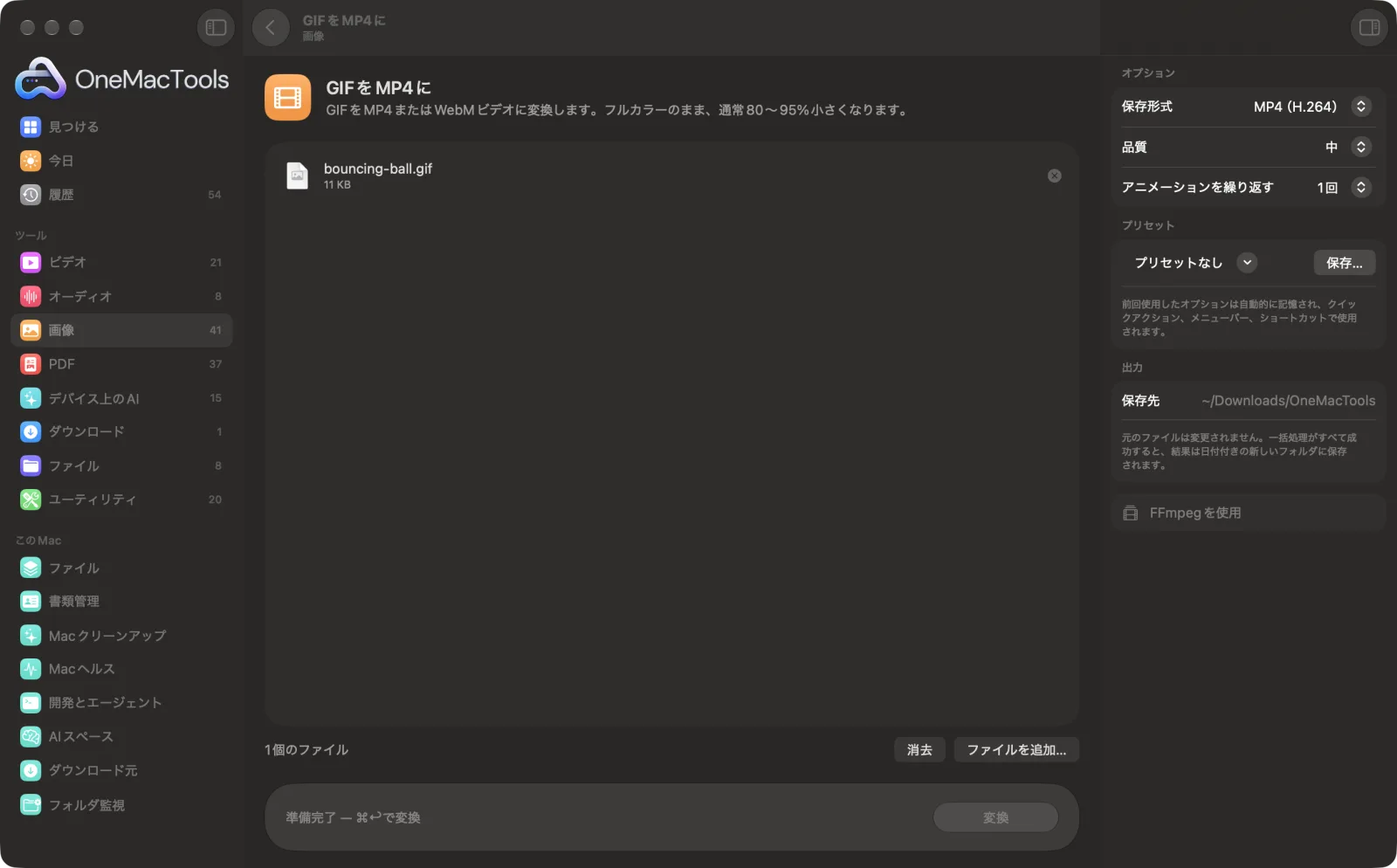
MacでGIFをMP4に
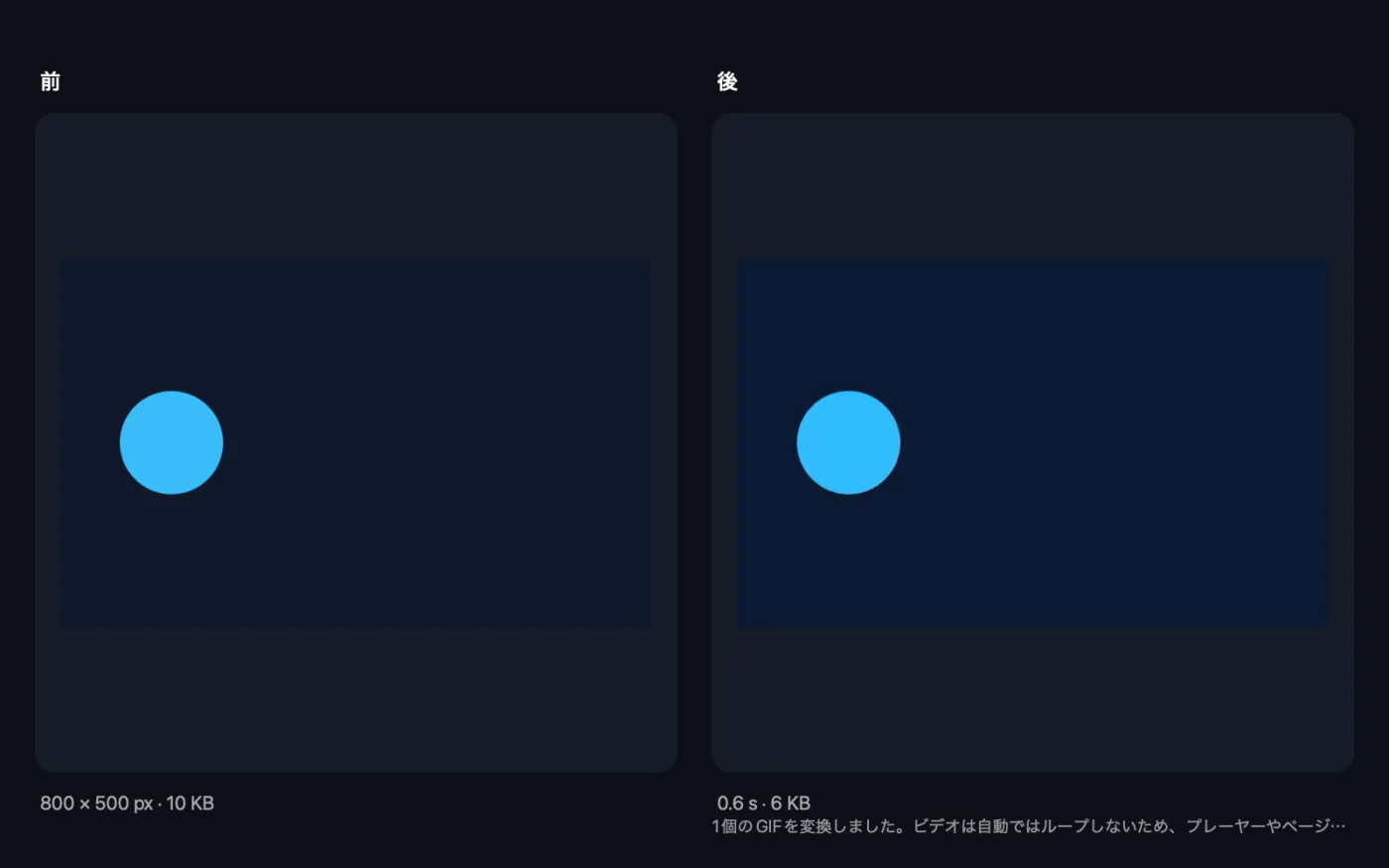
サンプルファイルを使ったアプリのスクリーンショット。
GIFをMP4にの使い方
- 1
GIFをドロップ
アニメーションGIFを1つ以上追加します。
- 2
フォーマットを選択
MP4(H.264)はほぼどこでも再生でき、WebM(VP9)はWebサイトに適しています。
- 3
品質と繰り返し回数を設定
品質を高、中、低から選び、1回のループが非常に短い場合はビデオ内でアニメーションを繰り返します。
- 4
「変換」をクリック
各GIFはビデオになります。透明部分は白い背景の上に配置され、ビデオの都合で必要な場合はサイズが少し調整されます。
- 5
ビデオを使う
ビデオは「ダウンロード › OneMacTools」内の日付入りフォルダに保存されます。プレビュー(目のアイコン)ボタンか「Finderに表示」で開けます。
GIFをMP4にでできること
ビデオの圧縮は動きのために作られているので、MP4やWebMに変換したGIFはたいていサイズが数分の1になり、256色ではなくフルカラーで見た目もきれいになります。品質を選び、ビデオ内でアニメーションを最大10回繰り返せます。
FFmpegを使用します。OneMacToolsがHomebrew経由でワンクリックでインストールします。
こんなときに
- GIFでは大きすぎる場所にアニメーションを投稿する
- Webサイトを高速化
- アニメーションをSNSで共有
オプションの説明
- 保存形式
- MP4(H.264)またはWebM(VP9)。MP4はほぼすべてのアプリ、ブラウザ、SNSで使えます。WebMはオープンなフォーマットで、Webページに適しています。
- 品質
- 高、中、低から選べます(デフォルトは中)。「高」は細部を残す分ファイルが大きく、「低」はファイルが最も小さくなります。
- アニメーションを繰り返す
- 1回、2回、3回、5回、10回から選べます。ほとんどのプレーヤーではビデオは自動でループしないため、短いGIFを繰り返すことで長めのクリップになります。
おすすめの使い方
- Webサイトでは、GIFの代わりにミュート・ループ・自動再生のvideo要素を使うと、ページの読み込みがずっと速くなります。
- ビデオが自動でループしない場所にとても短いGIFを投稿するときは「繰り返し」を使いましょう。一瞬で終わってしまうのを防げます。
- 画面収録やシンプルなアニメーションなら「中」の品質で十分です。細かい部分の多いGIFや写真のGIFには「高」を使ってください。
- メールの中など、どこでも単体でループするアニメーションが必要な場合は、GIFのまま「GIFを圧縮・サイズ変更」で縮小してください。
対応形式
- 入力
- アニメーションGIF。
- 出力
- GIFと同じ名前のMP4またはWebMビデオ。
- FFmpegが必要です。OneMacToolsがHomebrewからワンクリックでインストールできます。
- ビデオには透明部分がないため、透明な領域は白になります。ビデオは偶数のサイズが必要なため、幅や高さが奇数の場合は1ピクセル切り詰められます。
- ビデオに音声トラックがありません。
GIFをMP4にについての質問
MacでGIFをMP4に変換するには?
GIFを「GIFをMP4に」にドロップし、「保存形式」を「MP4(H.264)」のままにして「変換」をクリックします。ビデオはほかの結果と同じ場所に新しいファイルとして保存されます。
MP4がGIFよりずっと小さいのはなぜですか?
GIFは各フレームを最大256色と単純な圧縮で保存します。ビデオの圧縮は動きに合わせて設計されているため、同じアニメーションでもたいていはファイルサイズがずっと小さく、しかもフルカラーです。
MP4はGIFのようにループしますか?
それ自体ではできません。プレーヤーやWebページでループ再生を設定するか、「アニメーションを繰り返す」を使ってビデオ内で何度か再生されるようにしてください。
MP4とWebM、どちらを選ぶべき?
メッセージアプリやSNSアプリを含め、最も幅広く対応しているのはMP4(H.264)です。WebM(VP9)は、最新のブラウザでよく再生できるWebサイトに適しています。
透明なGIFはどうなりますか?
ビデオは透明部分を保存できないため、透明な領域は白で塗りつぶされます。
GIFをMP4にはファイルをアップロードしますか?
いいえ。GIFをMP4にはすべてMac上で動作するので、ファイルが外に出ることはなく、オフラインでも使えます。
GIFをMP4には元のファイルを変更しますか?
いいえ。結果は「ダウンロード › OneMacTools」内の日付つきフォルダに新しいファイルとして保存され、元のファイルは、そうする旨のオプションをオンにしない限り、そのまま残ります。
GIFをMP4にに必要なものは?
macOS 26以降と、FFmpeg(OneMacToolsがHomebrew経由でワンクリックでインストールできます)。
次にすること
ビデオを鮮明なまま大幅に小さくします。
ビデオをトリミング必要な部分だけを残します。
GIFを圧縮・サイズ変更色数を減らしたり、フレームを間引いたり、縮小したりしてGIFを小さくします。タイミングとループはそのまま保たれます。
