
Konvertera GIF till MP4 på Mac
Gör om GIF:ar till MP4- eller WebM-video, oftast 80–95 % mindre och med alla färger.
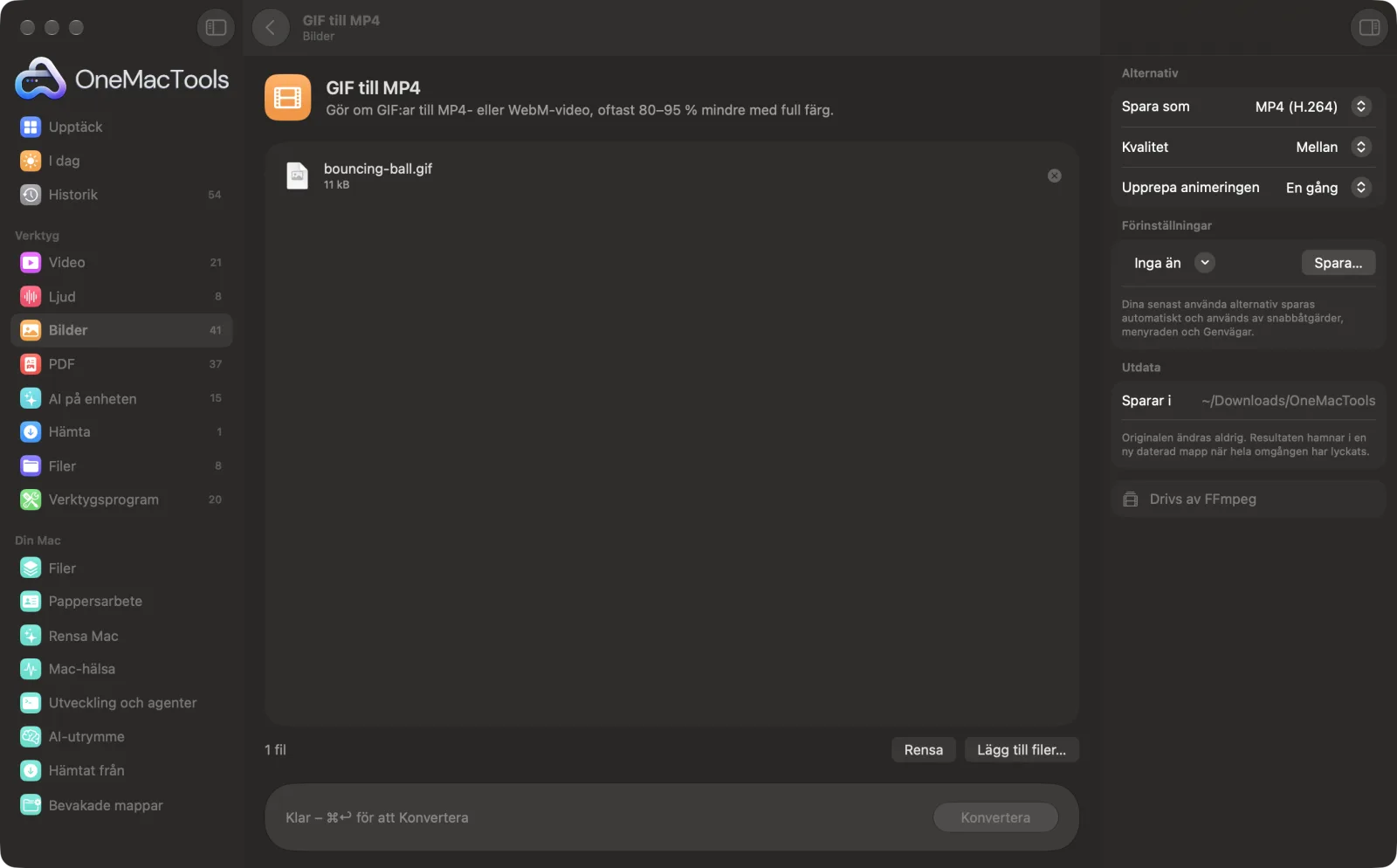
GIF till MP4 på en Mac
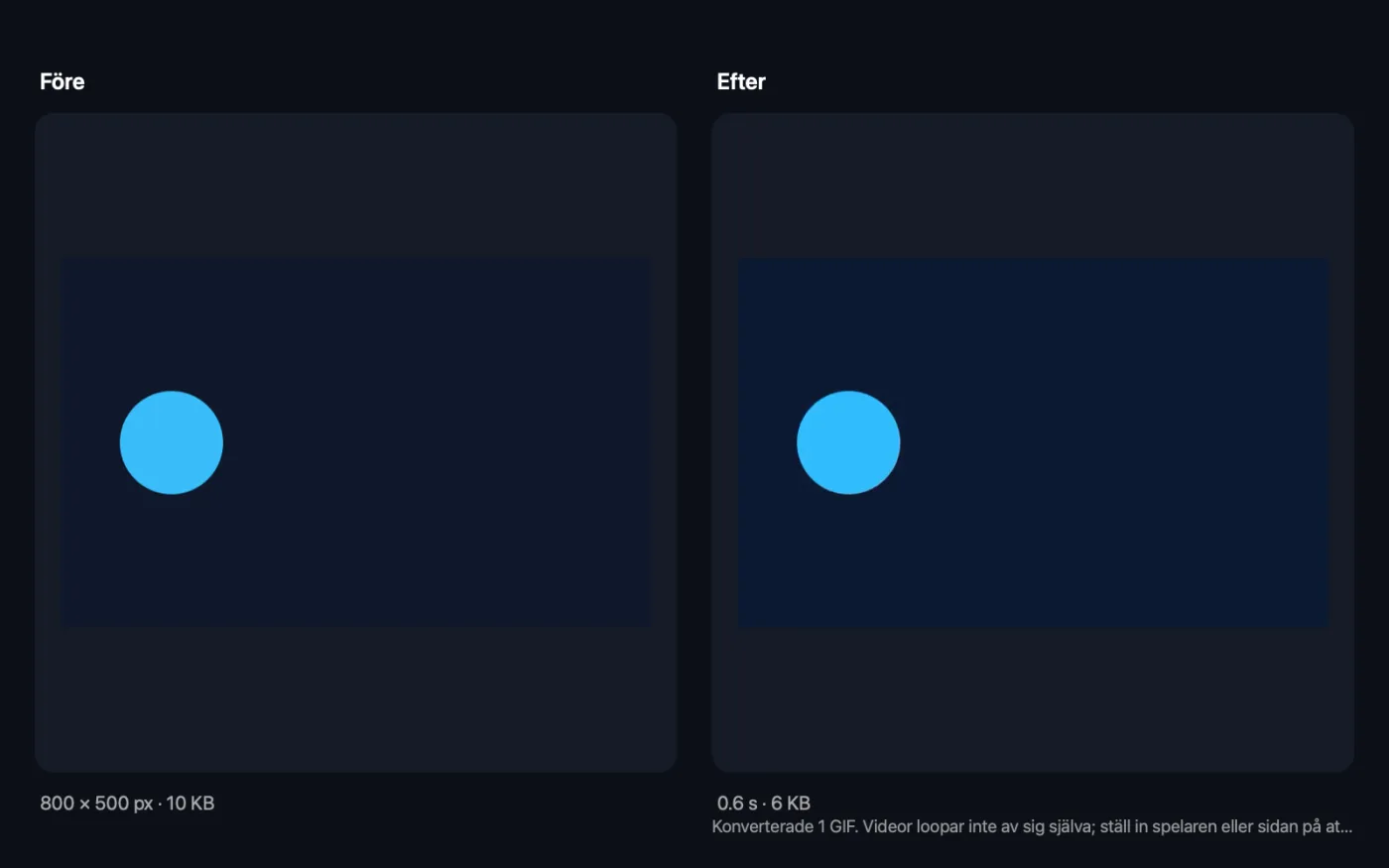
Skärmavbilder från appen, med exempelfiler.
Så använder du GIF till MP4
- 1
Släpp dina GIF:ar
Lägg till en eller flera animerade GIF:ar.
- 2
Välj format
MP4 (H.264) spelas upp nästan överallt. WebM (VP9) är ett bra val för webbplatser.
- 3
Ange kvalitet och upprepningar
Välj kvaliteten Hög, Mellan eller Låg, och upprepa animeringen i videon om en enda slinga är mycket kort.
- 4
Klicka på Konvertera
Varje GIF blir en video, där eventuell genomskinlighet läggs på vitt och storleken justeras något om videon kräver det.
- 5
Använd videon
Videor sparas i en daterad mapp i Hämtade filer › OneMacTools. Öppna dem med knappen Förhandsvisa (ögat) eller Visa i Finder.
Vad GIF till MP4 gör
Videokomprimering är byggd för rörelse, så en GIF som konverteras till MP4 eller WebM blir oftast en bråkdel av storleken och ser bättre ut, med alla färger i stället för 256. Välj kvalitet och upprepa animeringen upp till 10 gånger i videon.
Använder FFmpeg, som OneMacTools installerar åt dig med ett klick via Homebrew.
Perfekt för
- Lägg upp en animering där GIF:ar är för stora
- Snabba upp en webbplats
- Dela en animering i sociala medier
Alternativen förklarade
- Spara som
- MP4 (H.264) eller WebM (VP9). MP4 fungerar i nästan alla appar, webbläsare och sociala nätverk. WebM är öppet och passar bra för webbsidor.
- Kvalitet
- Hög, Mellan eller Låg, standard är Mellan. Hög behåller fler detaljer i en större fil, Låg ger den minsta filen.
- Upprepa animeringen
- En gång, 2, 3, 5 eller 10 gånger. Videor loopar inte av sig själva i de flesta spelare, så att upprepa en kort GIF ger ett längre klipp.
Goda råd
- På en webbplats: använd ett tyst, loopande videoelement som spelas upp automatiskt i stället för en GIF. Sidan läses in mycket snabbare.
- Använd Upprepa för mycket korta GIF:ar som du publicerar där videor inte loopar automatiskt, så att klippet inte tar slut på ett ögonblick.
- Mellan kvalitet räcker gott för skärminspelningar och enkla animationer. Använd Hög för detaljrika eller fotografiska GIF:ar.
- Om du behöver en animation som spelas i en slinga av sig själv överallt, som i mejl, behåller du GIF:en och krymper den med Komprimera GIF i stället.
Fungerar med
- In
- Animerade GIF:ar.
- Ut
- En MP4- eller WebM-video med samma namn som GIF:en.
- Kräver FFmpeg, som OneMacTools kan installera åt dig via Homebrew med ett klick.
- Video saknar genomskinlighet, så genomskinliga områden blir vita. Udda bredder eller höjder trimmas med en pixel, eftersom video kräver jämna storlekar.
- Videon har inget ljudspår.
Frågor om GIF till MP4
Hur konverterar jag en GIF till MP4 på en Mac?
Släpp GIF-filen på GIF till MP4, låt Spara som stå på MP4 (H.264) och klicka på Konvertera. Videon sparas som en ny fil bredvid dina andra resultat.
Varför är MP4-filen så mycket mindre än GIF:en?
GIF sparar varje bildruta med högst 256 färger och enkel komprimering. Videokomprimering är byggd för rörelse, så samma animation blir oftast en bråkdel så stor, med alla färger.
Går MP4-filen i slinga som en GIF?
Inte av sig själv. Ställ in spelaren eller webbsidan på att loopa, eller använd Upprepa animeringen för att spela den flera gånger i videon.
Ska jag välja MP4 eller WebM?
MP4 (H.264) för bredast stöd, även i meddelande- och sociala appar. WebM (VP9) är ett bra val för webbplatser, där moderna webbläsare spelar upp det bra.
Vad händer med en genomskinlig GIF?
Video kan inte lagra genomskinlighet, så genomskinliga områden fylls med vitt.
Laddar GIF till MP4 upp mina filer?
Nej. GIF till MP4 körs helt på din Mac, så dina filer lämnar den aldrig och det fungerar offline.
Ändrar GIF till MP4 mina originalfiler?
Nej. Resultaten sparas som nya filer i en daterad mapp i Hämtade filer › OneMacTools, och dina original lämnas exakt som de var om du inte slår på ett alternativ som säger något annat.
Vad behöver GIF till MP4?
macOS 26 eller senare och FFmpeg, som OneMacTools kan installera åt dig via Homebrew med ett klick.
Gör det här härnäst
Gör videor mycket mindre och behåll skärpan.
Trimma videoBehåll bara den del du behöver.
Komprimera GIFGör GIF:ar mindre genom att minska färger, ta bort bildrutor eller skala ner, med tidsinställning och slinga bevarade.
Relaterade verktyg för Bilder
Konvertera mellan PNG, JPEG, HEIC, AVIF och TIFF. Läser WebP, RAW med mera.
Komprimera bilderKrymp bilder för e-post och webben, med en förhandsvisning av före och efter.
Konvertera till WebPGör små, webbanpassade WebP-bilder, med förlust eller förlustfria, med bibehållen genomskinlighet.
Ändra bildstorlekÄndra storlek efter längsta sidan, exakta pixlar, procent eller utskriftsstorlek i cm, mm eller tum med den DPI du behöver.
Beskär bilderBeskär till ett bildformat eller ett exakt område, eller trimma enfärgade kanter automatiskt — ett foto eller en hel mapp.
Rotera bilderVrid eller spegelvänd bilder i ett svep.

GIF till MP4 och 150 till.
En app. Ett pris.
Alla 151 verktyg. Gratis nedladdning, en enda betalning för en licens, som du behåller.