
Konvertera bilder till WebP på Mac
Gör små, webbanpassade WebP-bilder, med förlust eller förlustfria, med bibehållen genomskinlighet.
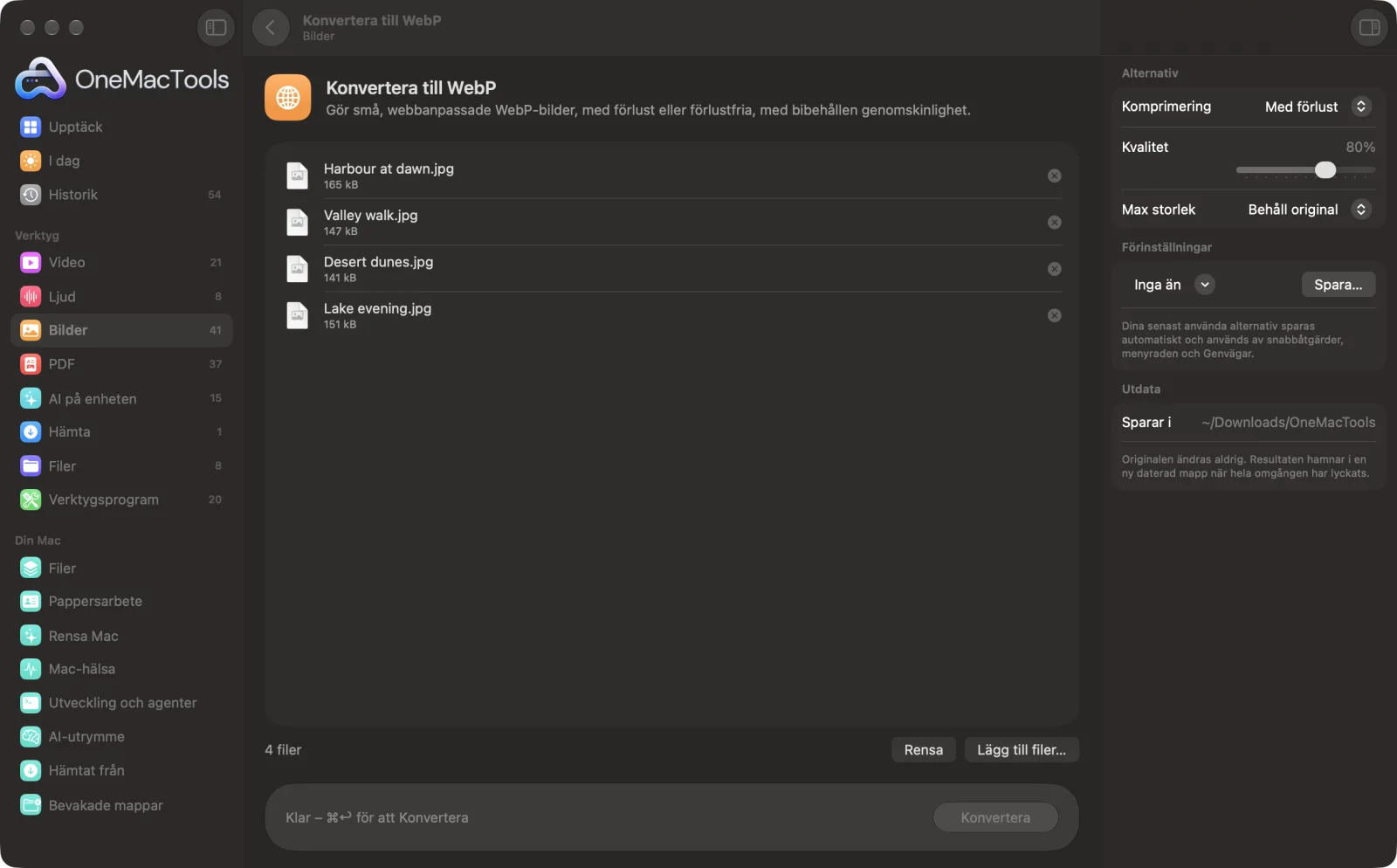
Konvertera till WebP på en Mac
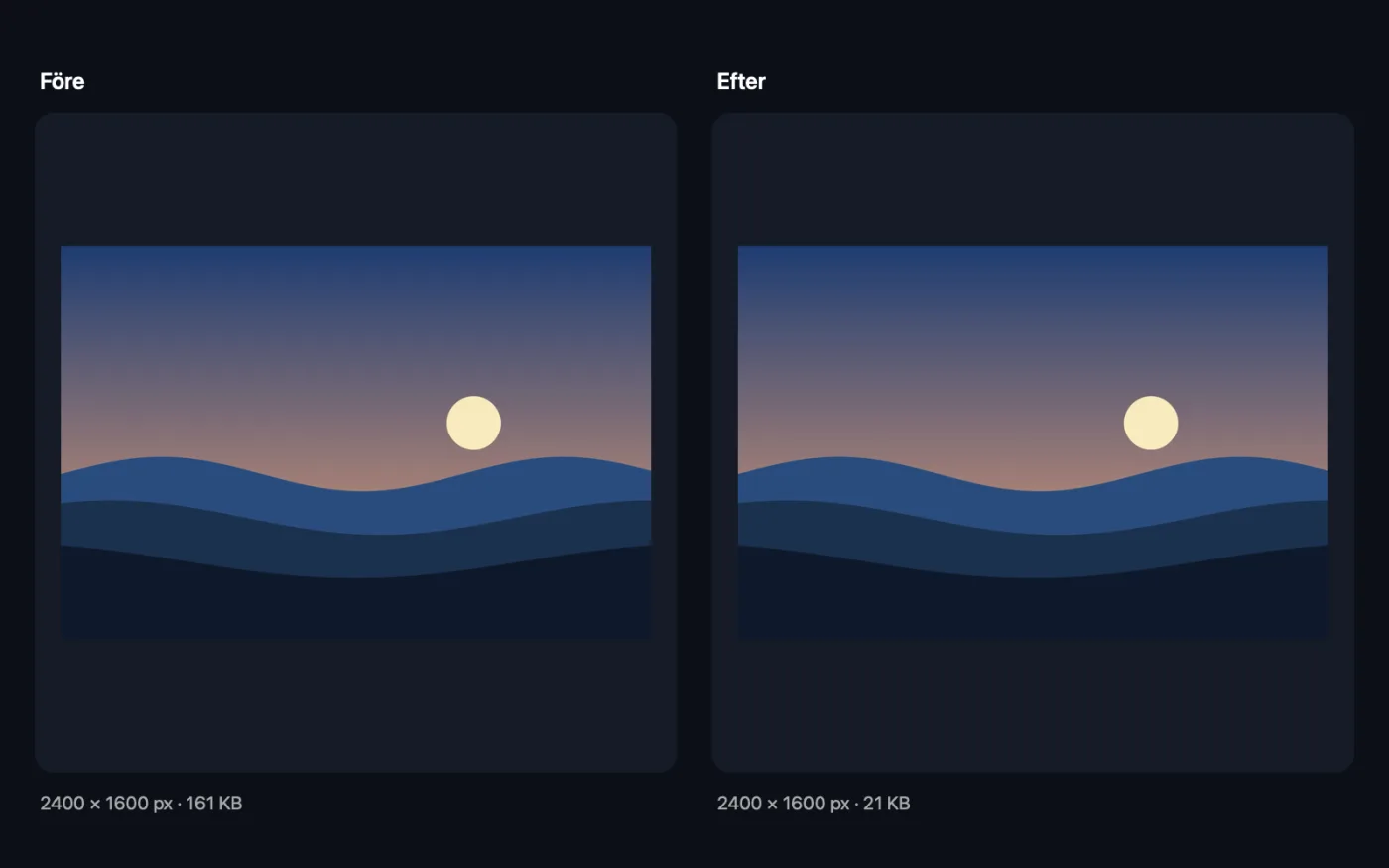
Skärmavbilder från appen, med exempelfiler.
Så använder du Konvertera till WebP
- 1
Installera WebP-kodaren en gång
Första gången erbjuder OneMacTools att installera Googles kostnadsfria WebP-kodare via Homebrew med ett klick.
- 2
Släpp dina bilder
Lägg till JPEG-, PNG-, HEIC-, TIFF- eller RAW-filer, så många du vill.
- 3
Välj komprimering
Med förlust med ett kvalitetsreglage för foton, eller Förlustfri för skärmavbilder, logotyper och grafik. Begränsa storleken om bilderna är större än din webbplats behöver.
- 4
Klicka på Konvertera
Varje bild blir en .webp-fil med samma namn.
- 5
Ladda upp dem
WebP-filerna sparas i en ny daterad mapp i Hämtade filer › OneMacTools, redo att laddas upp. Öppna dem med knappen Förhandsvisa (ögat) eller Visa i Finder.
Vad Konvertera till WebP gör
Konvertera JPEG-, PNG-, HEIC-, TIFF- och RAW-bilder till WebP, det format som webbplatser läser in snabbast. Välj komprimering med förlust med ett kvalitetsreglage, eller förlustfri för grafik och skärmavbilder, och begränsa storleken om du vill. Transparensen behålls, och kamerainformation tas bort så att filerna förblir små och privata.
Använder Googles kostnadsfria WebP-kodare, som OneMacTools installerar åt dig med ett klick via Homebrew.
Perfekt för
- Snabba upp en webbplats eller blogg med WebP-bilder
- Uppfyll ett uppladdningsformulär som kräver WebP
- Krymp PNG-skärmavbilder för dokumentation
Alternativen förklarade
- Komprimering
- Med förlust ger de minsta filerna och passar foton. Förlustfri behåller varje pixel exakt och passar skärmavbilder, symboler och grafik med enfärgade ytor och text.
- Kvalitet
- Från 40 % till 100 %, 80 % som standard. Visas bara för komprimering med förlust. 75–85 % är ett bra intervall för webbplatsbilder. Gå högre för hjältebilder och produktbilder.
- Max storlek
- Behåll original, eller begränsa längsta sidan till 3840, 2048, 1600 eller 1024 px. Mindre bilder förstoras aldrig.
Goda råd
- Anpassa bildernas storlek efter var de ska visas. En bloggbild som visas 800 px bred behöver sällan mer än 1600 px, vilket räcker för skärmar med hög upplösning.
- Använd Förlustfri för skärmavbilder och gränssnittsbilder. Den blir ofta mycket mindre än den ursprungliga PNG-filen och håller texten knivskarp.
- Behåll dina original. WebP är utmärkt för leverans, men original i JPEG, PNG eller HEIC är lättare att redigera senare.
- Om en webbplats eller app inte godtar WebP konverterar du tillbaka med Konvertera bilder, som läser WebP och sparar som PNG eller JPEG.
Fungerar med
- In
- Alla bilder som macOS kan öppna: JPEG, PNG, HEIC, TIFF, RAW-filer från kameror med mera.
- Ut
- .webp-filer, en per bild, med transparensen kvar.
- Kräver Googles kostnadsfria WebP-kodare, som OneMacTools installerar via Homebrew med ett klick.
- Kamerainformation och plats kopieras inte till WebP-filerna.
- Animerade GIF:ar konverteras bara från sin första bildruta.
Frågor om Konvertera till WebP
Hur konverterar jag JPG eller PNG till WebP på en Mac?
Släpp bilderna på Konvertera till WebP, välj Med förlust för foton eller Förlustfri för grafik och klicka på Konvertera. .webp-filerna sparas i en ny mapp och dina original förblir som de var.
WebP med förlust eller förlustfri?
Med förlust för foton: det blir mycket mindre och skillnaden är svår att se vid 75–85 %. Förlustfri för skärmavbilder, logotyper och diagram, där kanter och text hålls exakt skarpa.
Vilken kvalitet ska jag använda för WebP?
80 %, standardvärdet, passar de flesta bilder på webbplatser. Gå ned till 70 % för miniatyrer eller bakgrunder och upp till 90 % för bilder som folk tittar noga på.
Behåller WebP transparensen?
Ja. Genomskinliga PNG:er förblir genomskinliga i både förstörande och förlustfri WebP.
Kan jag konvertera HEIC-bilder från iPhone direkt till WebP?
Ja. HEIC, RAW och andra format läses först med macOS eget bildstöd och kodas sedan som WebP.
Fungerar WebP-bilder överallt?
Alla moderna webbläsare visar WebP. Vissa äldre appar, e-postprogram och uppladdningsformulär godtar det inte, så behåll en JPEG- eller PNG-version för dem.
Laddar Konvertera till WebP upp mina filer?
Nej. Konvertera till WebP körs helt på din Mac, så dina filer lämnar den aldrig och det fungerar offline.
Ändrar Konvertera till WebP mina originalfiler?
Nej. Resultaten sparas som nya filer i en daterad mapp i Hämtade filer › OneMacTools, och dina original lämnas exakt som de var om du inte slår på ett alternativ som säger något annat.
Vad behöver Konvertera till WebP?
macOS 26 eller senare och Googles kostnadsfria WebP-kodare, som OneMacTools kan installera åt dig via Homebrew med ett klick.
Gör det här härnäst
Ändra storlek efter längsta sidan, exakta pixlar, procent eller utskriftsstorlek i cm, mm eller tum med den DPI du behöver.
Komprimera bilderKrymp bilder för e-post och webben, med en förhandsvisning av före och efter.
Komprimera PNGKrymp PNG-filer med 60–80 % genom att minska antalet färger, med genomskinligheten bevarad – perfekt för skärmavbilder, logotyper och symboler.
Relaterade verktyg för Bilder
Konvertera mellan PNG, JPEG, HEIC, AVIF och TIFF. Läser WebP, RAW med mera.
Beskär bilderBeskär till ett bildformat eller ett exakt område, eller trimma enfärgade kanter automatiskt — ett foto eller en hel mapp.
Rotera bilderVrid eller spegelvänd bilder i ett svep.
Snygga skärmavbilderPlacera skärmavbilder på en gradient med utfyllnad, rundade hörn och mjuk skugga.
Vattenstämpla bilderLägg till ditt namn, en ©-markering eller logotyp på foton — i ett hörn eller upprepad över hela bilden.
Text på bild och memeLägg till bildtexter, citat eller etiketter med ditt typsnitt, din färg, kontur och skugga — eller gör en klassisk meme.

Konvertera till WebP och 150 till.
En app. Ett pris.
Alla 151 verktyg. Gratis nedladdning, en enda betalning för en licens, som du behåller.