
Komprimera PNG-bilder på Mac
Krymp PNG-filer med 60–80 % genom att minska antalet färger, med genomskinligheten bevarad – perfekt för skärmavbilder, logotyper och symboler.
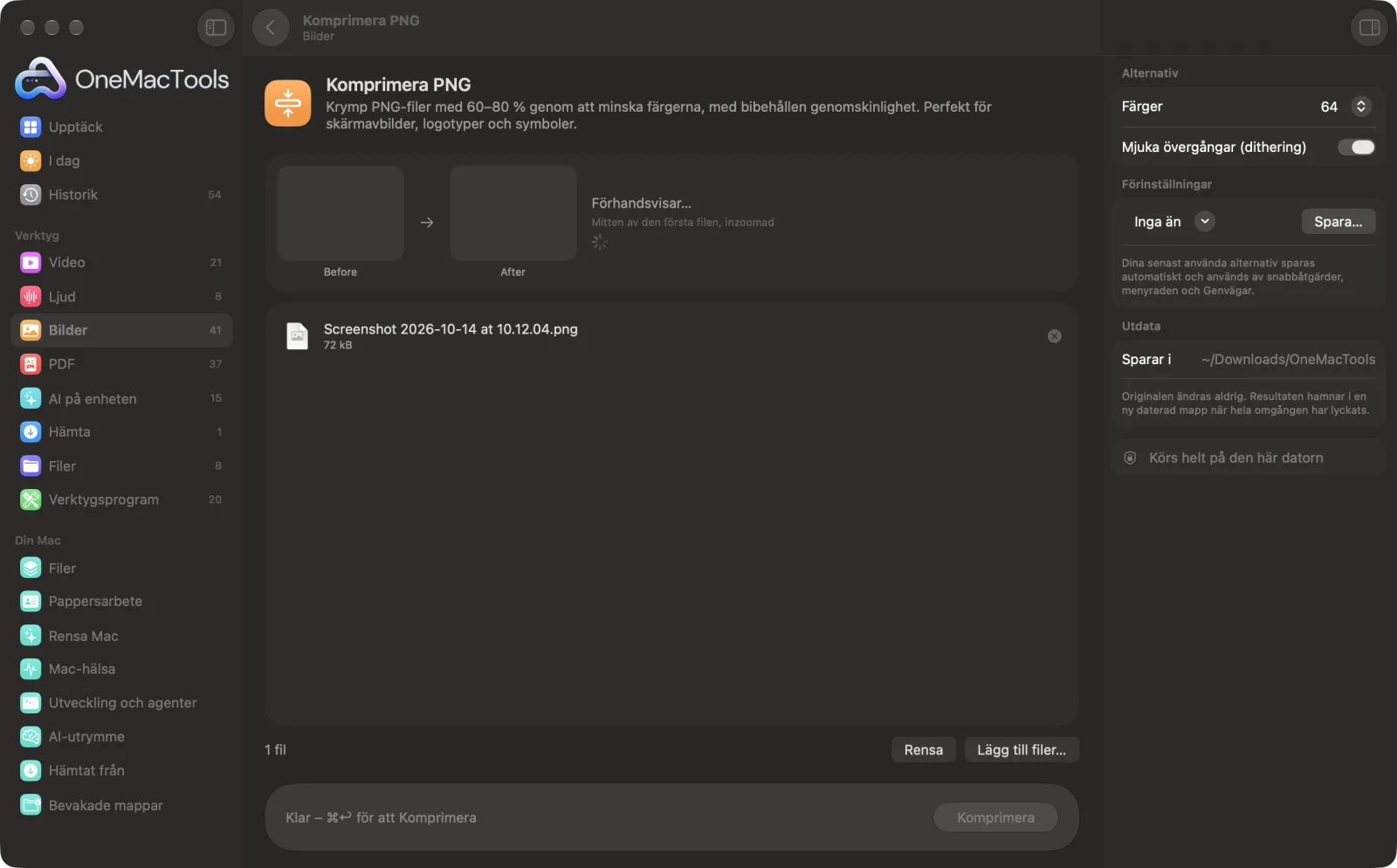
Komprimera PNG på en Mac
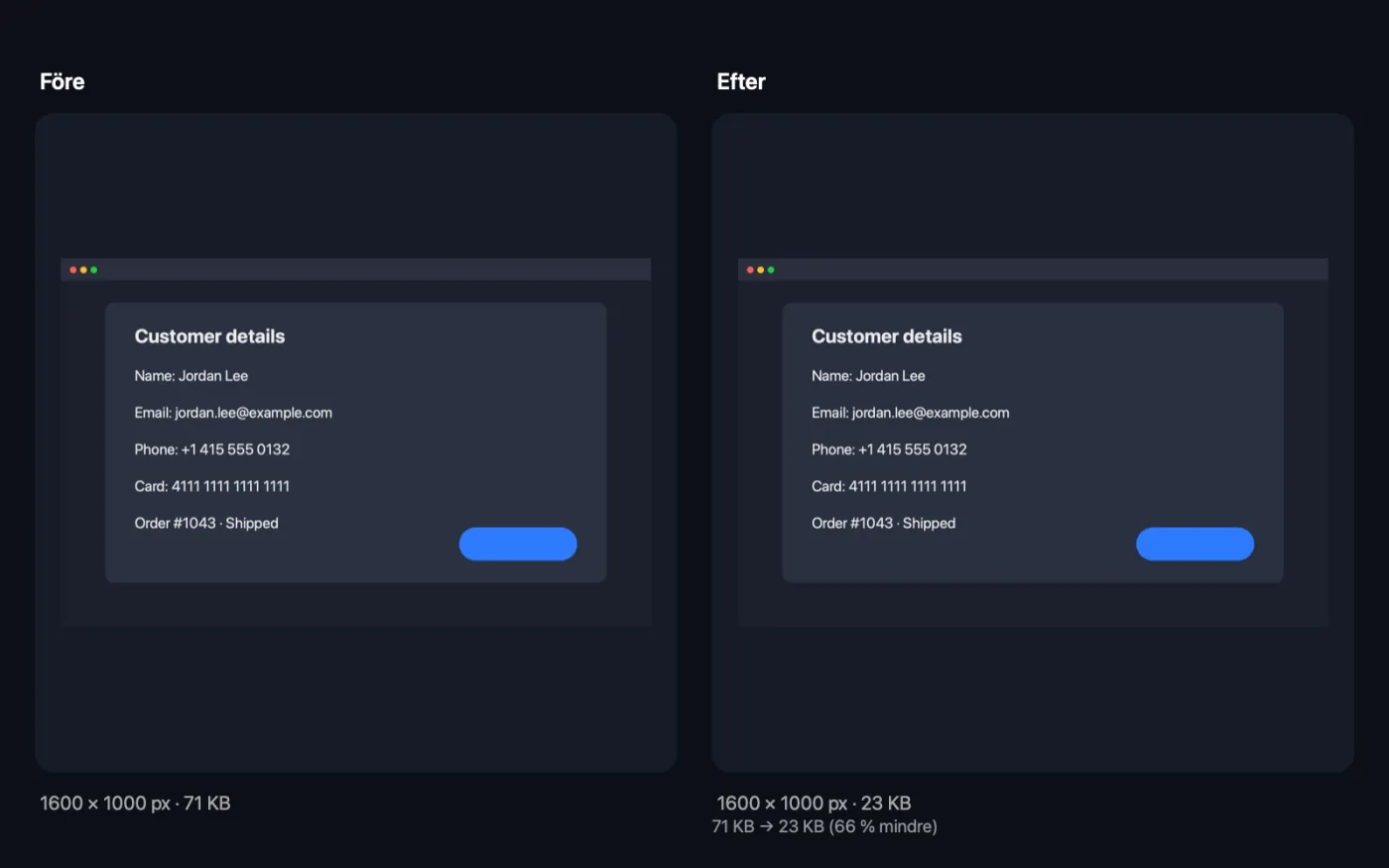
Skärmavbilder från appen, med exempelfiler.
Så använder du Komprimera PNG
- 1
Släpp dina PNG:er
Lägg till skärmavbilder, logotyper, symboler eller gränssnittsbilder, så många du vill.
- 2
Välj färgerna
256 färger är ett säkert standardval. Färre färger ger mindre filer; titta i den direkta förhandsvisningen efter den nya storleken och synliga förändringar.
- 3
Bestäm om utjämning
Låt Mjuka övergångar vara på för skuggor, övergångar och foton i bilden. Slå av det för enkel grafik.
- 4
Klicka på Komprimera
Varje PNG sparas med ”compressed” i namnet, och du ser den totala besparingen.
- 5
Använd de mindre filerna
De sparas i en ny daterad mapp i Hämtade filer › OneMacTools. Kontrollera dem med knappen Förhandsvisa (ögat) eller Visa i Finder.
Vad Komprimera PNG gör
Att spara om en PNG gör den sällan mindre. Komprimera PNG reducerar bilden till en palett med 256, 128, 64, 32 eller 16 färger med valfri utjämning för övergångar – tekniken bakom populära PNG-komprimerare – och behåller genomskinligheten. Den lämnar aldrig tillbaka en större fil: om en palett inte skulle hjälpa sparas den minsta förlustfria versionen i stället. En förhandsvisning visar resultatet och den nya storleken innan du börjar.
Perfekt för
- Krymp skärmavbilder av appar och webbplatser
- Få logotyper och symboler att läsas in snabbare
- Få ner en PNG under en uppladdningsgräns
Alternativen förklarade
- Färger
- 256, 128, 64, 32 eller 16 färger, eller Förlustfri (behåll alla färger). En palett med 256 färger går oftast inte att skilja från originalet för skärmavbilder och grafik. Förlustfri sparar om PNG-filen utan att ändra en enda pixel, vilket hjälper mindre men är helt säkert.
- Mjuka övergångar (dithering)
- På som standard, visas när du minskar antalet färger. Blandar närliggande palettfärger i ett fint mönster för att undvika synliga band i övergångar och skuggor. Stäng av det för platta logotyper och symboler, där det kan ge prickar och gör filerna något större.
Goda råd
- Börja med 256 färger och gå bara lägre om du behöver en mindre fil och förhandsvisningen fortfarande ser bra ut.
- Platta symboler och enkla logotyper ser ofta perfekta ut med 32 eller 16 färger och dithering avstängt.
- För foton sparar du som JPEG eller WebP i stället. De är gjorda för mjuka färgövergångar och blir mycket mindre än någon PNG.
- Ändra storlek på överdimensionerade skärmavbilder först. En Retina-skärmavbild som visas i halv storlek på en webbplats bär på fyra gånger så många pixlar som den behöver.
Fungerar med
- In
- PNG-bilder, även sådana med genomskinlighet.
- Ut
- Komprimerade PNG-filer med ”compressed” i namnet, med transparensen kvar.
- Om en palett inte skulle göra en PNG mindre sparas den minsta förlustfria versionen i stället.
- En PNG som redan är så liten den kan bli kopieras oförändrad, och appen berättar hur många det gällde.
Frågor om Komprimera PNG
Hur kan den göra PNG-filer så mycket mindre?
Den reducerar bilden till en palett med upp till 256 färger och sparar varje pixel som ett litet index i den, samma teknik som populära PNG-komprimerare använder. Skärmavbilder, logotyper och symboler ser oftast identiska ut till en bråkdel av storleken.
Fungerar den på foton?
Mindre bra: mjuka övergångar kräver många färger och kan visa bandning. Behåll 256 färger med utjämning påslagen, eller använd Komprimera bilder för att spara foton som JPEG.
Behålls genomskinligheten?
Ja. Genomskinliga och halvgenomskinliga pixlar behålls i paletten.
Hur komprimerar jag en PNG utan att förlora kvalitet?
Välj Förlustfri (behåll alla färger). Varje pixel förblir exakt densamma; besparingen är mindre, men inget ändras.
Kan filen bli större?
Nej. Om en palett eller en ny sparning inte skulle göra en PNG mindre kopieras originalet som det är.
Hur många färger bör jag använda?
256 för skärmavbilder och allt med övertoningar eller foton, 64 till 128 för enkla gränssnitt och 16 till 32 för platta symboler och logotyper. Den direkta förhandsvisningen visar resultatet innan du börjar.
Laddar Komprimera PNG upp mina filer?
Nej. Komprimera PNG körs helt på din Mac, så dina filer lämnar den aldrig och det fungerar offline.
Ändrar Komprimera PNG mina originalfiler?
Nej. Resultaten sparas som nya filer i en daterad mapp i Hämtade filer › OneMacTools, och dina original lämnas exakt som de var om du inte slår på ett alternativ som säger något annat.
Vad behöver Komprimera PNG?
Bara en Mac med macOS 26 eller senare. Det finns inget annat att installera.
Gör det här härnäst
Gör små, webbanpassade WebP-bilder, med förlust eller förlustfria, med bibehållen genomskinlighet.
Ändra bildstorlekÄndra storlek efter längsta sidan, exakta pixlar, procent eller utskriftsstorlek i cm, mm eller tum med den DPI du behöver.
Komprimera bilderKrymp bilder för e-post och webben, med en förhandsvisning av före och efter.
Relaterade verktyg för Bilder
Konvertera mellan PNG, JPEG, HEIC, AVIF och TIFF. Läser WebP, RAW med mera.
Beskär bilderBeskär till ett bildformat eller ett exakt område, eller trimma enfärgade kanter automatiskt — ett foto eller en hel mapp.
Rotera bilderVrid eller spegelvänd bilder i ett svep.
Snygga skärmavbilderPlacera skärmavbilder på en gradient med utfyllnad, rundade hörn och mjuk skugga.
Vattenstämpla bilderLägg till ditt namn, en ©-markering eller logotyp på foton — i ett hörn eller upprepad över hela bilden.
Text på bild och memeLägg till bildtexter, citat eller etiketter med ditt typsnitt, din färg, kontur och skugga — eller gör en klassisk meme.

Komprimera PNG och 150 till.
En app. Ett pris.
Alla 151 verktyg. Gratis nedladdning, en enda betalning för en licens, som du behåller.