
PNG-Bilder auf dem Mac komprimieren
PNGs durch weniger Farben um 60–80 % verkleinern, mit Transparenz – ideal für Bildschirmfotos, Logos und Symbole.
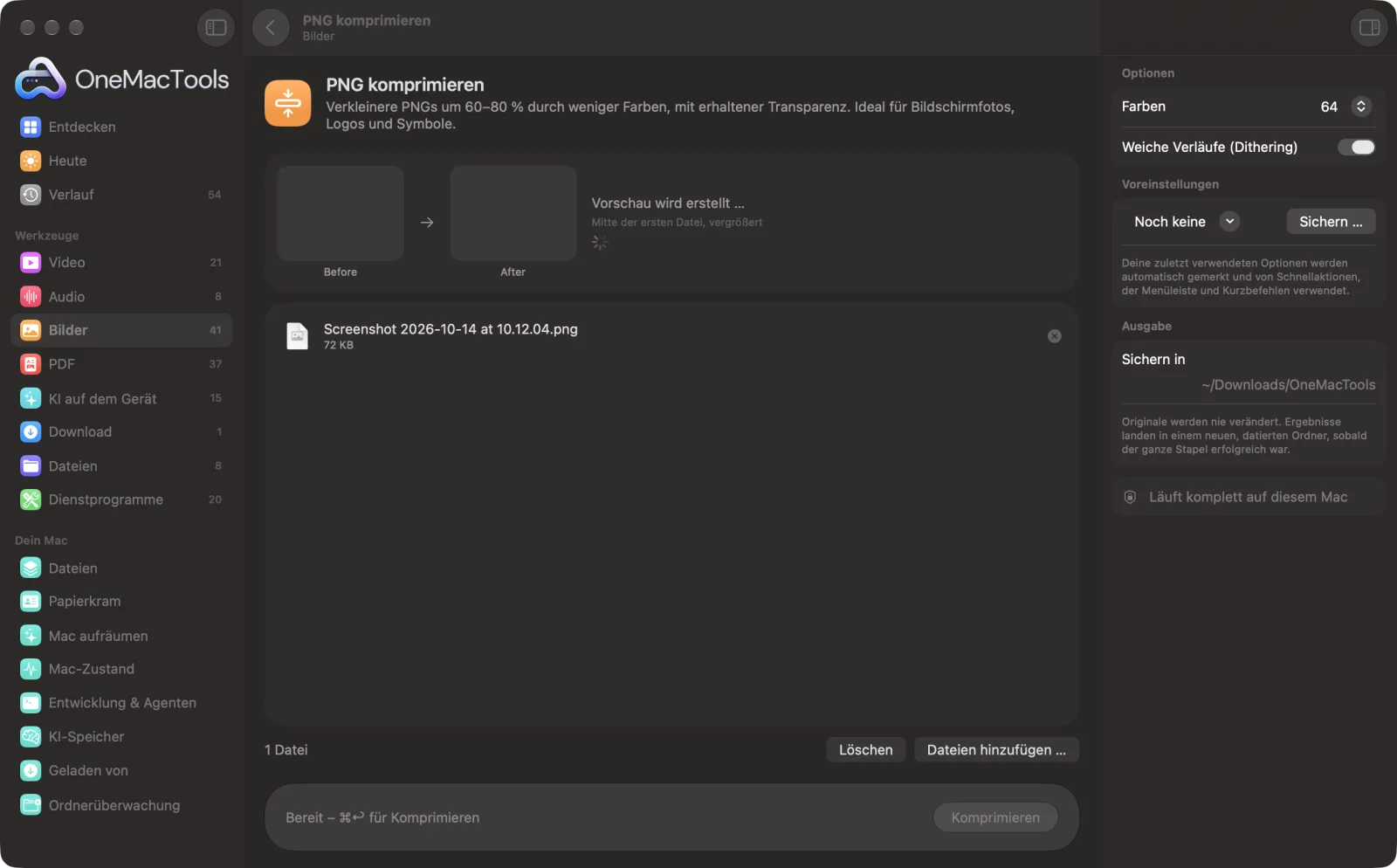
PNG komprimieren auf einem Mac
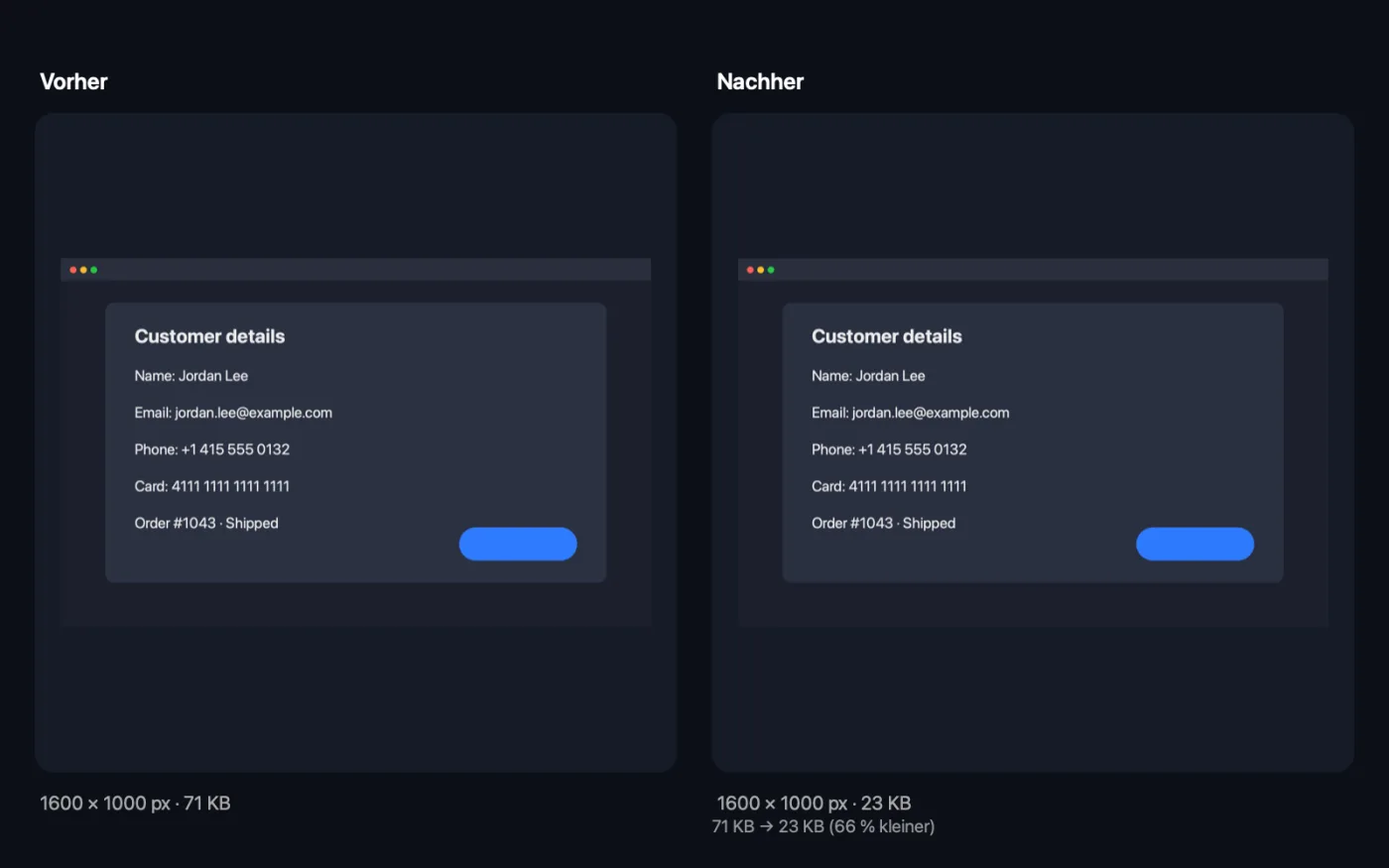
Bildschirmfotos aus der App, mit Beispieldateien.
So verwendest du PNG komprimieren
- 1
PNGs ablegen
Füge Screenshots, Logos, Symbole oder Oberflächenbilder hinzu, so viele du willst.
- 2
Farben wählen
256 Farben sind ein sicherer Standard. Weniger Farben ergeben kleinere Dateien; die Live-Vorschau zeigt die neue Größe und jede sichtbare Veränderung.
- 3
Über Glättung entscheiden
Lass „Weiche Verläufe“ für Schatten, Verläufe und Fotos im Bild eingeschaltet und schalte es für flache Grafiken aus.
- 4
Auf „Komprimieren“ klicken
Jedes PNG wird mit „compressed“ im Namen gesichert, und du siehst die gesamte Ersparnis.
- 5
Die kleineren Dateien verwenden
Sie werden in einem neuen, datierten Ordner unter Downloads › OneMacTools gesichert. Prüfe sie mit der Vorschau-Taste (Auge) oder über „Im Finder zeigen“.
Was PNG komprimieren macht
Ein PNG neu zu sichern, macht es selten kleiner. „PNG komprimieren“ reduziert das Bild auf eine Palette mit 256, 128, 64, 32 oder 16 Farben, mit optionaler Glättung für Verläufe – die Technik hinter beliebten PNG-Kompressoren – und behält die Transparenz. Es gibt nie eine größere Datei zurück: Würde eine Palette nicht helfen, sichert es stattdessen die kleinste verlustfreie Version. Eine Live-Vorschau zeigt Ergebnis und neue Größe, bevor du startest.
Ideal für
- Bildschirmfotos von Apps und Websites verkleinern
- Logos und Symbole schneller laden lassen
- Ein PNG unter ein Upload-Limit bringen
Optionen erklärt
- Farben
- 256, 128, 64, 32 oder 16 Farben oder Verlustfrei (alle Farben behalten). Eine Palette mit 256 Farben ist bei Screenshots und Grafiken meist nicht vom Original zu unterscheiden. Verlustfrei speichert das PNG neu, ohne ein Pixel zu ändern – das spart weniger, ist aber völlig sicher.
- Weiche Verläufe (Dithering)
- Standardmäßig an, angezeigt, wenn du die Farben reduzierst. Mischt benachbarte Palettenfarben in einem feinen Muster, um sichtbare Streifen in Verläufen und Schatten zu vermeiden. Schalte es für flächige Logos und Symbole aus, wo es Sprenkel erzeugen kann und Dateien etwas größer macht.
Bewährte Vorgehensweisen
- Beginne mit 256 Farben und geh nur tiefer, wenn du eine kleinere Datei brauchst und die Vorschau noch gut aussieht.
- Flache Symbole und einfache Logos sehen mit 32 oder 16 Farben und ausgeschaltetem Dithering oft perfekt aus.
- Sichere Fotos stattdessen als JPEG oder WebP. Diese Formate sind für weiche Farbverläufe gemacht und werden viel kleiner als jedes PNG.
- Skaliere übergroße Bildschirmfotos zuerst. Ein Retina-Bildschirmfoto, das auf einer Website in halber Größe erscheint, trägt viermal so viele Pixel wie nötig.
Funktioniert mit
- In
- PNG-Bilder, auch mit Transparenz.
- Ende
- Komprimierte PNGs mit „compressed“ im Namen, mit erhaltener Transparenz.
- Würde eine Palette ein PNG nicht kleiner machen, wird stattdessen die kleinste verlustfreie Version gesichert.
- Ein PNG, das schon so klein wie möglich ist, wird unverändert kopiert, und die App sagt dir, wie viele es waren.
Fragen zu PNG komprimieren
Wie werden PNGs so viel kleiner?
Es reduziert das Bild auf eine Palette von bis zu 256 Farben und speichert jedes Pixel als kleinen Index darauf – die Technik, die verbreitete PNG-Kompressoren nutzen. Bildschirmfotos, Logos und Symbole sehen meist identisch aus, bei einem Bruchteil der Größe.
Funktioniert es mit Fotos?
Weniger gut: Weiche Verläufe brauchen viele Farben und können Streifen zeigen. Behalte 256 Farben mit eingeschalteter Glättung oder sichere Fotos mit „Bilder komprimieren“ als JPEG.
Bleibt Transparenz erhalten?
Ja. Transparente und halbtransparente Pixel bleiben in der Palette erhalten.
Wie komprimiere ich ein PNG ohne Qualitätsverlust?
Wähle „Verlustfrei (alle Farben behalten)“. Jedes Pixel bleibt exakt gleich; die Ersparnis ist kleiner, aber nichts verändert sich.
Kann die Datei größer werden?
Nein. Würde eine Palette oder erneutes Sichern ein PNG nicht verkleinern, wird das Original unverändert kopiert.
Wie viele Farben sollte ich verwenden?
256 für Screenshots und alles mit Verläufen oder Fotos, 64 bis 128 für einfache Oberflächen und 16 bis 32 für flache Symbole und Logos. Die Live-Vorschau zeigt das Ergebnis, bevor du startest.
Lädt PNG komprimieren meine Dateien hoch?
Nein. PNG komprimieren läuft komplett auf deinem Mac – deine Dateien verlassen ihn nie, und es funktioniert offline.
Verändert PNG komprimieren meine Originaldateien?
Nein. Ergebnisse werden als neue Dateien in einem datierten Ordner in Downloads › OneMacTools gesichert, und deine Originale bleiben genau, wie sie waren – außer du aktivierst eine Option, die etwas anderes sagt.
Was braucht PNG komprimieren?
Nur ein Mac mit macOS 26 oder neuer. Sonst musst du nichts installieren.
Als Nächstes
Erstelle kleine, webtaugliche WebP-Bilder, verlustbehaftet oder verlustfrei, mit erhaltener Transparenz.
Bilder skalierenSkaliere nach längster Seite, exakten Pixeln, Prozent oder Druckgröße in cm, mm oder Zoll mit der benötigten DPI.
Bilder komprimierenFotos für E-Mail und Web verkleinern, mit Live-Vorher-nachher-Vorschau.
Ähnliche Werkzeuge: Bilder
Konvertiere zwischen PNG, JPEG, HEIC, AVIF und TIFF. Liest WebP, RAW und mehr.
Bilder beschneidenBeschneide auf ein Seitenverhältnis oder einen exakten Bereich oder entferne einfarbige Ränder automatisch – ein Foto oder ein ganzer Ordner.
Bilder drehen & spiegelnDrehe oder spiegle Fotos in einem Rutsch.
Bildschirmfotos verschönernSetz Bildschirmfotos auf einen Verlauf mit Innenabstand, abgerundeten Ecken und weichem Schatten.
Bilder mit WasserzeichenFüge Fotos deinen Namen, einen ©-Hinweis oder ein Logo hinzu – in einer Ecke oder gekachelt über das ganze Bild.
Text auf Bild & MemesFüge Untertitel, Zitate oder Beschriftungen mit eigener Schrift, Farbe, Kontur und Schatten hinzu – oder mach ein klassisches Meme.

PNG komprimieren und 150 weitere.
Eine App. Ein Preis.
Alle 151 Werkzeuge. Kostenloser Download, eine Zahlung für eine Lizenz, die dir gehört.