
Bildschirmfotos auf dem Mac schön gestalten
Setz Bildschirmfotos auf einen Verlauf mit Innenabstand, abgerundeten Ecken und weichem Schatten.
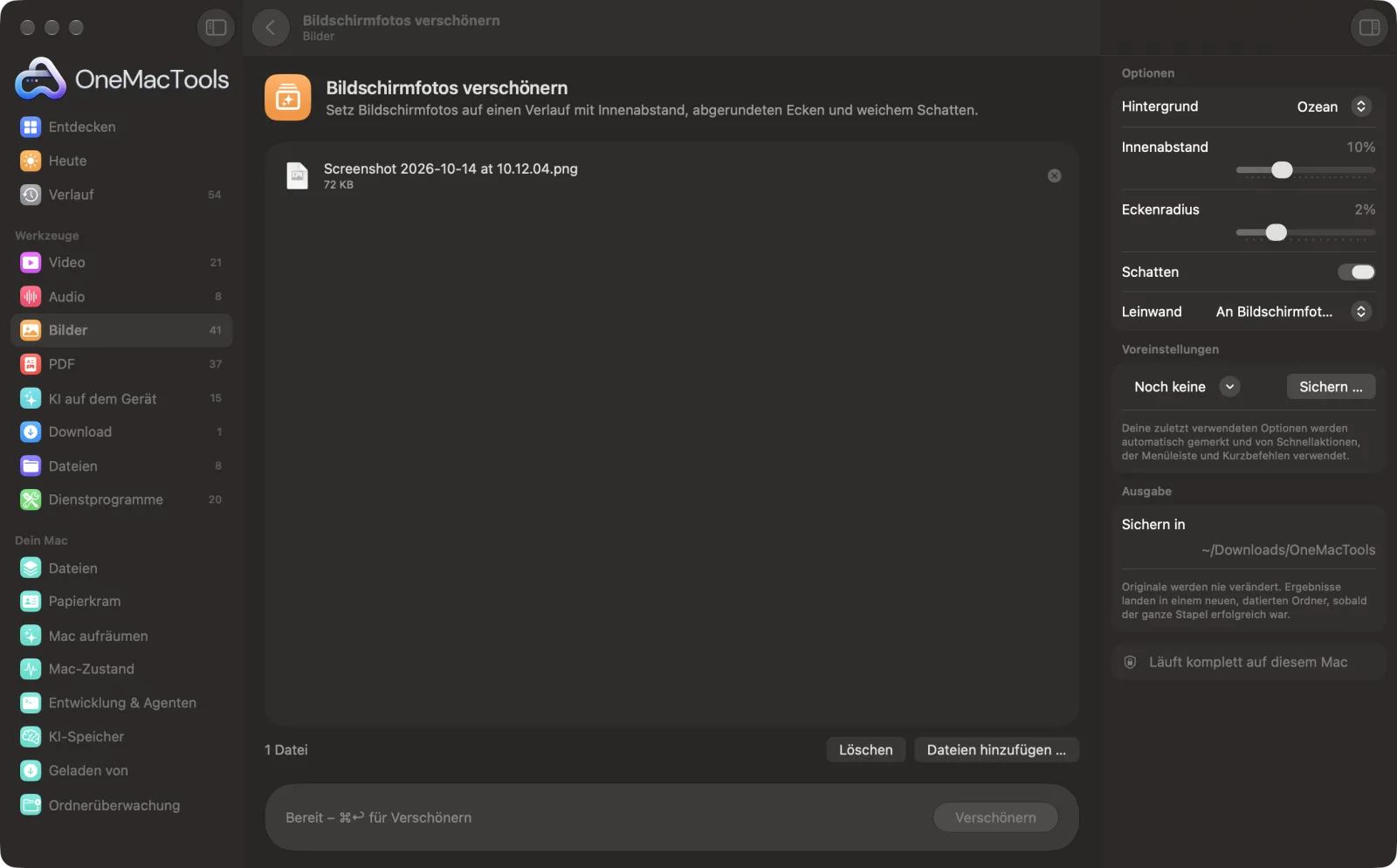
Bildschirmfotos verschönern auf einem Mac
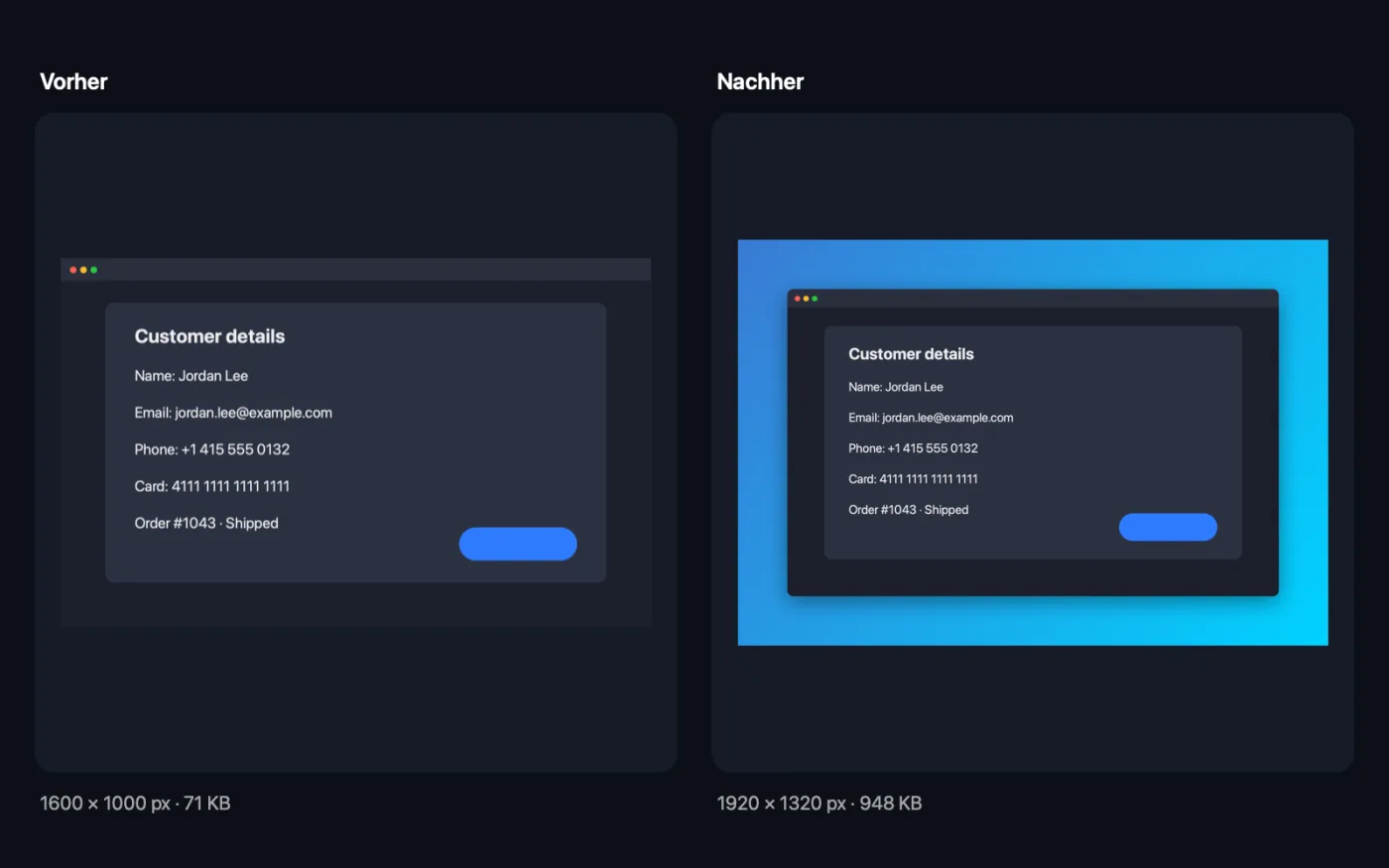
Bildschirmfotos aus der App, mit Beispieldateien.
So verwendest du Bildschirmfotos verschönern
- 1
Bildschirmfotos ablegen
Füge einen Screenshot oder mehrere hinzu. Alle bekommen denselben Stil.
- 2
Hintergrund wählen
Wähle einen von sechs Verläufen, vom kräftigen Ozean und Sonnenuntergang bis zum dezenten Graphit und Papier.
- 3
Rahmen anpassen
Leg Innenabstand und Eckenradius fest, behalte oder entferne den Schatten und wähle eine Leinwandform, wenn es auf eine Folie oder in einen Social-Media-Post kommt.
- 4
Auf „Verschönern“ klicken
Jedes Bildschirmfoto wird auf den Hintergrund gesetzt und als PNG mit „beautified“ im Namen gesichert.
- 5
Teilen
Die Bilder werden in einem neuen, datierten Ordner unter Downloads › OneMacTools gesichert. Prüfe sie mit der Vorschau-Taste (Auge) oder zieh sie über „Im Finder zeigen“ in deinen Post oder deine Folien.
Was Bildschirmfotos verschönern macht
Mach aus einfachen Bildschirmfotos ansprechende Bilder für Dokumente, Folien und Social-Media-Posts: ein Verlaufs- oder Papierhintergrund, Innenabstand, abgerundete Ecken, ein weicher Schatten und optional eine Leinwand in 16:9, 4:3 oder quadratisch.
Ideal für
- Eine Funktion in sozialen Medien vorstellen
- Folien professionell aussehen lassen
- Screenshots auf einer Landingpage zeigen
Optionen erklärt
- Hintergrund
- „Ozean“, „Sonnenuntergang“, „Minze“, „Traube“, „Graphit“ oder „Papier“: ein diagonaler Verlauf hinter dem Bildschirmfoto. „Papier“ und „Graphit“ sind am neutralsten für Dokumentationen; die bunten fallen in sozialen Medien auf.
- Innenabstand
- Von 4 % bis 24 % der längeren Seite des Bildschirmfotos, standardmäßig 10 %. Mehr Abstand wirkt ruhiger und großzügiger.
- Eckenradius
- Von 0 % bis 8 % der kürzeren Seite des Bildschirmfotos, standardmäßig 2 %. Stell 0 ein für eckige Ecken.
- Schatten
- Standardmäßig an. Fügt unter dem Bildschirmfoto einen weichen Schlagschatten hinzu, damit es sich vom Hintergrund abhebt.
- Leinwand
- „An Bildschirmfoto anpassen“ beschränkt die Leinwand auf das Bildschirmfoto plus Abstand. 16:9, 4:3 und 1:1 erweitern den Hintergrund auf dieses Format für Folien, Videos und quadratische Posts, ohne das Bildschirmfoto zu beschneiden.
Bewährte Vorgehensweisen
- Mach das Bildschirmfoto von einem einzelnen Fenster (Umschalt-Befehl-4, dann Leertaste), damit kein Schreibtisch-Durcheinander drumherum zu sehen ist.
- Wähle 16:9 für Folien und Video-Thumbnails und 1:1 für quadratische Social-Media-Posts. Der Screenshot bleibt vollständig und zentriert.
- Nimm für eine Reihe von Bildschirmfotos denselben Hintergrund und Innenabstand, damit ein Blogpost oder eine Präsentation einheitlich wirkt.
- Schneide vorher alles Private weg oder schwärze mit „Bilder schwärzen“ E-Mails und Nummern, bevor du verschönerst.
- Für einen Geräterahmen um das Bildschirmfoto nutze stattdessen „Geräte-Mockups“.
Funktioniert mit
- In
- Bildschirmfotos und andere Bilder: PNG, JPEG, HEIC, TIFF, WebP und mehr.
- Ende
- PNG-Bilder mit „beautified“ im Namen, in voller Auflösung des Bildschirmfotos plus Innenabstand.
Fragen zu Bildschirmfotos verschönern
Wie lasse ich ein Bildschirmfoto für Twitter oder LinkedIn gut aussehen?
Zieh das Bildschirmfoto auf „Bildschirmfotos verschönern“, wähle einen farbigen Hintergrund wie „Ozean“ oder „Sonnenuntergang“, stell die Leinwand auf 16:9 oder 1:1 und klicke auf „Verschönern“. Du erhältst ein ansprechendes PNG, bereit zum Posten.
Verliert das Bildschirmfoto an Qualität?
Nein. Es wird in Originalauflösung gezeichnet und als verlustfreies PNG gesichert. Nur Hintergrund, Ecken und Schatten kommen hinzu.
Kann ich einen transparenten Hintergrund verwenden?
Nicht in „Bildschirmfotos verschönern“; es zeichnet immer einen der Verläufe. „Geräte-Mockups“ kann ein Bildschirmfoto auf einen transparenten Hintergrund setzen.
Warum ist die Datei größer als mein Bildschirmfoto?
Die Leinwand fügt Abstand rund um das Bildschirmfoto hinzu, und es wird als PNG gesichert. Brauchst du eine kleinere Datei, lass das Ergebnis durch „PNG komprimieren“ laufen.
Kann ich mehrere Screenshots in einem Rutsch verschönern?
Ja. Leg alle ab, und alle bekommen denselben Hintergrund, Innenabstand und dieselben Ecken.
Lädt Bildschirmfotos verschönern meine Dateien hoch?
Nein. Bildschirmfotos verschönern läuft komplett auf deinem Mac – deine Dateien verlassen ihn nie, und es funktioniert offline.
Verändert Bildschirmfotos verschönern meine Originaldateien?
Nein. Ergebnisse werden als neue Dateien in einem datierten Ordner in Downloads › OneMacTools gesichert, und deine Originale bleiben genau, wie sie waren – außer du aktivierst eine Option, die etwas anderes sagt.
Was braucht Bildschirmfotos verschönern?
Nur ein Mac mit macOS 26 oder neuer. Sonst musst du nichts installieren.
Als Nächstes
Setz Bildschirmfotos in einen Mac-, iPhone-, iPad- oder Browserrahmen auf schlichtem Hintergrund.
Bilder schwärzenSchwärze E-Mails, Telefon- und Kartennummern, ausgewählte Wörter und Gesichter in Bildschirmfotos und Fotos.
PNG komprimierenPNGs durch weniger Farben um 60–80 % verkleinern, mit Transparenz – ideal für Bildschirmfotos, Logos und Symbole.
Ähnliche Werkzeuge: Bilder
Konvertiere zwischen PNG, JPEG, HEIC, AVIF und TIFF. Liest WebP, RAW und mehr.
Bilder komprimierenFotos für E-Mail und Web verkleinern, mit Live-Vorher-nachher-Vorschau.
In WebP konvertierenErstelle kleine, webtaugliche WebP-Bilder, verlustbehaftet oder verlustfrei, mit erhaltener Transparenz.
Bilder skalierenSkaliere nach längster Seite, exakten Pixeln, Prozent oder Druckgröße in cm, mm oder Zoll mit der benötigten DPI.
Bilder beschneidenBeschneide auf ein Seitenverhältnis oder einen exakten Bereich oder entferne einfarbige Ränder automatisch – ein Foto oder ein ganzer Ordner.
Bilder drehen & spiegelnDrehe oder spiegle Fotos in einem Rutsch.

Bildschirmfotos verschönern und 150 weitere.
Eine App. Ein Preis.
Alle 151 Werkzeuge. Kostenloser Download, eine Zahlung für eine Lizenz, die dir gehört.