
Красиві знімки екрана на Mac
Розміщуйте знімки екрана на градієнті з відступами, заокругленими кутами й м'якою тінню.
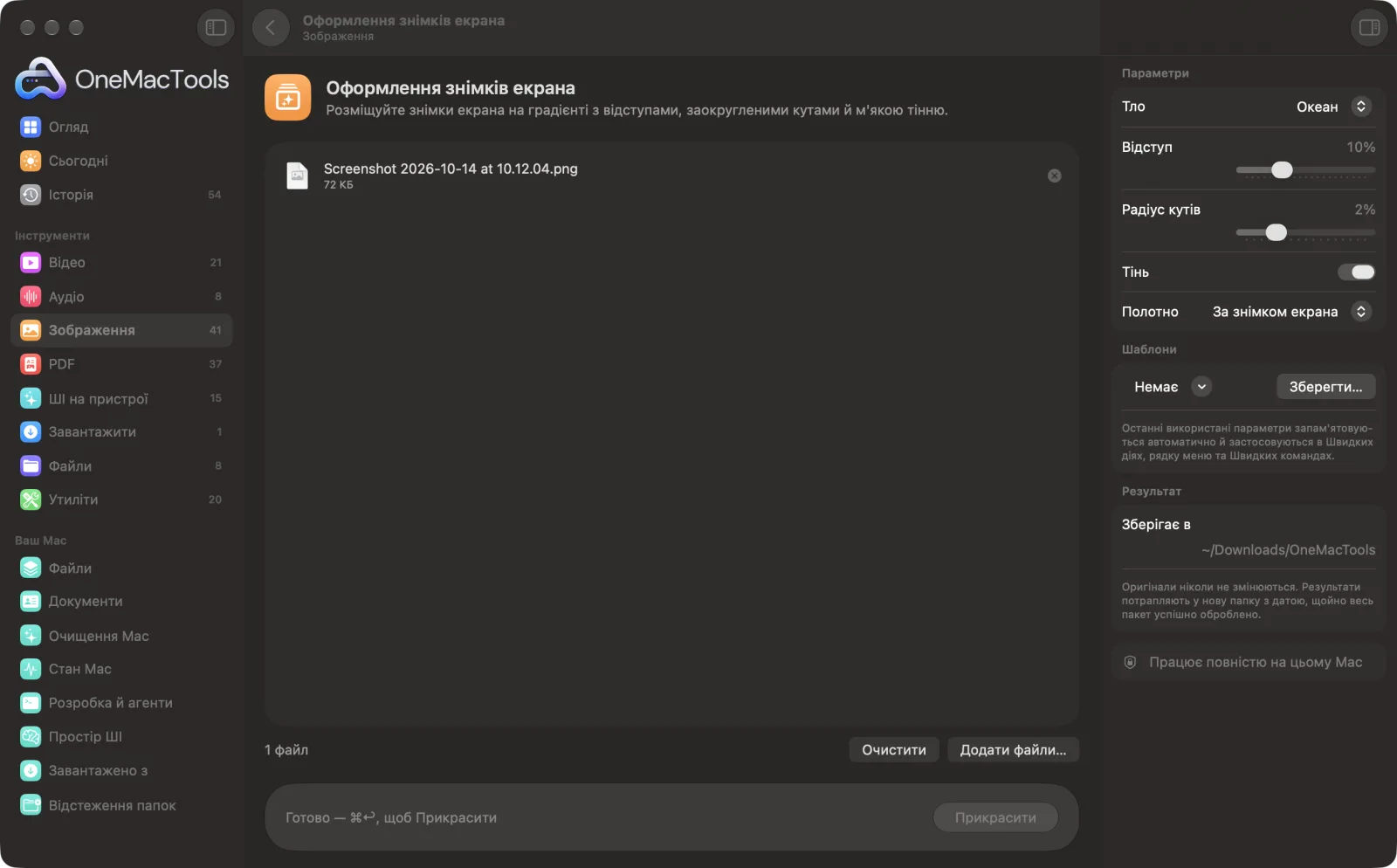
Оформлення знімків екрана на Mac
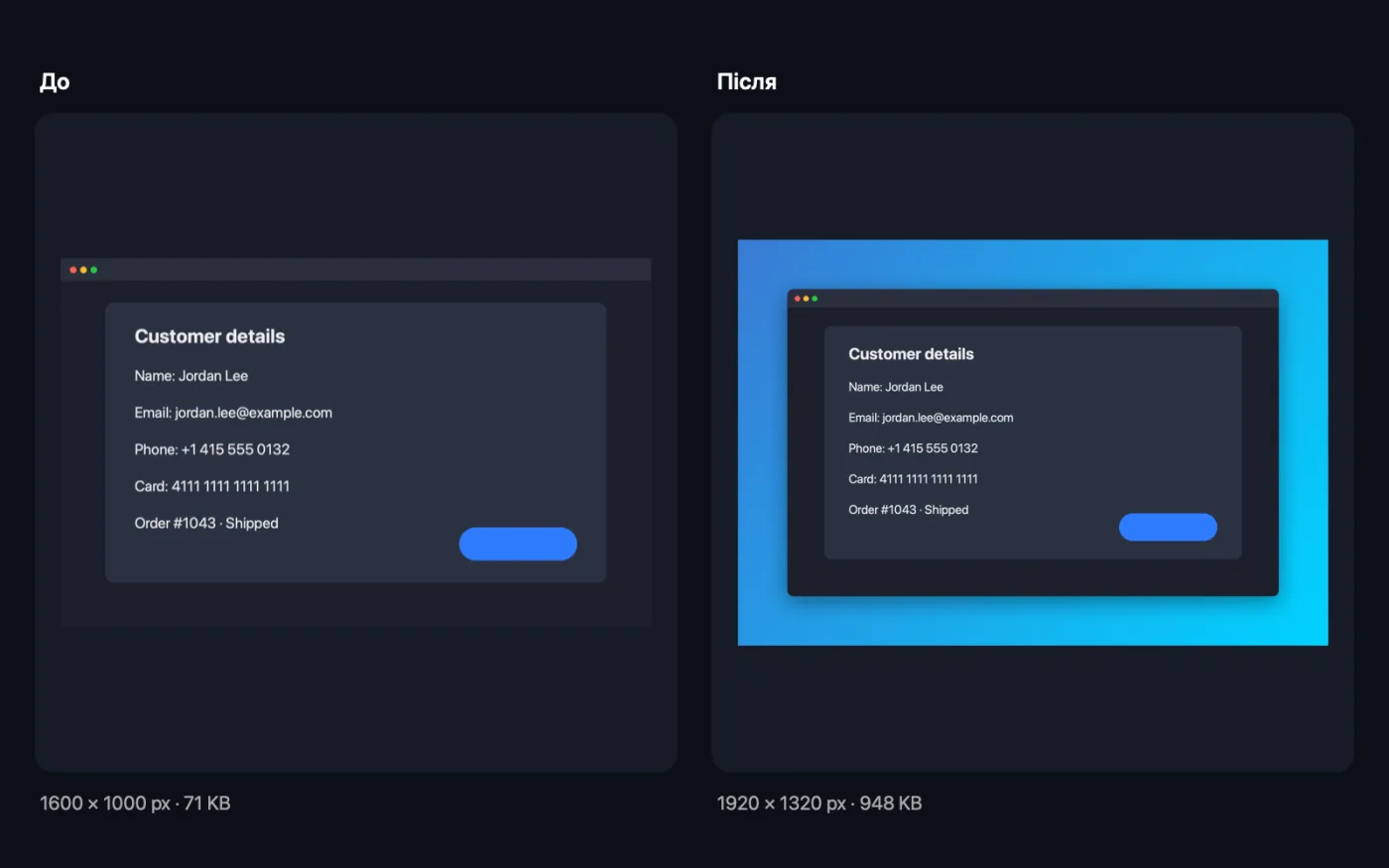
Знімки екрана програми зі зразками файлів.
Як користуватися «Оформлення знімків екрана»
- 1
Перетягніть свої знімки екрана
Додайте один знімок екрана або кілька. Усі отримають однаковий стиль.
- 2
Виберіть тло
Виберіть один із шести градієнтів — від яскравих «Океан» і «Захід сонця» до стриманих «Графіт» і «Папір».
- 3
Налаштуйте кадр
Задайте відступ і радіус кутів, залиште чи приберіть тінь і виберіть форму полотна, якщо знімок піде на слайд чи в допис у соцмережах.
- 4
Клацніть «Прикрасити»
Кожен знімок екрана розміщується на тлі й зберігається як PNG з «beautified» у назві.
- 5
Поділіться
Зображення зберігаються в новій папці з датою в Завантаження › OneMacTools. Перевірте їх кнопкою «Перегляд» (око) або через «Показати у Finder», щоб перетягнути в допис чи слайди.
Що робить Оформлення знімків екрана
Перетворюйте прості знімки екрана на охайні зображення для документів, слайдів і дописів у соцмережах: градієнтне чи паперове тло, відступи, заокруглені кути, м'яка тінь і за бажанням полотно 16:9, 4:3 чи квадратне.
Чудово підходить для
- Розкажіть про функцію в соцмережах
- Охайні слайди
- Додайте знімки екрана на лендинг
Пояснення параметрів
- Тло
- «Океан», «Захід сонця», «М'ята», «Виноград», «Графіт» або «Папір»: діагональний градієнт за знімком екрана. «Папір» і «Графіт» найнейтральніші для документації; яскраві — помітніші в соцмережах.
- Відступ
- Від 4% до 24% довшої сторони знімка екрана, за замовчуванням 10%. Більші відступи дають спокійніший, просторіший вигляд.
- Радіус кутів
- Від 0% до 8% коротшої сторони знімка екрана, за замовчуванням 2%. Задайте 0 для прямих кутів.
- Тінь
- За замовчуванням увімкнено. Додає м'яку тінь під знімком екрана, щоб він піднімався над тлом.
- Полотно
- «За знімком екрана» обмежує полотно знімком екрана з відступами. 16:9, 4:3 і 1:1 розширюють тло до цієї форми для слайдів, відео й квадратних дописів без обрізання знімка.
Найкращі практики
- Зробіть знімок одного вікна (Shift-Command-4, потім пробіл), щоб довкола не було безладу робочого столу.
- Виберіть 16:9 для слайдів і мініатюр відео та 1:1 для квадратних дописів у соцмережах. Знімок екрана лишається цілим і по центру.
- Використовуйте однакові тло й відступи для набору знімків екрана, щоб допис у блозі чи презентація виглядали цілісно.
- Спершу обріжте все приватне або скористайтеся «Приховати на фото», щоб зачорнити ел. адреси й номери, перш ніж прикрашати.
- Для рамки пристрою навколо знімка екрана скористайтеся натомість «Макети пристроїв».
Працює з
- У
- Знімки екрана та інші зображення: PNG, JPEG, HEIC, TIFF, WebP тощо.
- Вихід
- Зображення PNG з «beautified» в назві, у повній роздільності знімка екрана плюс відступи.
Запитання про Оформлення знімків екрана
Як зробити знімок екрана гарним для Twitter чи LinkedIn?
Перетягніть знімок на «Оформлення знімків екрана», виберіть яскраве тло, як-от «Океан» чи «Захід сонця», задайте для «Полотно» 16:9 або 1:1 і натисніть «Прикрасити». Ви отримаєте охайний PNG, готовий до публікації.
Чи втратить знімок екрана якість?
Ні. Знімок малюється в оригінальній роздільності й зберігається як PNG без втрат. Додаються лише тло, заокруглені кути й тінь.
Чи можна використати прозоре тло?
Не в «Оформленні знімків екрана»: там завжди малюється один із градієнтів. «Макети пристроїв» можуть розмістити знімок екрана на прозорому тлі.
Чому файл більший за мій знімок екрана?
Полотно додає поля навколо знімка екрана, і результат зберігається як PNG. Якщо потрібен менший файл, обробіть результат інструментом «Стиснення PNG».
Чи можна прикрасити кілька знімків екрана за раз?
Так. Перетягніть їх усі, і кожен отримає однакові тло, відступи й кути.
Чи вивантажує «Оформлення знімків екрана» мої файли?
Ні. Оформлення знімків екрана працює повністю на вашому Mac, тож ваші файли ніколи його не залишають, і все працює офлайн.
Чи змінить Оформлення знімків екрана мої оригінальні файли?
Ні. Результати зберігаються як нові файли в папці з датою в «Завантаження» › OneMacTools, а оригінали лишаються точно такими, як були, якщо ви не ввімкнете параметр, який каже інше.
Що потрібно для Оформлення знімків екрана?
Лише Mac з macOS 26 або новішою. Більше нічого встановлювати не треба.
Далі зробіть це
Розміщуйте знімки екрана в рамці Mac, iPhone, iPad чи браузера на чистому тлі.
Приховати на фотоЗафарбовуйте адреси ел. пошти, номери телефонів і карток, вибрані слова й обличчя на знімках екрана та фото.
Стиснення PNGЗменшуйте PNG на 60–80% завдяки скороченню кольорів зі збереженням прозорості — ідеально для знімків екрана, логотипів і піктограм.
Схожі інструменти: Зображення
Конвертуйте між PNG, JPEG, HEIC, AVIF і TIFF. Читає WebP, RAW та інші формати.
Стиснення зображеньЗменшуйте фото для пошти й інтернету з живим переглядом «до» і «після».
Конвертування у WebPСтворюйте компактні WebP для вебу, зі втратами чи без, зі збереженням прозорості.
Розмір зображеньЗмінюйте розмір за довшою стороною, точними пікселями, відсотком або розміром друку в см, мм чи дюймах із потрібним DPI.
Обрізання зображеньОбрізайте за пропорціями чи точною ділянкою або автоматично прибирайте однотонні краї — одне фото чи цілу папку.
Поворот і віддзеркалення фотоПовертайте чи віддзеркалюйте фото за один раз.

Оформлення знімків екрана і ще 150 інструментів.
Одна програма. Одна ціна.
Усі 151 інструмент. Безкоштовне завантаження, одна оплата за ліцензію — і вона ваша назавжди.