
Помістіть знімок екрана в рамку Mac чи iPhone
Розміщуйте знімки екрана в рамці Mac, iPhone, iPad чи браузера на чистому тлі.
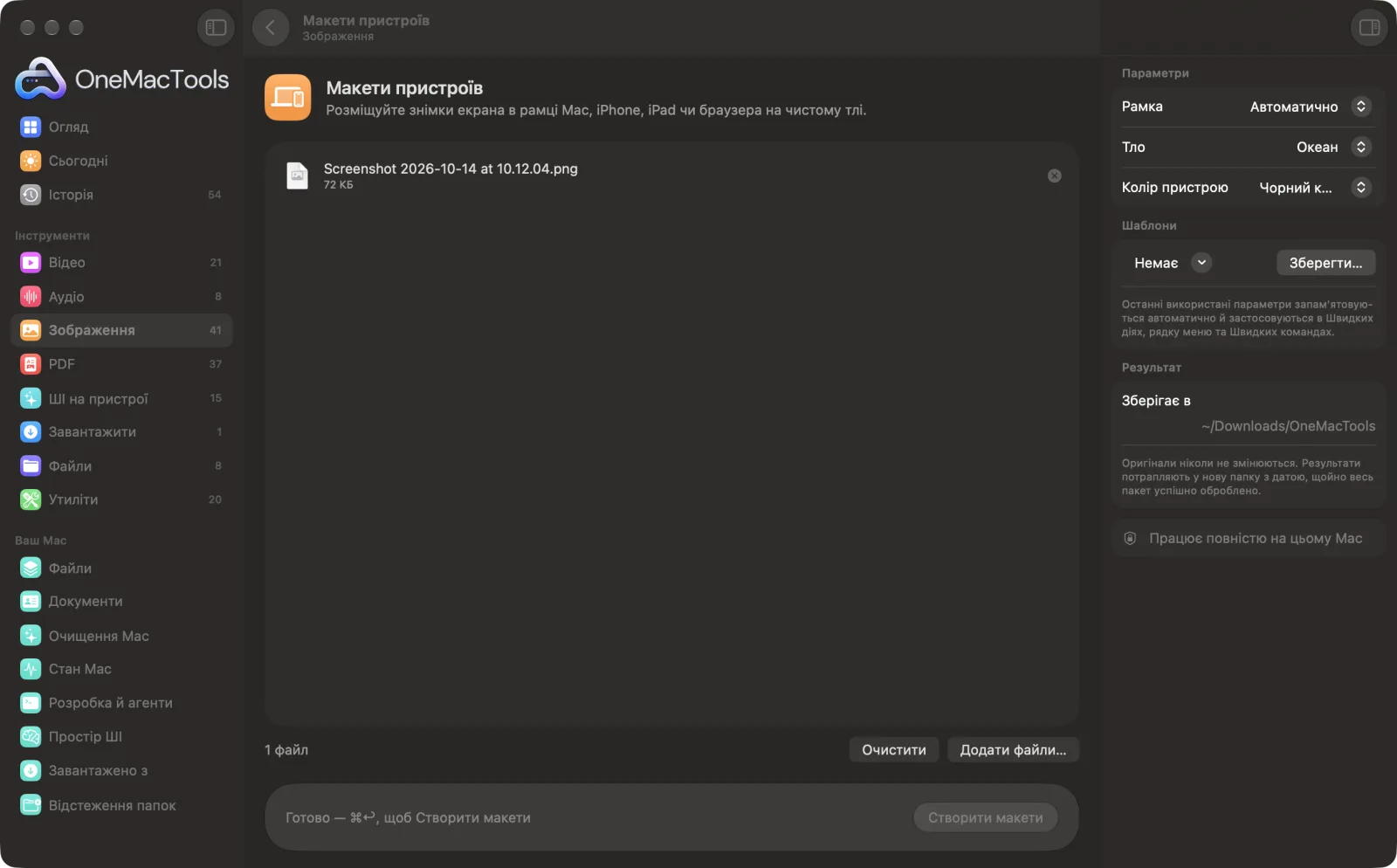
Макети пристроїв на Mac
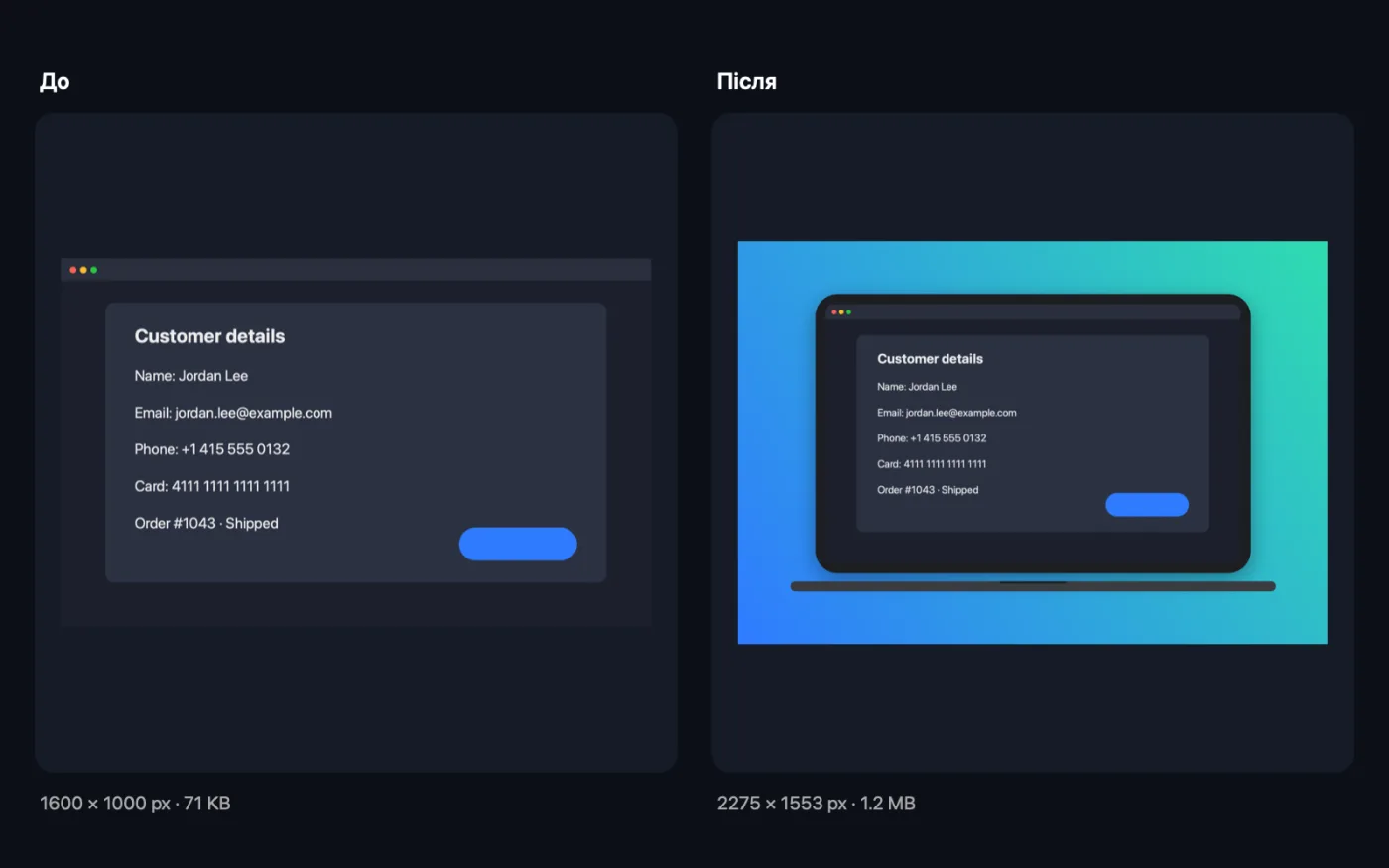
Знімки екрана програми зі зразками файлів.
Як користуватися «Макети пристроїв»
- 1
Перетягніть свої знімки екрана
Додайте знімки екрана з Mac, iPhone, iPad чи вебу — скільки завгодно.
- 2
Виберіть рамку
Залиште «Автоматично», щоб пристрій вибирався за формою кожного знімка, або виберіть MacBook, «Вікно браузера», iPhone чи iPad.
- 3
Виберіть тло й колір
Виберіть градієнт або прозоре тло і пристрій кольору «чорний космос» чи сріблястий.
- 4
Клацніть «Створити макети»
Кожен знімок екрана розміщується в рамці й зберігається як PNG з «mockup» у назві.
- 5
Використовуйте їх
Макети зберігаються в новій папці з датою в Завантаження › OneMacTools. Перевірте їх кнопкою «Перегляд» (око) або через «Показати у Finder», а потім додайте до слайдів, сторінки в магазині чи вебсайту.
Що робить Макети пристроїв
Перетягніть знімки екрана, і OneMacTools помістить кожен у рамку пристрою: MacBook, iPhone з Dynamic Island, iPad або вікно браузера. Програма сама вибирає відповідний за формою, або вибираєте ви. Чорний космос чи сріблястий, на градієнтному чи прозорому тлі, збережено як PNG високої роздільності.
Чудово підходить для
- Створіть візуали для App Store чи цільової сторінки
- Покажіть дизайн клієнту
- Розкажіть про функцію в соцмережах
Пояснення параметрів
- Рамка
- «Автоматично» поміщає високі знімки екрана в iPhone, майже квадратні — в iPad, а широкі — в MacBook. Або виберіть MacBook, «Вікно браузера» (світле вікно з трьома кнопками й адресним рядком), iPhone (з Dynamic Island) чи iPad.
- Тло
- Градієнти «Океан», «Захід сонця», «М'ята», «Виноград», «Графіт» або «Папір» чи «Прозоре», щоб пізніше розмістити пристрій на власному тлі.
- Колір пристрою
- «Чорний космос» або «Сріблястий» — для рамок MacBook, iPhone та iPad. Вікно браузера завжди світле.
Найкращі практики
- Використовуйте знімки екрана в реальній роздільності пристрою, наприклад знімок iPhone у рамці iPhone. Рамка будується навколо форми знімка.
- Виберіть «Прозоре», коли макет розміщуватиметься на кольоровій вебсторінці чи слайді, щоб він злився з тлом.
- Використовуйте «Вікно браузера» для знімків вебсайтів. Воно добре виглядає за будь-якої ширини й не натякає на певний пристрій.
- Макети мають повну роздільність і можуть бути великими. Перш ніж розміщувати їх на вебсайті, пропустіть їх через «Стиснення PNG» або «Конвертування у WebP».
Працює з
- У
- Знімки екрана й зображення в будь-якому форматі, який відкриває macOS.
- Вихід
- PNG-макети високої роздільності з «mockup» у назві.
- Знімок екрана відтворюється в повній роздільності, тож усередині рамки нічого не втрачається.
Запитання про Макети пристроїв
Як помістити знімок екрана в рамку iPhone чи Mac?
Перетягніть його в «Макети пристроїв» і клацніть «Створити макети». «Автоматично» вибирає iPhone, iPad чи MacBook за формою знімка екрана, або ви можете вибрати рамку самі.
Чи можна зробити макет із прозорим тлом?
Так. Виберіть «Тло» › «Прозоре», і PNG не матиме тла — лише пристрій і його тінь.
Чому мій знімок екрана потрапив не в той пристрій?
«Автоматично» визначає за формою: високі — в iPhone, майже квадратні — в iPad, широкі — в MacBook. Виберіть рамку самі, щоб змінити це.
Якого розміру макет?
Макет будується навколо вашого знімка екрана в повній роздільності плюс рамка й поле тла, тож великий знімок дає великий чіткий макет. Якщо потрібен певний розмір, змініть його потім.
Чи змінює колір пристрою вікно браузера?
Ні. Рамка вікна браузера завжди світло-сіра. «Колір пристрою» застосовується до MacBook, iPhone та iPad.
Чи вивантажує «Макети пристроїв» мої файли?
Ні. Макети пристроїв працює повністю на вашому Mac, тож ваші файли ніколи його не залишають, і все працює офлайн.
Чи змінить Макети пристроїв мої оригінальні файли?
Ні. Результати зберігаються як нові файли в папці з датою в «Завантаження» › OneMacTools, а оригінали лишаються точно такими, як були, якщо ви не ввімкнете параметр, який каже інше.
Що потрібно для Макети пристроїв?
Лише Mac з macOS 26 або новішою. Більше нічого встановлювати не треба.
Далі зробіть це
Розміщуйте знімки екрана на градієнті з відступами, заокругленими кутами й м'якою тінню.
Стиснення PNGЗменшуйте PNG на 60–80% завдяки скороченню кольорів зі збереженням прозорості — ідеально для знімків екрана, логотипів і піктограм.
Генератор OG-зображеньСтворіть картку 1200 × 630, яка з'являється, коли вашим посиланням діляться в X, LinkedIn, Slack, WhatsApp та iMessage.
Схожі інструменти: Зображення
Конвертуйте між PNG, JPEG, HEIC, AVIF і TIFF. Читає WebP, RAW та інші формати.
Стиснення зображеньЗменшуйте фото для пошти й інтернету з живим переглядом «до» і «після».
Конвертування у WebPСтворюйте компактні WebP для вебу, зі втратами чи без, зі збереженням прозорості.
Розмір зображеньЗмінюйте розмір за довшою стороною, точними пікселями, відсотком або розміром друку в см, мм чи дюймах із потрібним DPI.
Обрізання зображеньОбрізайте за пропорціями чи точною ділянкою або автоматично прибирайте однотонні краї — одне фото чи цілу папку.
Поворот і віддзеркалення фотоПовертайте чи віддзеркалюйте фото за один раз.

Макети пристроїв і ще 150 інструментів.
Одна програма. Одна ціна.
Усі 151 інструмент. Безкоштовне завантаження, одна оплата за ліцензію — і вона ваша назавжди.