
將截圖放進 Mac 或 iPhone 外框
將截圖放進 Mac、iPhone、iPad 或瀏覽器外框中,搭配簡潔的背景。
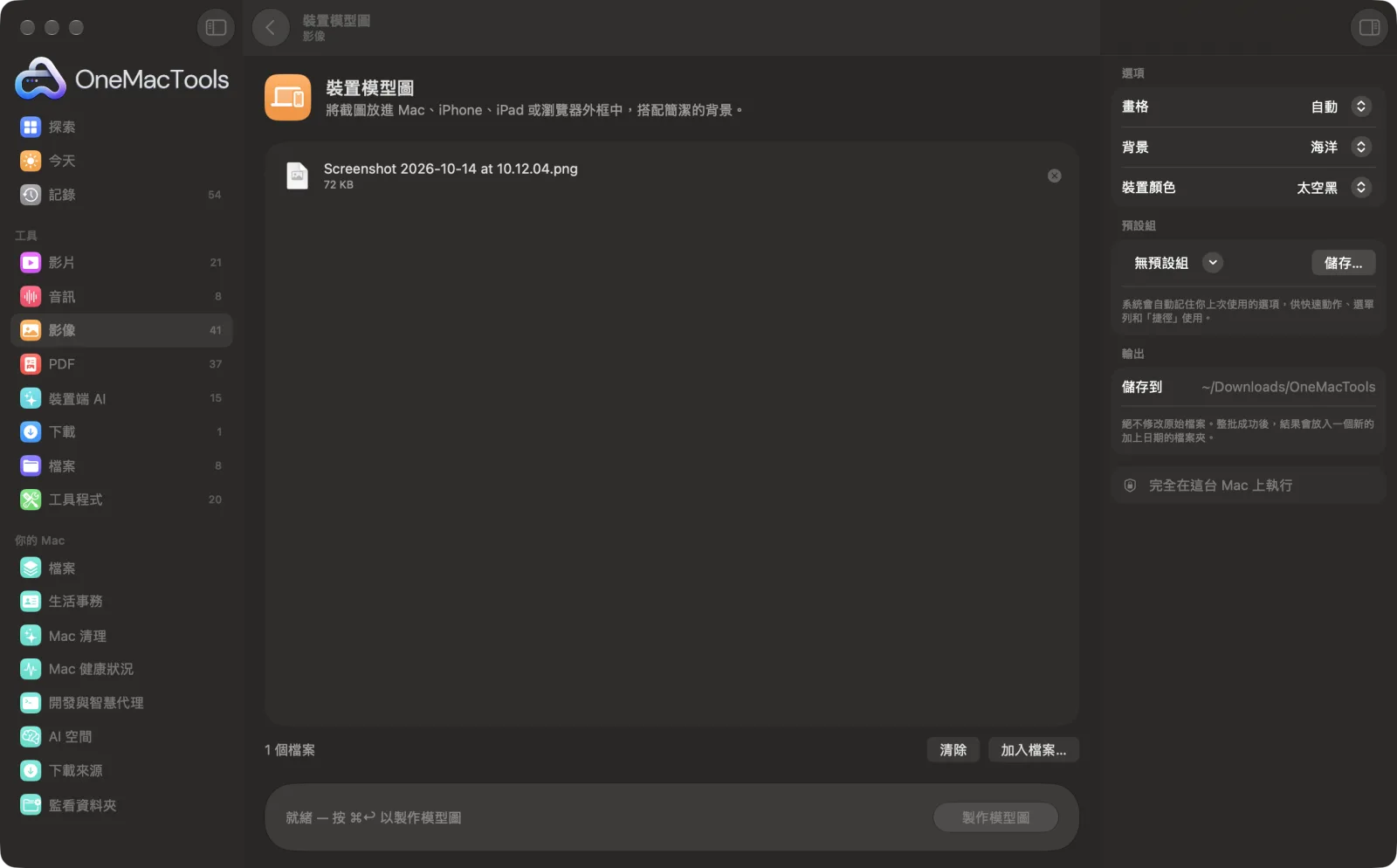
在 Mac 上使用「裝置模型圖」
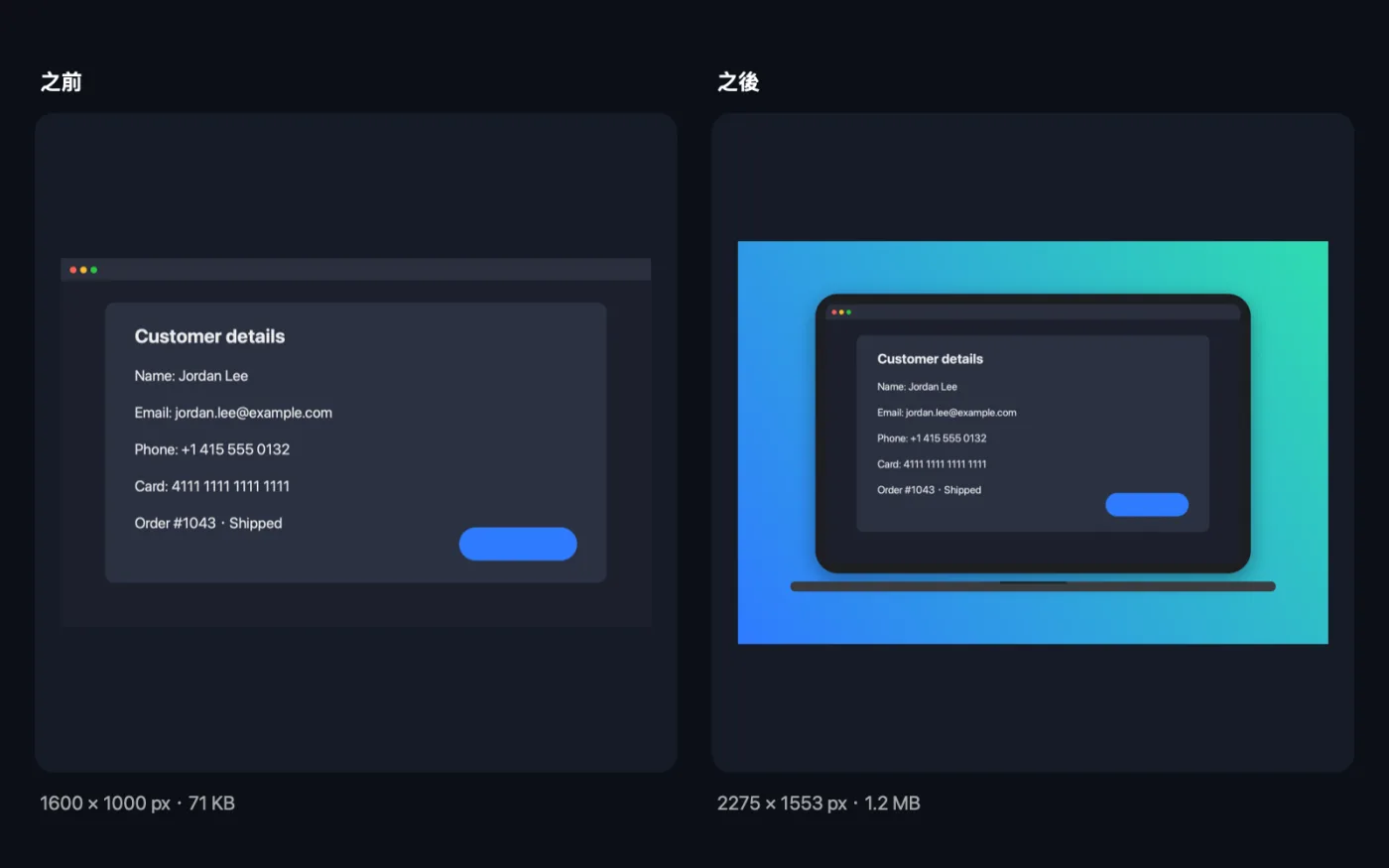
App 的截圖,使用範例檔案。
如何使用「裝置模型圖」
- 1
拖入你的截圖
加入 Mac、iPhone、iPad 或網頁截圖,數量不限。
- 2
選擇外框
保持「自動」即可依每張截圖的形狀挑選裝置,或選擇 MacBook、瀏覽器視窗、iPhone 或 iPad。
- 3
挑選背景和顏色
選擇漸層或透明背景,以及太空黑或銀色的裝置。
- 4
按一下「製作模型圖」
每張截圖都會放進外框,並儲存為檔名含「mockup」的 PNG。
- 5
使用它們
模型圖會儲存在「下載項目 › OneMacTools」中一個以日期命名的新資料夾。用「預覽」(眼睛)按鈕或「在 Finder 中顯示」檢查,再將它們放進你的投影片、商店頁面或網站。
「裝置模型圖」的功能
拖入截圖,OneMacTools 會將每張截圖放進裝置外框:MacBook、有動態島的 iPhone、iPad 或瀏覽器視窗。它會依形狀選擇合適的外框,你也可以自行選擇。太空黑或銀色,搭配漸層或透明背景,儲存為高解析度 PNG。
適合用於
- 製作 App Store 或登陸頁面的視覺圖
- 向客戶展示設計
- 在社群媒體上分享功能介紹
選項說明
- 畫格
- 「自動」會將瘦長的截圖放進 iPhone,接近正方形的放進 iPad,寬的放進 MacBook。你也可以選擇 MacBook、瀏覽器視窗(有三個按鈕和網址列的淺色視窗)、iPhone(有動態島)或 iPad。
- 背景
- 海洋、夕陽、薄荷、葡萄、石墨或紙張漸層,或選擇「透明」,日後再將裝置放到你自己的背景上。
- 裝置顏色
- 太空黑或銀色,用於 MacBook、iPhone 和 iPad 外框。瀏覽器視窗一律為淺色。
最佳做法
- 請使用裝置原生解析度的截圖,例如把 iPhone 截圖放進 iPhone 外框。外框會依截圖的形狀建立。
- 如果模型圖要放在有顏色的網頁或投影片上,請選擇「透明」,讓它自然融入。
- 網站截圖請使用瀏覽器視窗,在任何寬度下都好看,也不會暗示特定裝置。
- 模型圖為全解析度,檔案可能很大。放上網站之前,請先用「壓縮 PNG」或「轉換成 WebP」處理。
搭配使用
- 輸入
- macOS 能開啟的任何格式的截圖和影像。
- 輸出
- 高解析度 PNG 模型圖,檔名包含「mockup」。
- 截圖會以完整解析度繪製,因此框內不會損失任何細節。
關於「裝置模型圖」的問題
如何將截圖放進 iPhone 或 Mac 外框?
將它拖到「裝置模型圖」上並點按「製作模型圖」。「自動」會依截圖形狀選擇 iPhone、iPad 或 MacBook,你也可以自行選擇外框。
可以製作透明背景的模型圖嗎?
可以。選擇「背景 › 透明」,PNG 就沒有背景,只有裝置和它的陰影。
為什麼我的截圖被放進錯誤的裝置?
「自動」會依形狀決定:瘦長的放進 iPhone,接近正方形的放進 iPad,寬的放進 MacBook。你也可以自行選擇外框。
模型圖是什麼尺寸?
它以全解析度的截圖為中心,加上外框和背景邊界,因此大尺寸截圖能做出又大又清晰的模型圖。如果需要固定尺寸,之後再調整大小即可。
裝置顏色會改變瀏覽器視窗嗎?
不行。瀏覽器視窗外框一律是淺灰色。「裝置顏色」適用於 MacBook、iPhone 和 iPad。
「裝置模型圖」會上傳我的檔案嗎?
不會。「裝置模型圖」完全在你的 Mac 上執行,檔案絕不會離開你的 Mac,也能離線使用。
「裝置模型圖」會更改我的原始檔案嗎?
不會。結果會另存為新檔案,放在「下載項目 › OneMacTools」中以日期命名的資料夾;除非你開啟了另有說明的選項,否則原始檔案會完全保持原樣。
「裝置模型圖」需要什麼?
只需要一台搭載 macOS 26 或以上版本的 Mac。不需另外安裝任何東西。
接下來這樣做
將截圖放在漸層背景上,加上內距、圓角和柔和陰影。
壓縮 PNG透過減少顏色將 PNG 縮小 60–80%,並保留透明度 — 非常適合截圖、標誌和圖示。
OG 影像產生器製作 1200 × 630 的卡片,在 X、LinkedIn、Slack、WhatsApp 和 iMessage 上分享連結時顯示。
