
Lägg en skärmavbild i en Mac- eller iPhone-ram
Placera skärmavbilder i en Mac-, iPhone-, iPad- eller webbläsarram mot en ren bakgrund.
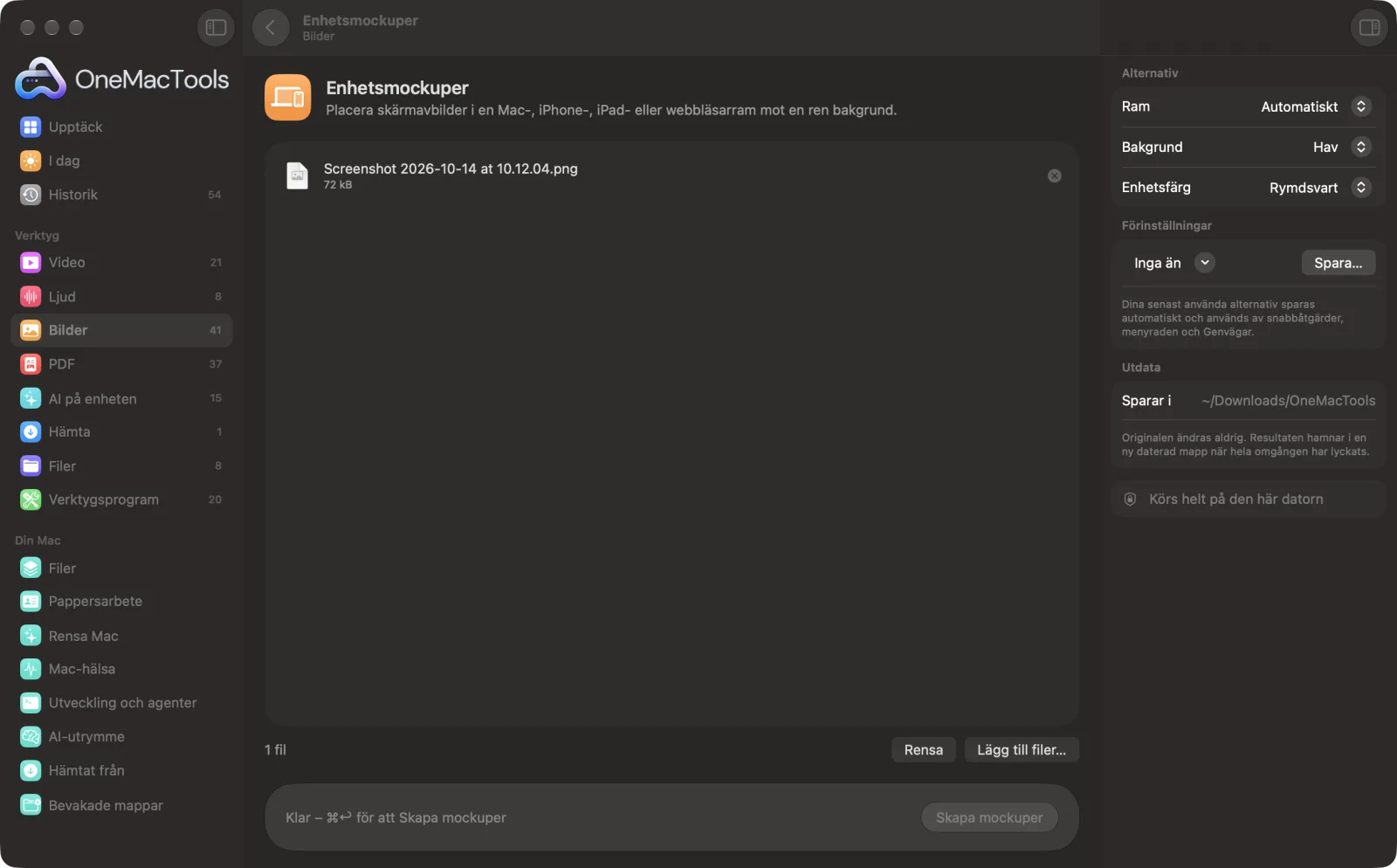
Enhetsmockuper på en Mac
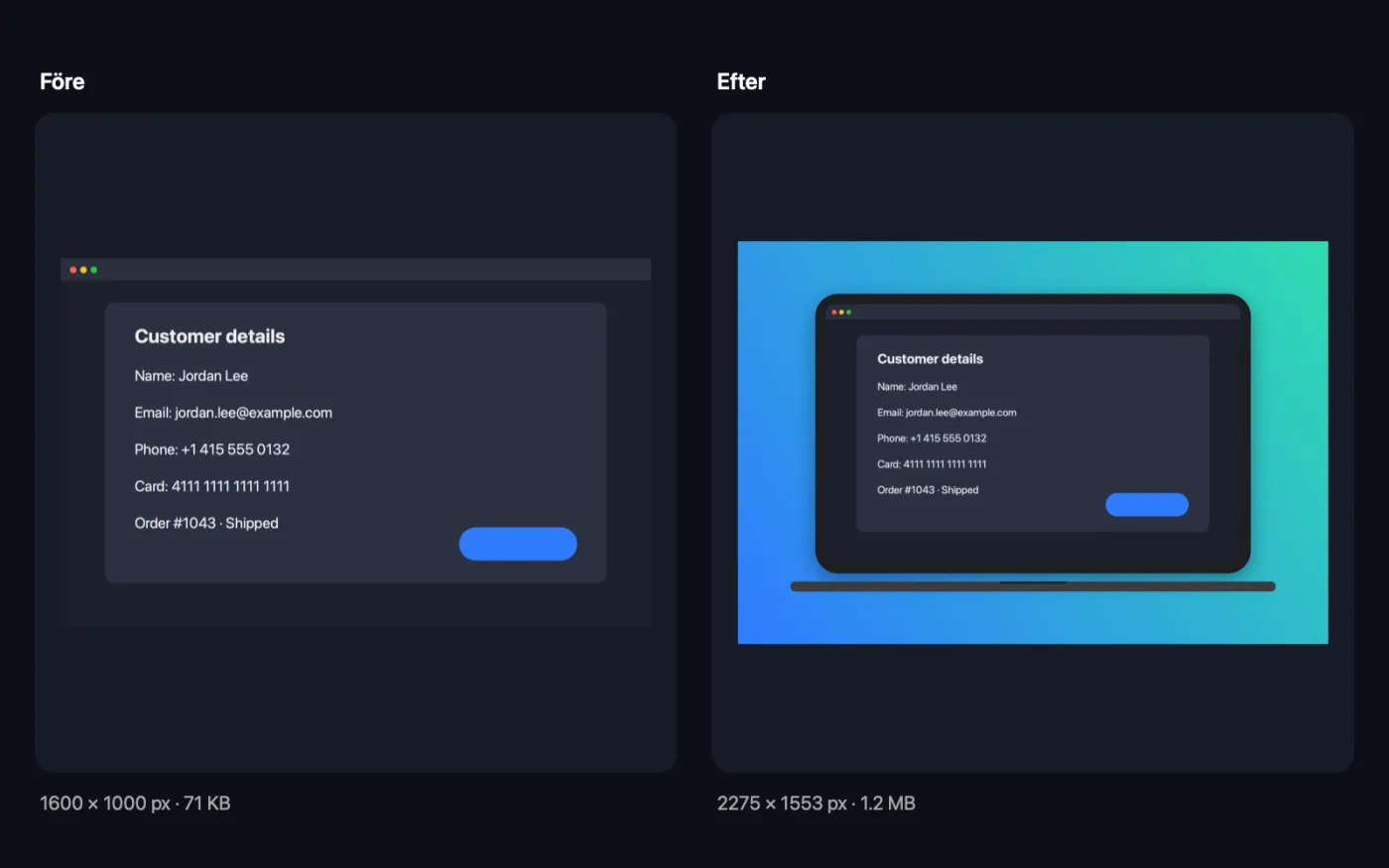
Skärmavbilder från appen, med exempelfiler.
Så använder du Enhetsmockuper
- 1
Släpp dina skärmavbilder
Lägg till skärmavbilder från Mac, iPhone, iPad eller webben, så många du vill.
- 2
Välj ram
Låt Automatiskt stå kvar för att välja enhet utifrån varje skärmavbilds format, eller välj MacBook, Webbläsarfönster, iPhone eller iPad.
- 3
Välj bakgrund och färg
Välj en gradient eller transparent bakgrund, och en rymdsvart eller silverfärgad enhet.
- 4
Klicka på Skapa mockuper
Varje skärmavbild placeras i sin ram och sparas som en PNG med ”mockup” i namnet.
- 5
Använd dem
Mockuperna sparas i en ny daterad mapp i Hämtade filer › OneMacTools. Kontrollera dem med knappen Förhandsvisa (ögat) eller Visa i Finder och släpp dem sedan i dina presentationsbilder, din butikssida eller på din webbplats.
Vad Enhetsmockuper gör
Släpp skärmavbilder så placerar OneMacTools var och en i en enhetsram: en MacBook, en iPhone med Dynamic Island, en iPad eller ett webbläsarfönster. Rätt ram väljs utifrån formatet, eller så väljer du själv. Rymdsvart eller silver, på en gradient eller genomskinlig bakgrund, sparat som en PNG med hög upplösning.
Perfekt för
- Gör bilder för App Store eller landningssidor
- Presentera en design för en kund
- Visa upp en funktion i sociala medier
Alternativen förklarade
- Ram
- Automatiskt lägger höga skärmavbilder i en iPhone, nästan kvadratiska i en iPad och breda i en MacBook. Eller välj MacBook, Webbläsarfönster (ett ljust fönster med de tre knapparna och ett adressfält), iPhone (med Dynamic Island) eller iPad.
- Bakgrund
- Gradienterna Hav, Solnedgång, Mint, Druva, Grafit eller Papper, eller Genomskinlig för att placera enheten på din egen bakgrund senare.
- Enhetsfärg
- Rymdsvart eller Silver, för ramarna till MacBook, iPhone och iPad. Webbläsarfönstret är alltid ljust.
Goda råd
- Använd skärmavbilder i enhetens riktiga upplösning, till exempel en iPhone-skärmavbild i iPhone-ramen. Ramen byggs runt skärmavbildens form.
- Välj Genomskinlig när mockupen ska placeras på en färgad webbsida eller presentationsbild, så att den smälter in.
- Använd Webbläsarfönster för skärmavbilder av webbplatser. Det ser rätt ut i alla bredder och antyder ingen särskild enhet.
- Mockuper har full upplösning och kan vara stora. Kör dem genom Komprimera PNG eller Konvertera till WebP innan du lägger dem på en webbplats.
Fungerar med
- In
- Skärmavbilder och bilder i alla format som macOS kan öppna.
- Ut
- PNG-mockuper med hög upplösning och ”mockup” i namnet.
- Skärmavbilden ritas i full upplösning, så inget går förlorat inuti ramen.
Frågor om Enhetsmockuper
Hur placerar jag en skärmavbild i en iPhone- eller Mac-ram?
Släpp den på Enhetsmockuper och klicka på Skapa mockuper. Automatiskt väljer en iPhone, iPad eller MacBook utifrån skärmavbildens form, eller så väljer du ramen själv.
Kan jag göra en mockup med transparent bakgrund?
Ja. Välj Bakgrund › Genomskinlig så har PNG-filen ingen bakgrund, bara enheten och dess skugga.
Varför hamnade min skärmavbild i fel enhet?
Automatiskt avgör utifrån formen: höga bilder hamnar i en iPhone, nästan kvadratiska i en iPad och breda i en MacBook. Välj ramen själv för att åsidosätta det.
Hur stor är mockupen?
Den byggs kring din skärmavbild i full upplösning, plus ramen och en marginal av bakgrund, så en stor skärmavbild ger en stor, skarp mockup. Ändra storleken efteråt om du behöver en bestämd storlek.
Ändrar enhetens färg webbläsarfönstret?
Nej. Webbläsarens fönsterram är alltid ljusgrå. Enhetsfärg gäller för MacBook, iPhone och iPad.
Laddar Enhetsmockuper upp mina filer?
Nej. Enhetsmockuper körs helt på din Mac, så dina filer lämnar den aldrig och det fungerar offline.
Ändrar Enhetsmockuper mina originalfiler?
Nej. Resultaten sparas som nya filer i en daterad mapp i Hämtade filer › OneMacTools, och dina original lämnas exakt som de var om du inte slår på ett alternativ som säger något annat.
Vad behöver Enhetsmockuper?
Bara en Mac med macOS 26 eller senare. Det finns inget annat att installera.
Gör det här härnäst
Placera skärmavbilder på en gradient med utfyllnad, rundade hörn och mjuk skugga.
Komprimera PNGKrymp PNG-filer med 60–80 % genom att minska antalet färger, med genomskinligheten bevarad – perfekt för skärmavbilder, logotyper och symboler.
OG-bildSkapa kortet i 1200 × 630 som visas när din länk delas på X, LinkedIn, Slack, WhatsApp och iMessage.
Relaterade verktyg för Bilder
Konvertera mellan PNG, JPEG, HEIC, AVIF och TIFF. Läser WebP, RAW med mera.
Komprimera bilderKrymp bilder för e-post och webben, med en förhandsvisning av före och efter.
Konvertera till WebPGör små, webbanpassade WebP-bilder, med förlust eller förlustfria, med bibehållen genomskinlighet.
Ändra bildstorlekÄndra storlek efter längsta sidan, exakta pixlar, procent eller utskriftsstorlek i cm, mm eller tum med den DPI du behöver.
Beskär bilderBeskär till ett bildformat eller ett exakt område, eller trimma enfärgade kanter automatiskt — ett foto eller en hel mapp.
Rotera bilderVrid eller spegelvänd bilder i ett svep.

Enhetsmockuper och 150 till.
En app. Ett pris.
Alla 151 verktyg. Gratis nedladdning, en enda betalning för en licens, som du behåller.