
スクリーンショットをMacやiPhoneのフレームに入れる
スクリーンショットをMac、iPhone、iPad、ブラウザのフレームに入れ、すっきりした背景に配置します。
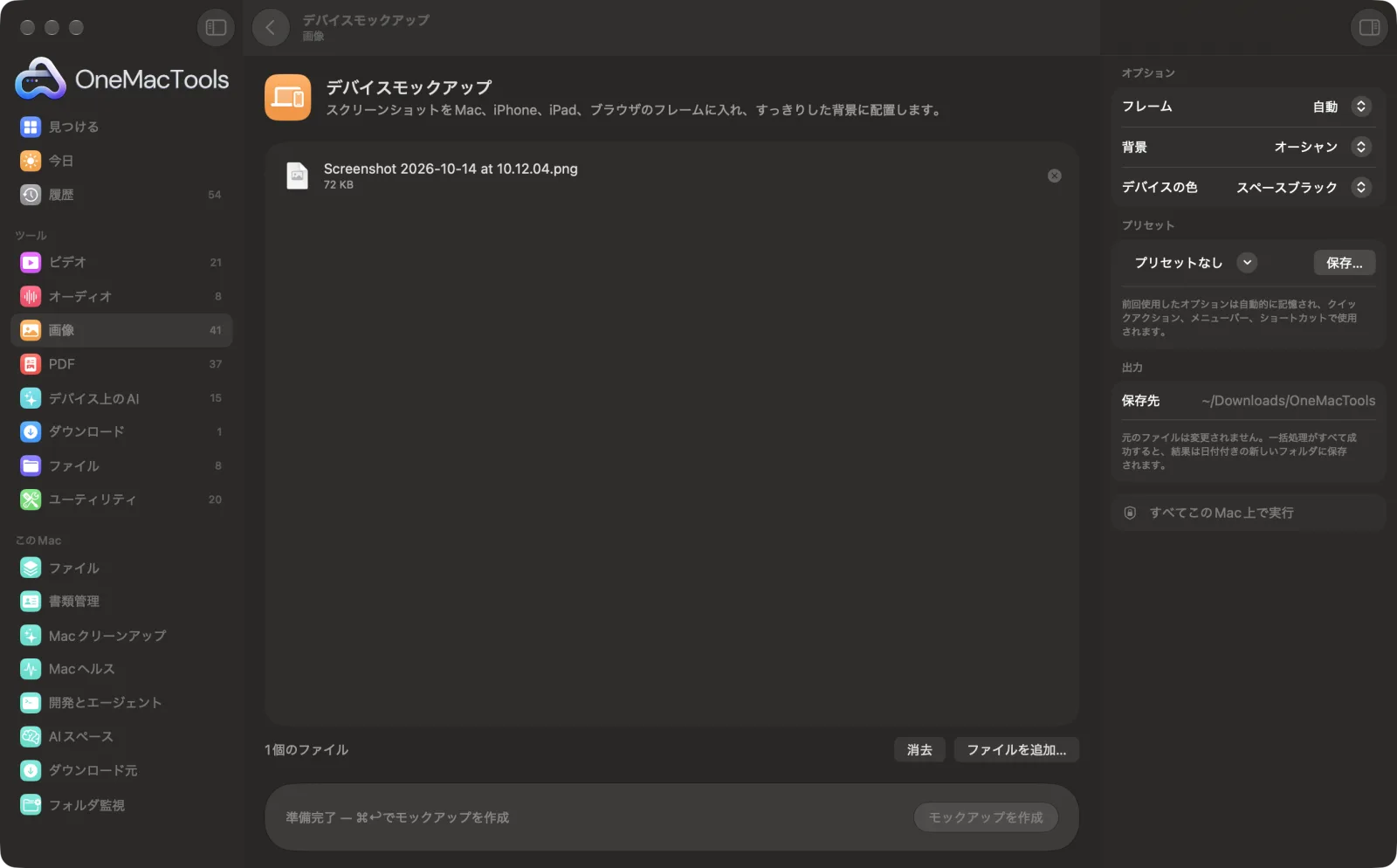
Macでデバイスモックアップ
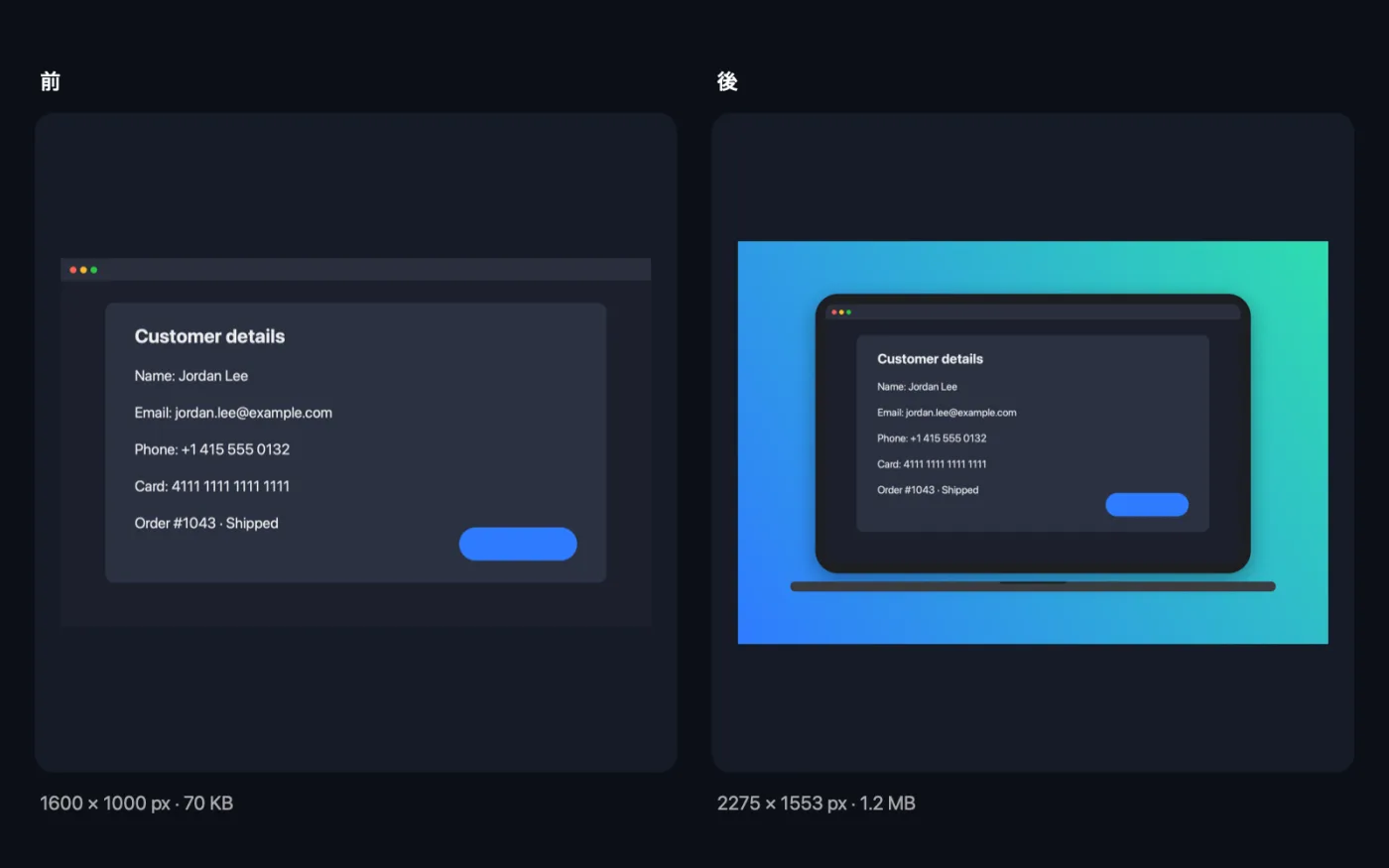
サンプルファイルを使ったアプリのスクリーンショット。
デバイスモックアップの使い方
- 1
スクリーンショットをドロップ
Mac、iPhone、iPad、Webのスクリーンショットを好きなだけ追加できます。
- 2
フレームを選択
「自動」のままにすると各スクリーンショットの形からデバイスを選びます。MacBook、ブラウザウインドウ、iPhone、iPadを指定することもできます。
- 3
背景と色を選ぶ
グラデーションか透明な背景、そしてスペースブラックかシルバーのデバイスを選びます。
- 4
「モックアップを作成」をクリック
各スクリーンショットはフレームに収められ、名前に「mockup」が付いたPNGとして保存されます。
- 5
使う
モックアップは「ダウンロード › OneMacTools」内の日付付きの新しいフォルダに保存されます。「プレビュー」(目のアイコン)ボタンか「Finderに表示」で確認し、スライド、ストアページ、Webサイトにドロップしてください。
デバイスモックアップでできること
スクリーンショットをドロップすると、OneMacToolsがそれぞれをデバイスのフレームに収めます。MacBook、Dynamic Island付きのiPhone、iPad、ブラウザウインドウから、形に合ったものを自動で選ぶか、自分で選べます。スペースブラックまたはシルバーで、グラデーションか透明な背景の上に配置し、高解像度のPNGとして保存します。
こんなときに
- App Storeやランディングページ用のビジュアルを作成する
- クライアントにデザインを提示する
- 新機能をSNSで紹介
オプションの説明
- フレーム
- 「自動」では、縦長のスクリーンショットはiPhone、正方形に近いものはiPad、横長のものはMacBookに入れます。MacBook、ブラウザウインドウ(3つのボタンとアドレスバーがある明るいウインドウ)、iPhone(Dynamic Island付き)、iPadから選ぶこともできます。
- 背景
- オーシャン、サンセット、ミント、グレープ、グラファイト、ペーパーのグラデーション、またはあとで独自の背景に配置するための「透明」から選べます。
- デバイスの色
- MacBook、iPhone、iPadのフレームは、スペースブラックかシルバーから選べます。ブラウザウインドウは常にライトです。
おすすめの使い方
- iPhoneのフレームにはiPhoneのスクリーンショットというように、デバイスの実際の解像度のスクリーンショットを使いましょう。フレームはスクリーンショットの形に合わせて作られます。
- モックアップを色付きのWebページやスライドに配置するなら、なじむように「透明」を選びましょう。
- Webサイトのスクリーンショットには「ブラウザウインドウ」を使いましょう。どんな幅でも自然に見え、特定のデバイスを連想させません。
- モックアップはフル解像度のため、サイズが大きくなることがあります。Webサイトに載せる前に「PNGを圧縮」や「WebPに変換」にかけましょう。
対応形式
- 入力
- macOSで開けるあらゆるフォーマットのスクリーンショットと画像。
- 出力
- 名前に「mockup」が付いた高解像度のPNGモックアップ。
- スクリーンショットはフル解像度で描画されるため、フレーム内で失われるものはありません。
デバイスモックアップについての質問
スクリーンショットをiPhoneやMacのフレームに入れるには?
「デバイスモックアップ」にドロップし、「モックアップを作成」をクリックします。「自動」ではスクリーンショットの形からiPhone、iPad、MacBookが選ばれます。フレームを自分で選ぶこともできます。
背景が透明なモックアップを作れますか?
はい。「背景 › 透明」を選ぶと、背景のないPNGになり、デバイスとその影だけが残ります。
スクリーンショットが違うデバイスに入ってしまったのはなぜですか?
「自動」は形から判断し、縦長ならiPhone、正方形に近ければiPad、横長ならMacBookに入れます。自分でフレームを選んで変更することもできます。
モックアップのサイズは?
フル解像度のスクリーンショットにフレームと背景の余白を加えて作成するので、大きなスクリーンショットからは大きく鮮明なモックアップができます。決まったサイズが必要な場合は、あとでサイズを変更してください。
デバイスの色を変えると、ブラウザウインドウも変わりますか?
いいえ。ブラウザのウインドウ枠は常に明るいグレーです。「デバイスの色」はMacBook、iPhone、iPadに適用されます。
デバイスモックアップはファイルをアップロードしますか?
いいえ。デバイスモックアップはすべてMac上で動作するので、ファイルが外に出ることはなく、オフラインでも使えます。
デバイスモックアップは元のファイルを変更しますか?
いいえ。結果は「ダウンロード › OneMacTools」内の日付つきフォルダに新しいファイルとして保存され、元のファイルは、そうする旨のオプションをオンにしない限り、そのまま残ります。
デバイスモックアップに必要なものは?
macOS 26以降を搭載したMacだけ。ほかにインストールするものはありません。
次にすること
スクリーンショットを余白、角丸、やわらかい影付きでグラデーションの上に配置します。
PNGを圧縮色数を減らしてPNGを60〜80%軽量化。透明部分はそのままなので、スクリーンショット、ロゴ、アイコンに最適です。
OG画像作成X、LinkedIn、Slack、WhatsApp、iMessageでリンクが共有されたときに表示される、1200 × 630のカードを作成します。
