
Macで画像をまとめて切り取る
縦横比や正確な範囲で切り取ったり、単色の余白を自動でトリミングしたり。写真1枚でもフォルダ全体でも。
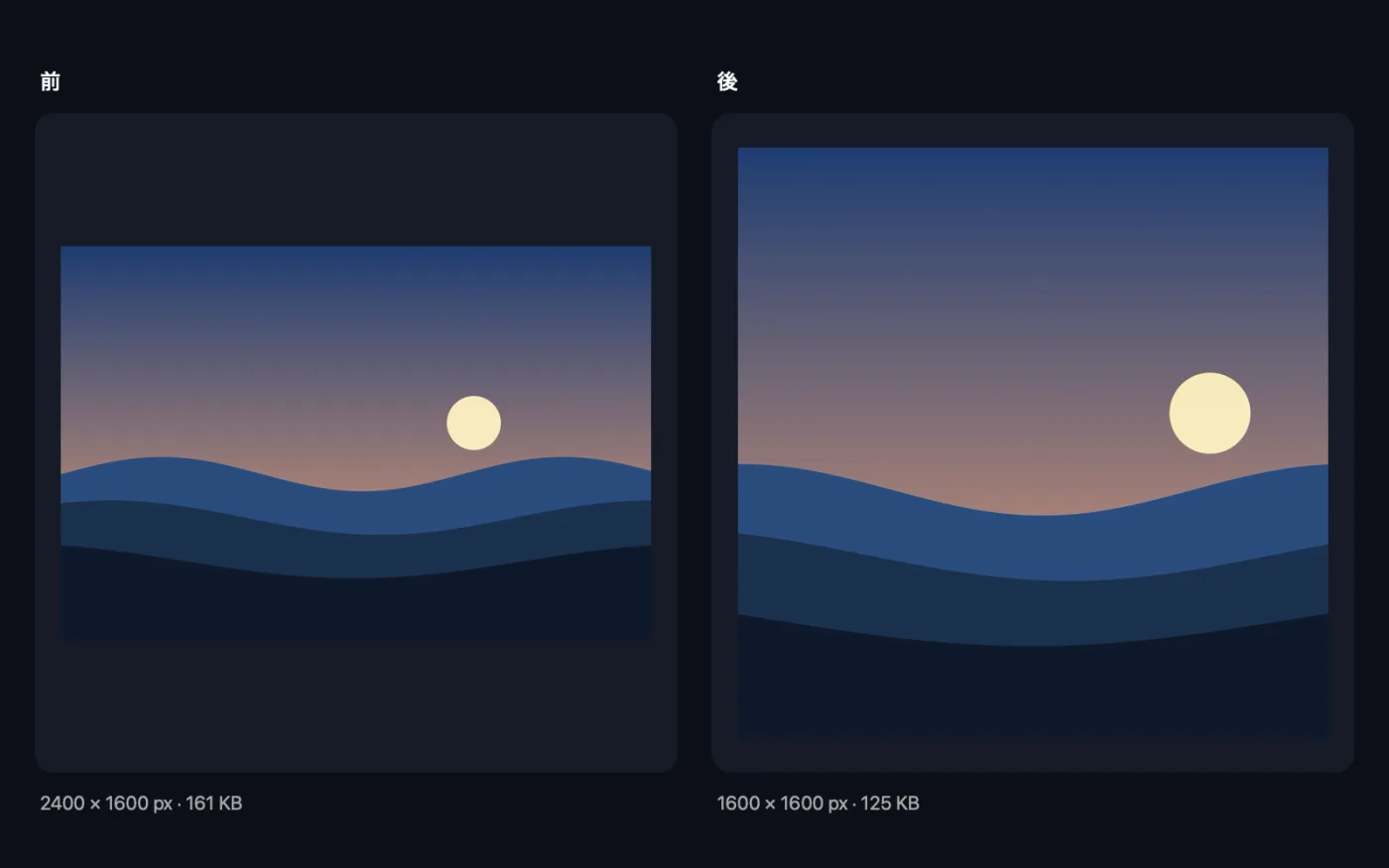
Macで画像を切り取る
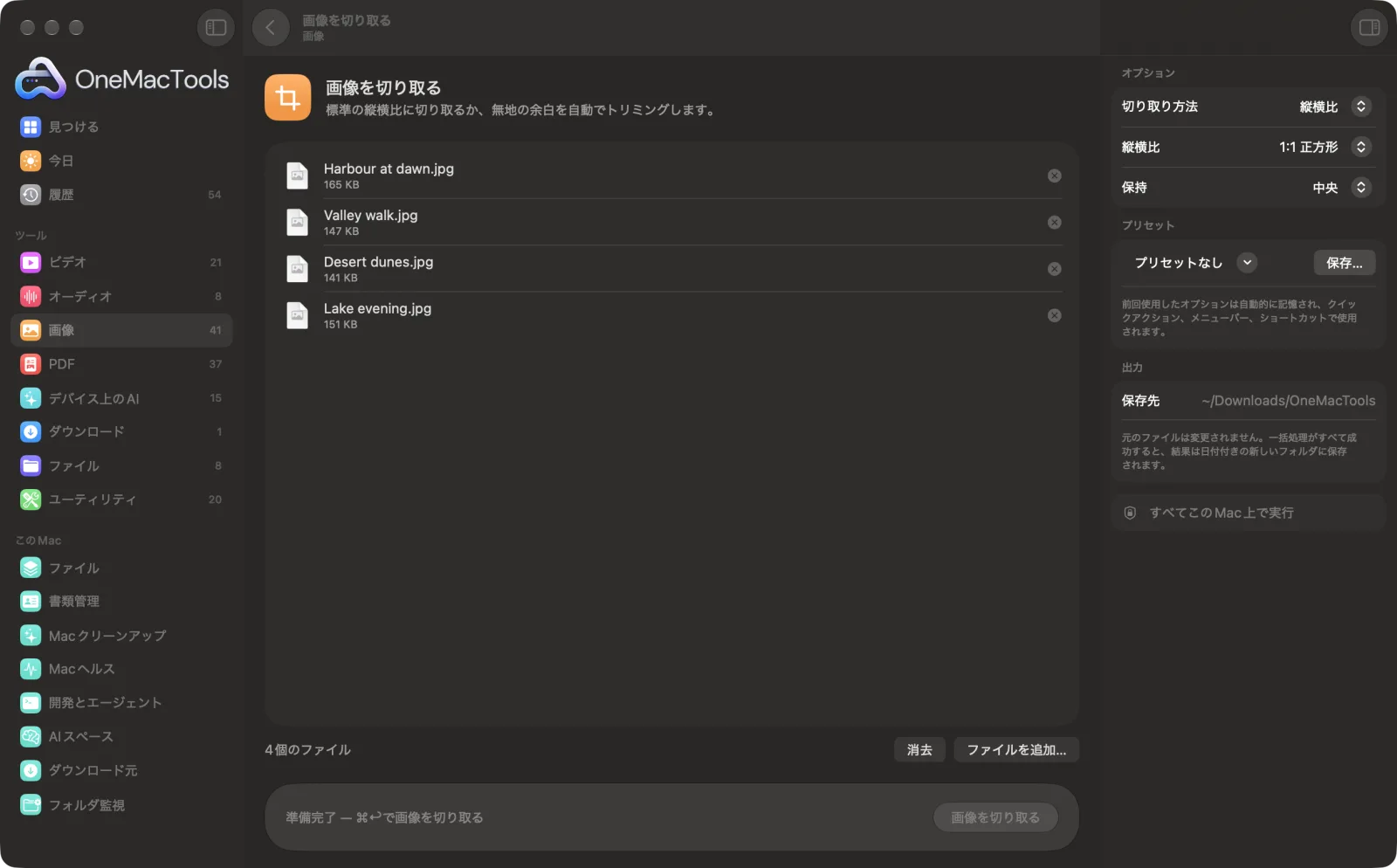
サンプルファイルを使ったアプリのスクリーンショット。
画像を切り取るの使い方
- 1
画像をドロップ
画像を1枚、またはまとめて追加します。すべての画像に同じ切り取りが適用されます。
- 2
切り取り方法を選択
標準的な形なら「縦横比」、正確な長方形なら「正確な範囲」、単色の縁を自動で取り除くなら「余白をトリミング」を選びます。
- 3
詳細を設定
比率と残す部分を選ぶか、範囲を入力するか、トリミングの許容値を設定します。
- 4
「切り取り」をクリック
各画像は切り取られ、名前に「cropped」が付いて元のフォーマットのまま保存されます。
- 5
結果を確認
切り取ったコピーは「ダウンロード › OneMacTools」内の日付付きの新しいフォルダに保存されます。「プレビュー」(目のアイコン)ボタンか「Finderに表示」を使ってください。元のファイルは変更されません。
画像を切り取るでできること
写真を1:1、4:5、3:4、4:3、3:2、2:3、16:9、9:16に切り取り、中央、上、下のいずれかを残します。正確な範囲(左、上、幅、高さをピクセルまたはパーセントで)を入力して、まとめて適用することもできます。スクリーンショットやスキャンの周りにある白や単色の余白を自動でトリミングすることも可能です。
こんなときに
- 正方形のプロフィール画像を作成する
- スキャンの周りの白い余白をトリミング
- Instagram用に写真を切り取る
オプションの説明
- 切り取り方法
- 「縦横比」は標準的な形に切り取ります。「正確な範囲」は指定した長方形を切り抜きます。「余白をトリミング」は画像の周りの単色の余白を自動で取り除きます。
- 左、上、幅、高さ
- 「正確な範囲」で表示されます。左上隅から測った4つの数値を入力します(例:100, 50, 800, 600)。端からはみ出した範囲は画像に合わせて切り詰められます。
- 単位
- 「正確な範囲」で表示されます:ピクセル、または画像に対するパーセント。サイズの異なる画像をまとめて処理するなら、同じ数値がどの画像にも合うパーセントがおすすめです。
- 縦横比
- 「縦横比」で表示されます:1:1 正方形、4:5 縦長、3:4、4:3、3:2、2:3、16:9、9:16。その形で最も広い範囲が残されます。
- 保持
- 「縦横比」で表示されます:中央、上、下。高さを詰めるときにどの部分を残すかを決めます。幅は常に両側から均等に詰められます。
- 許容値
- 「枠線をトリミング」で表示されます:0〜60、デフォルトは10。枠線の色は左上隅から取得されます。余白が均一でないスキャンや写真では許容値を上げ、画像の一部まで切られてしまう場合は下げてください。
- ボックスをドラッグ
- 「切り取り方法」を「正確な範囲」にすると、ウインドウに写真が切り取りボックス付きで表示されます。ボックスをドラッグしたり、角を引っ張ってサイズを変えたりすると、「左、上、幅、高さ」の数値が連動して更新され、数値を入力するとボックスが移動します。中央や端にスナップし、矢印キーで少しずつ動かせます(Shiftを押しながらだと大きく動きます)。
おすすめの使い方
- ポートレートや顔写真をより横長の形に切り取るときは、「保持:上」を使えば頭が切れません。
- 「枠線をトリミング」は、無地の背景のスクリーンショット、スキャン、商品写真で最も効果を発揮します。左上隅が枠線の一部になっていることを確認してください。
- アプリの特定のパネルなど、一連のスクリーンショットから同じ範囲を切り取るには、「正確な範囲」をピクセル単位で使います。
- 顔を中心にスマートに切り取るSNS用サイズなら、「SNS用画像のサイズ変更」を使ってください。
対応形式
- 入力
- HEIC、JPEG、PNG、TIFF、WebP、カメラのRAWファイルなど、macOSで開けるあらゆる画像。
- 出力
- 名前に「cropped」が付いた、同じフォーマットのコピー。WebPなどmacOSで保存できないフォーマットはPNGになります。
- 正確な範囲は、画像の左上隅から測ります。
- 切り取りで画像が拡大されることはありません。ピクセルを取り除くだけです。
画像を切り取るについての質問
Macでたくさんの写真をまとめて切り取るには?
すべてを「画像を切り取る」にドロップし、縦横比、正確な範囲、「余白をトリミング」のいずれかを選んで「切り取り」をクリックします。すべての写真が同じように切り取られます。
写真を正方形にするには?
「縦横比」と「1:1 正方形」を選びます。収まる最大の正方形が写真の中央で残ります。「保持」を変更すれば上寄せや下寄せにもできます。
スキャンやスクリーンショットの周りの余白を削除するには?
「余白をトリミング」を選びます。すべてのピクセルを隅の色と比較して、内容の境目を見つけます。うっすらとした縁や影が残る場合は、許容値を上げてください。
Instagramにはどの縦横比を使えばいいですか?
4:5の縦長はフィードで最も大きく表示され、1:1の正方形は定番の投稿サイズ、9:16はストーリーズやReelsに向いています。
サイズの異なる画像から同じ範囲を切り取れますか?
はい。「正確な範囲」を画像に対するパーセントで指定してください。たとえば10, 10, 80, 80なら、各画像の中央80%が残ります。
「枠をトリミング」で画像が単色だと表示されるのはなぜですか?
画像の中に、角の色との差が許容値を超える部分がありません。許容値を下げてもう一度お試しください。
数値を入力する代わりに、切り取り範囲をドラッグできますか?
はい。「正確な範囲」を選び、ウインドウ内の写真の上でボックスをドラッグします。パネルの数値がボックスに連動し、バッチ内のすべての写真に同じ範囲が、選んだ単位(ピクセルまたはパーセント)で適用されます。
画像を切り取るはファイルをアップロードしますか?
いいえ。画像を切り取るはすべてMac上で動作するので、ファイルが外に出ることはなく、オフラインでも使えます。
画像を切り取るは元のファイルを変更しますか?
いいえ。結果は「ダウンロード › OneMacTools」内の日付つきフォルダに新しいファイルとして保存され、元のファイルは、そうする旨のオプションをオンにしない限り、そのまま残ります。
画像を切り取るに必要なものは?
macOS 26以降を搭載したMacだけ。ほかにインストールするものはありません。
次にすること
長辺、正確なピクセル、割合、または必要なDPIでのcm・mm・インチの印刷サイズでサイズを変更します。
スクリーンショットを美しくスクリーンショットを余白、角丸、やわらかい影付きでグラデーションの上に配置します。
円形に切り取り顔を中心に自動で合わせ、周囲が透明な丸いプロフィール画像を切り抜きます。
