
Recortar imagens em lote no Mac
Recorte em uma proporção ou área exata, ou apare bordas lisas automaticamente — uma foto ou uma pasta inteira.
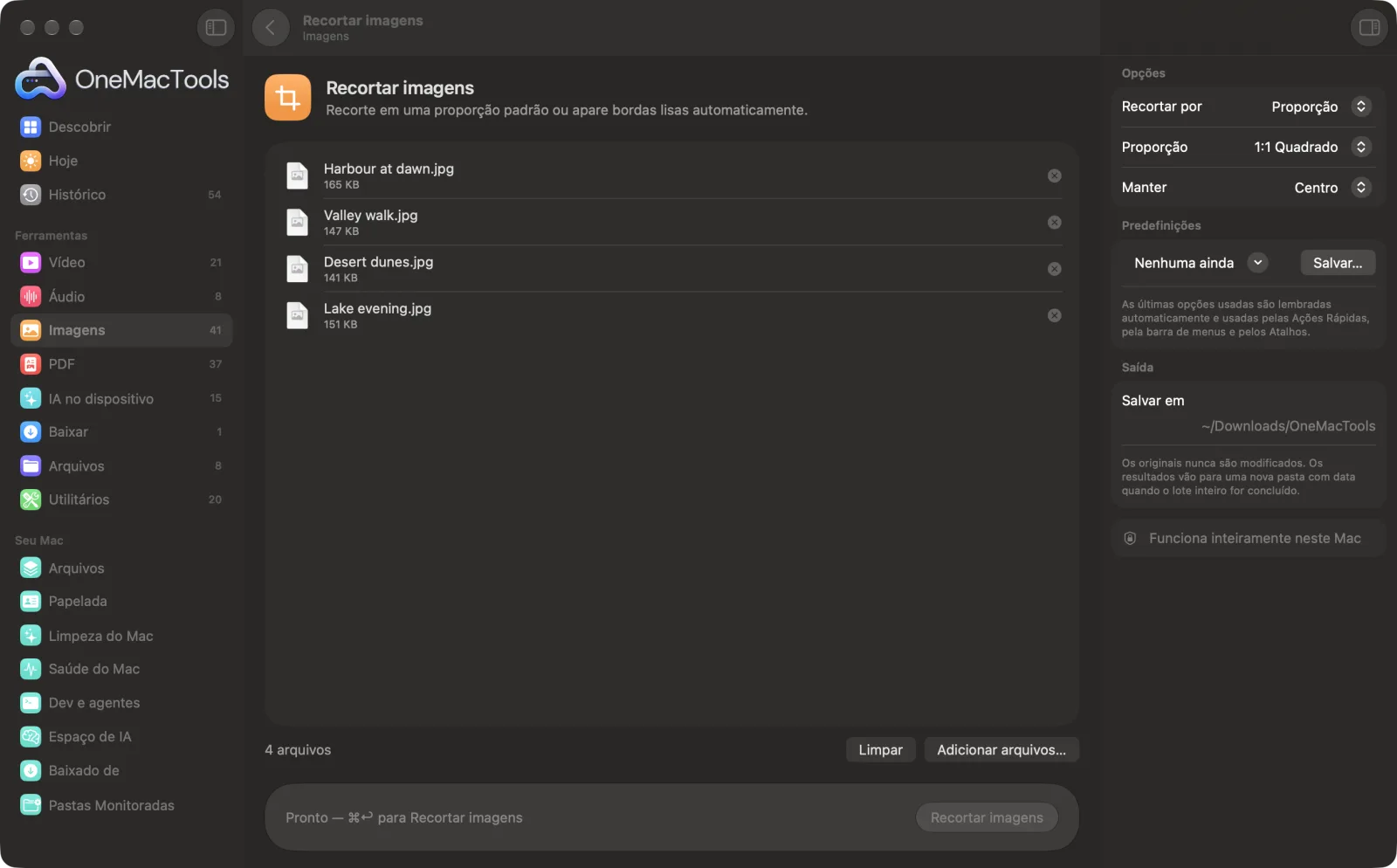
Recortar imagens em um Mac
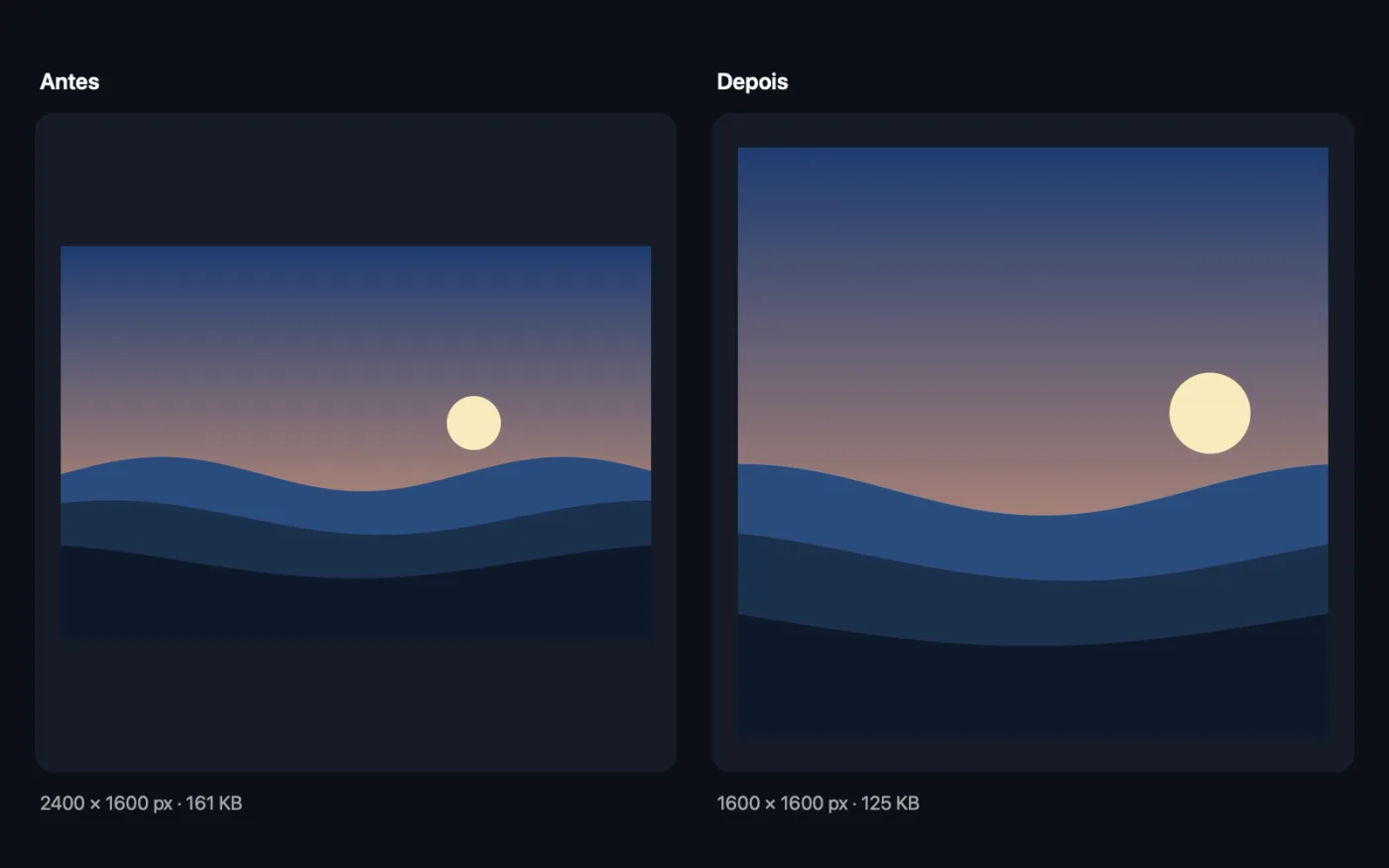
Capturas de tela do app, usando arquivos de exemplo.
Como usar Recortar imagens
- 1
Arraste suas imagens
Adicione uma imagem ou um lote. O mesmo recorte é aplicado a todas.
- 2
Escolha como recortar
Proporção para um formato padrão, Área exata para um retângulo preciso ou Aparar bordas para remover bordas lisas automaticamente.
- 3
Defina os detalhes
Escolha a proporção e qual parte manter, digite a área ou defina a tolerância para aparar.
- 4
Clique em Recortar
Cada imagem é recortada e salva com “cropped” acrescentado ao nome, no formato original.
- 5
Confira os resultados
As cópias recortadas são salvas em uma nova pasta com data em Downloads › OneMacTools. Use o botão Visualizar (olho) ou Mostrar no Finder. Seus originais não são alterados.
O que Recortar imagens faz
Recorte fotos em 1:1, 4:5, 3:4, 4:3, 3:2, 2:3, 16:9 ou 9:16, mantendo o centro, o topo ou a base. Ou digite uma área exata — esquerda, topo, largura e altura em pixels ou porcentagem — e aplique a um lote inteiro. Ou deixe que ele apare automaticamente bordas brancas ou coloridas lisas ao redor de capturas de tela e digitalizações.
Ideal para
- Crie fotos de perfil quadradas
- Apare o espaço branco em volta de digitalizações
- Recortar fotos para o Instagram
Opções explicadas
- Recortar por
- Proporção recorta em um formato padrão. Área exata recorta um retângulo que você define. Aparar bordas remove automaticamente as margens lisas ao redor da imagem.
- Esquerda, topo, largura, altura
- Aparece para Área exata: quatro números, medidos a partir do canto superior esquerdo, como 100, 50, 800, 600. Uma área que ultrapassa a borda é cortada no limite da imagem.
- Medido em
- Aparece para Área exata: Pixels ou Porcentagem da imagem. Porcentagem é melhor para um lote de imagens de tamanhos diferentes, porque os mesmos números servem para todas.
- Proporção
- Aparece para Proporção: 1:1 Quadrado, 4:5 Retrato, 3:4, 4:3, 3:2, 2:3, 16:9 ou 9:16. É mantida a maior área com esse formato.
- Manter
- Aparece para Proporção: Centro, Em cima ou Embaixo. Isso define qual parte é mantida quando a altura é aparada. A largura é sempre aparada por igual dos dois lados.
- Tolerância
- Aparece para Aparar bordas: de 0 a 60, 10 por padrão. A cor da borda é tirada do canto superior esquerdo. Aumente a tolerância para digitalizações e fotos em que a margem não é perfeitamente uniforme; diminua se parte da imagem estiver sendo aparada.
- Arrastar a caixa
- Com Recortar por definido como Área exata, a foto aparece na janela com uma caixa de recorte. Arraste-a ou puxe um canto para redimensionar; os números Esquerda, topo, largura, altura são atualizados conforme você mexe, e digitar números move a caixa. Ela se encaixa no centro e nas bordas, e as setas do teclado a movem aos poucos (segure Shift para passos maiores).
Boas práticas
- Use Manter: Em cima para retratos e fotos de rosto ao recortar para um formato mais largo, para que as cabeças não sejam cortadas.
- Aparar bordas funciona melhor em capturas de tela, digitalizações e fotos de produtos com fundo liso. Confira se o canto superior esquerdo faz parte da borda.
- Para recortar a mesma região de um lote de capturas de tela, como um painel de um app, use Área exata em pixels.
- Para tamanhos de redes sociais com recorte inteligente em volta dos rostos, use Imagens para redes sociais.
Funciona com
- Entrada
- Qualquer imagem que o macOS abre, incluindo HEIC, JPEG, PNG, TIFF, WebP e arquivos RAW de câmera.
- Saída
- Cópias recortadas no mesmo formato, com “cropped” no nome. Formatos que o macOS não salva, como WebP, viram PNG.
- A Área exata é medida a partir do canto superior esquerdo da imagem.
- Recortar nunca amplia a imagem; só remove pixels.
Perguntas sobre o Recortar imagens
Como recortar várias fotos de uma vez no Mac?
Arraste todas para Recortar imagens, escolha uma proporção, uma área exata ou Aparar bordas e clique em Recortar. Todas as fotos recebem o mesmo recorte.
Como deixar uma foto quadrada?
Escolha Proporção e 1:1 Quadrado. O maior quadrado que couber é mantido, centralizado na foto, ou mais para cima ou para baixo se você mudar Manter.
Como remover o espaço em branco em volta de uma digitalização ou captura de tela?
Escolha Aparar bordas. Ele encontra a borda do conteúdo comparando cada pixel com a cor do canto. Aumente a tolerância se sobrar uma borda ou sombra fraca.
Que proporção devo usar no Instagram?
4:5 Retrato ocupa mais espaço no feed, 1:1 Quadrado é o post clássico e 9:16 é ideal para stories e Reels.
Posso recortar a mesma área de imagens de tamanhos diferentes?
Sim. Use Área exata medida em Porcentagem da imagem, como 10, 10, 80, 80, para manter os 80% do meio de cada uma.
Por que Aparar bordas diz que a imagem tem uma única cor?
Nada na imagem difere da cor do canto mais do que a tolerância. Diminua a tolerância e tente de novo.
Posso arrastar a área de recorte em vez de digitar números?
Sim. Escolha Área exata e arraste a caixa sobre a foto na janela. Os números no painel acompanham a caixa, e a mesma área é usada em todas as fotos do lote, medida em pixels ou porcentagem, como você escolher.
Recortar imagens envia meus arquivos?
Não. O Recortar imagens roda inteiramente no seu Mac, então seus arquivos nunca saem dele e ele funciona offline.
Recortar imagens altera meus arquivos originais?
Não. Os resultados são salvos como novos arquivos em uma pasta datada em Downloads › OneMacTools, e seus originais ficam exatamente como estavam, a menos que você ative uma opção que diga o contrário.
Do que Recortar imagens precisa?
Só um Mac com macOS 26 ou posterior. Não há mais nada para instalar.
Faça isto em seguida
Redimensione pelo lado maior, por pixels exatos, porcentagem ou tamanho de impressão em cm, mm ou polegadas no DPI de que precisar.
Embelezar capturas de telaColoque capturas de tela sobre um gradiente com margem, cantos arredondados e sombra suave.
Recorte circularRecorte uma foto de perfil redonda com fundo transparente, centralizada no rosto automaticamente.
Ferramentas de Imagens relacionadas
Converta entre PNG, JPEG, HEIC, AVIF e TIFF. Lê WebP, RAW e mais.
Comprimir imagensReduza fotos para e-mail e para a web, com uma pré-visualização de antes e depois ao vivo.
Converter para WebPCrie imagens WebP pequenas e prontas para a web, com ou sem perdas, mantendo a transparência.
Girar e espelhar imagensGire ou espelhe fotos de uma vez.
Marca d'água em imagensAdicione seu nome, aviso de © ou logotipo às fotos — em um canto ou repetido pela imagem inteira.
Texto na imagem e memesAdicione legendas, citações ou rótulos com sua fonte, cor, contorno e sombra — ou crie um meme clássico.

Recortar imagens e mais 150.
Um app. Um preço.
Todas as 151 ferramentas. Download gratuito, um único pagamento pela licença, sua para sempre.