
Масово обрізайте зображення на Mac
Обрізайте за пропорціями чи точною ділянкою або автоматично прибирайте однотонні краї — одне фото чи цілу папку.
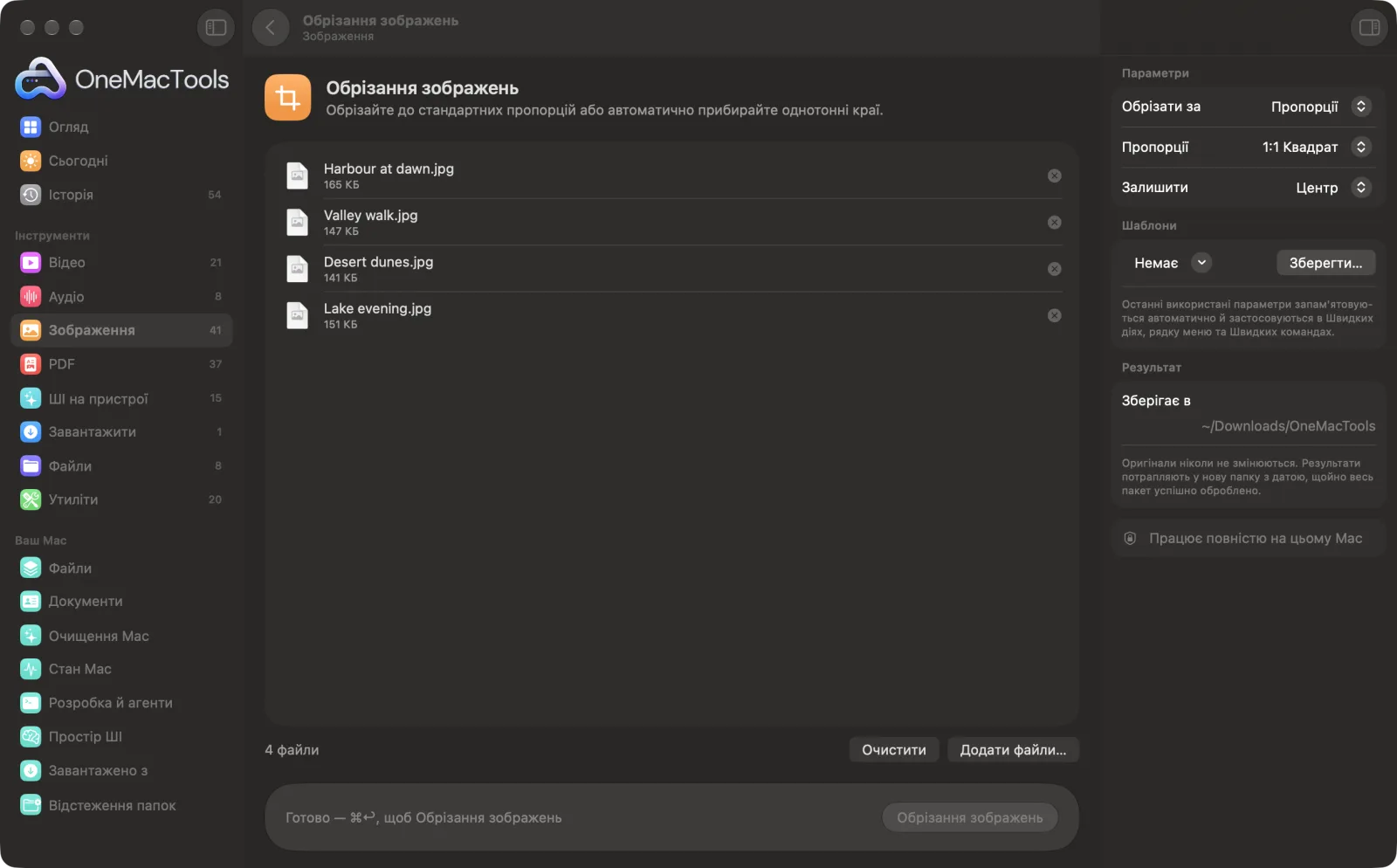
Обрізання зображень на Mac
Знімки екрана програми зі зразками файлів.
Як користуватися «Обрізання зображень»
- 1
Перетягніть свої зображення
Додайте одне зображення або пакет. До кожного застосовується однакове обрізання.
- 2
Виберіть, як обрізати
«Пропорції» — для стандартної форми, «Точна ділянка» — для точного прямокутника, «Обрізати краї» — щоб автоматично прибрати однотонні краї.
- 3
Задайте подробиці
Виберіть пропорції й частину, яку залишити, введіть область або задайте допуск для обрізання.
- 4
Клацніть «Обрізати»
Кожне зображення обрізається й зберігається з «cropped» у назві в початковому форматі.
- 5
Перевірте результати
Обрізані копії зберігаються в новій папці з датою в Завантаження › OneMacTools. Скористайтеся кнопкою «Перегляд» (око) або «Показати у Finder». Ваші оригінали не змінюються.
Що робить Обрізання зображень
Обрізайте фото до 1:1, 4:5, 3:4, 4:3, 3:2, 2:3, 16:9 або 9:16, зберігаючи центр, верх чи низ. Або введіть точну ділянку — ліворуч, згори, ширину й висоту в пікселях чи відсотках — і застосуйте її до цілого пакета. Або дайте інструменту автоматично обрізати однотонні білі чи кольорові краї довкола знімків екрана й сканів.
Чудово підходить для
- Квадратні фото для профілю
- Обріжте білий простір навколо сканів
- Обрізайте фото для Instagram
Пояснення параметрів
- Обрізати за
- «Пропорції» обрізає до стандартної форми. «Точна ділянка» вирізає вказаний прямокутник. «Обрізати краї» автоматично прибирає однотонні поля довкола зображення.
- Ліворуч, згори, ширина, висота
- Показується для «Точна ділянка»: чотири числа, виміряні від верхнього лівого кута, як-от 100, 50, 800, 600. Ділянка, що виходить за край, обрізається по зображенню.
- Одиниці
- Показується для «Точна ділянка»: «Пікселі» або «Відсоток зображення». Відсоток найкращий для пакета зображень різного розміру, бо ті самі числа підходять до кожного.
- Пропорції
- Показується для «Пропорції»: 1:1 квадрат, 4:5 портрет, 3:4, 4:3, 3:2, 2:3, 16:9 або 9:16. Зберігається найбільша ділянка такої форми.
- Залишити
- Показується для «Пропорції»: «Центр», «Угорі» або «Унизу». Це визначає, яка частина зберігається, коли обрізається висота. Ширина завжди обрізається рівномірно з обох боків.
- Допуск
- Показується для «Обрізати краї»: від 0 до 60, за замовчуванням 10. Колір краю береться з верхнього лівого кута. Збільште допуск для сканів і фото, де поле не зовсім рівномірне; зменште, якщо обрізається частина зображення.
- Перетягування рамки
- Коли для «Обрізати за» вибрано «Точна ділянка», фото з'являється у вікні з рамкою обрізання. Перетягуйте її або тягніть за кут, щоб змінити розмір; числа «Ліворуч, згори, ширина, висота» оновлюються на ходу, а введення чисел переміщує рамку. Вона прилипає до центру й країв, а клавіші зі стрілками зсувають її (утримуйте Shift для більших кроків).
Найкращі практики
- Використовуйте «Залишити: Угорі» для портретів і фото на документи, коли обрізаєте до ширшої форми, щоб не обрізати голови.
- «Обрізати краї» найкраще працює зі знімками екрана, сканами й фото товарів на однотонному тлі. Переконайтеся, що верхній лівий кут належить до краю.
- Щоб обрізати ту саму ділянку з пакета знімків екрана, наприклад одну панель програми, скористайтеся «Точна ділянка» в пікселях.
- Для розмірів соцмереж з розумним обрізанням навколо облич скористайтеся натомість «Розмір для соцмереж».
Працює з
- У
- Будь-яке зображення, яке відкриває macOS, зокрема HEIC, JPEG, PNG, TIFF, WebP і RAW-файли з камер.
- Вихід
- Обрізані копії в тому самому форматі з «cropped» у назві. Формати, які macOS не вміє зберігати, як-от WebP, стають PNG.
- «Точна ділянка» вимірюється від верхнього лівого кута зображення.
- Обрізання ніколи не збільшує зображення; воно лише видаляє пікселі.
Запитання про Обрізання зображень
Як обрізати багато фото одночасно на Mac?
Перетягніть їх усі на «Обрізання зображень», виберіть співвідношення сторін, точну область або «Обрізати краї» і натисніть «Обрізати». Кожне фото буде обрізано однаково.
Як зробити фото квадратним?
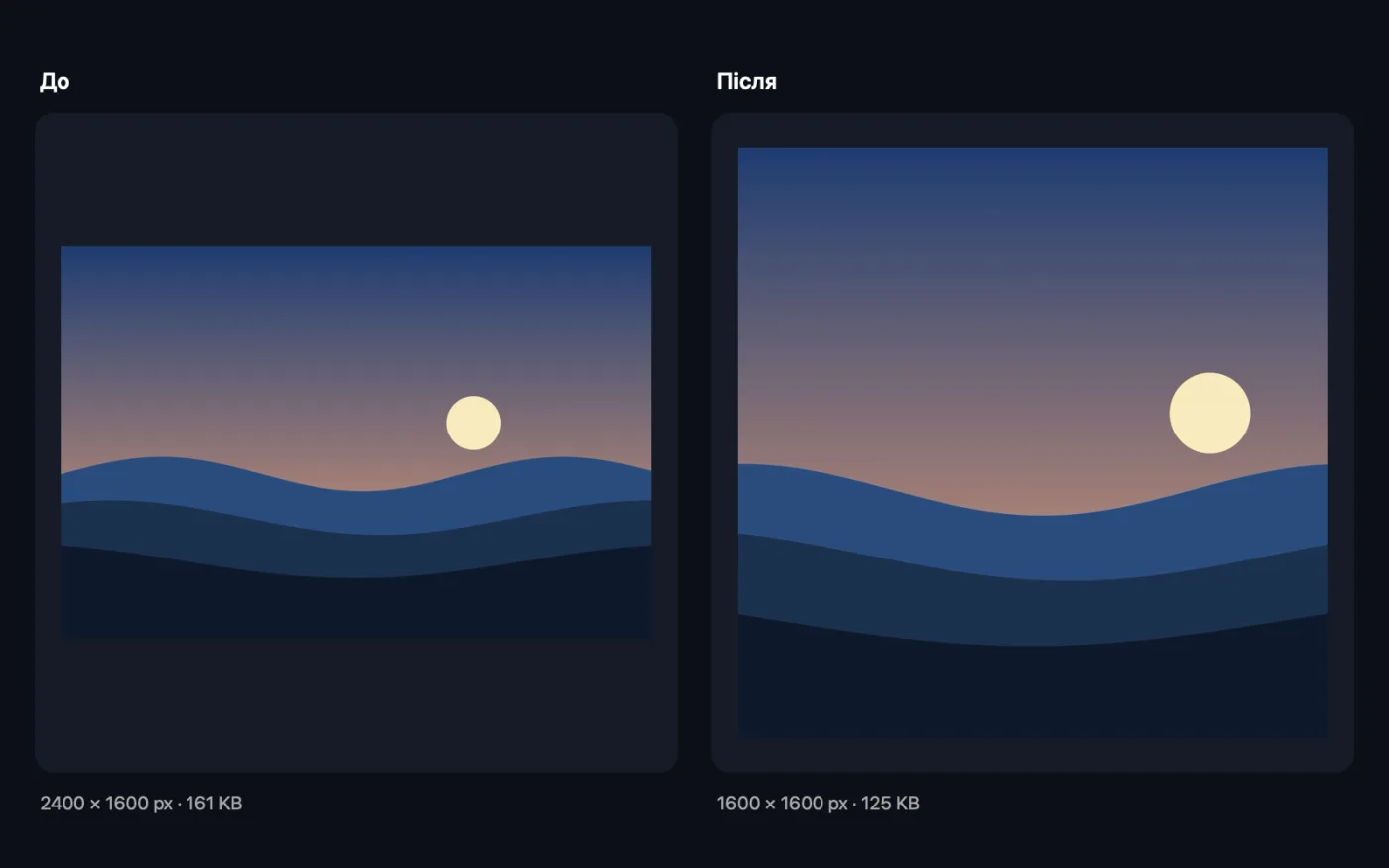
Виберіть «Пропорції» і «1:1 Квадрат». Залишається найбільший квадрат, що вміщується, по центру фото або ближче до верху чи низу, якщо змінити «Залишити».
Як прибрати порожнє місце навколо скану чи знімка екрана?
Виберіть «Обрізати краї». Інструмент знаходить край вмісту, порівнюючи кожен піксель із кольором кута. Збільште допуск, якщо лишається ледь помітний край чи тінь.
Яке співвідношення сторін використовувати для Instagram?
4:5 Портрет займає найбільше місця у стрічці, 1:1 Квадрат — класичний допис, а 9:16 пасує сторіс і Reels.
Чи можна вирізати ту саму ділянку із зображень різного розміру?
Так. Скористайтеся «Точна ділянка» у вимірі «Відсоток зображення», наприклад 10, 10, 80, 80, щоб залишити середні 80% кожного.
Чому «Обрізати краї» каже, що зображення одного кольору?
Ніщо на зображенні не відрізняється від кольору кута більше, ніж на допуск. Зменште допуск і спробуйте знову.
Чи можна перетягувати ділянку обрізання замість введення чисел?
Так. Виберіть «Точна ділянка» й перетягніть рамку на фото у вікні. Числа на панелі стежать за рамкою, а та сама ділянка використовується для кожного фото в пакеті — у пікселях чи відсотках, як ви виберете.
Чи вивантажує «Обрізання зображень» мої файли?
Ні. Обрізання зображень працює повністю на вашому Mac, тож ваші файли ніколи його не залишають, і все працює офлайн.
Чи змінить Обрізання зображень мої оригінальні файли?
Ні. Результати зберігаються як нові файли в папці з датою в «Завантаження» › OneMacTools, а оригінали лишаються точно такими, як були, якщо ви не ввімкнете параметр, який каже інше.
Що потрібно для Обрізання зображень?
Лише Mac з macOS 26 або новішою. Більше нічого встановлювати не треба.
Далі зробіть це
Змінюйте розмір за довшою стороною, точними пікселями, відсотком або розміром друку в см, мм чи дюймах із потрібним DPI.
Оформлення знімків екранаРозміщуйте знімки екрана на градієнті з відступами, заокругленими кутами й м'якою тінню.
Кругле обрізанняВиріжте кругле фото профілю з прозорим тлом довкола, автоматично відцентроване за обличчям.
Схожі інструменти: Зображення
Конвертуйте між PNG, JPEG, HEIC, AVIF і TIFF. Читає WebP, RAW та інші формати.
Стиснення зображеньЗменшуйте фото для пошти й інтернету з живим переглядом «до» і «після».
Конвертування у WebPСтворюйте компактні WebP для вебу, зі втратами чи без, зі збереженням прозорості.
Поворот і віддзеркалення фотоПовертайте чи віддзеркалюйте фото за один раз.
Водяний знак на фотоДодавайте своє ім'я, позначку © чи логотип на фото — у куті або плиткою через усе зображення.
Текст на зображенні й мемиДодавайте підписи, цитати чи позначки зі своїм шрифтом, кольором, обведенням і тінню — або створіть класичний мем.

Обрізання зображень і ще 150 інструментів.
Одна програма. Одна ціна.
Усі 151 інструмент. Безкоштовне завантаження, одна оплата за ліцензію — і вона ваша назавжди.