
Обрізайте фото в коло на Mac
Виріжте кругле фото профілю з прозорим тлом довкола, автоматично відцентроване за обличчям.
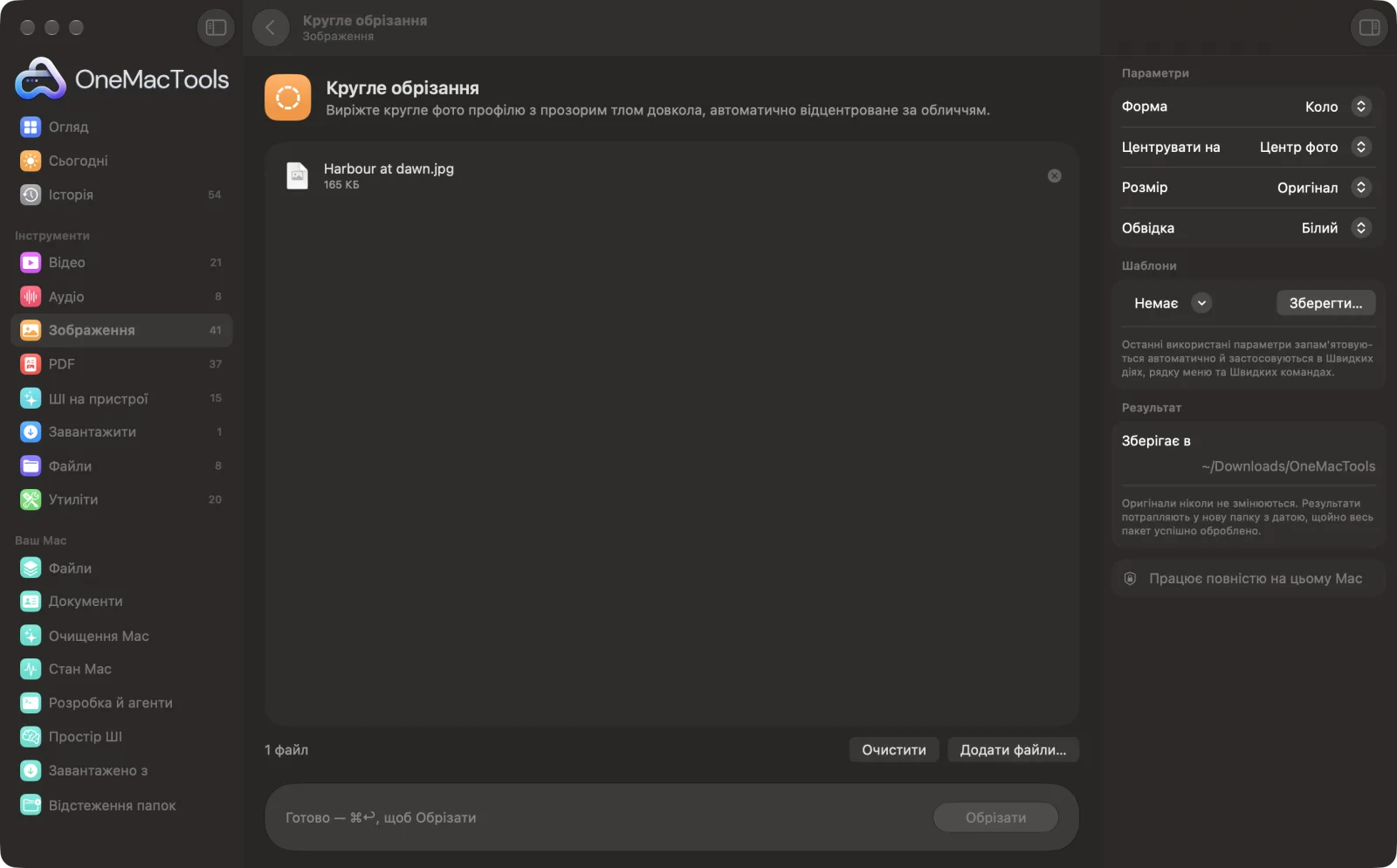
Кругле обрізання на Mac
Знімки екрана програми зі зразками файлів.
Як користуватися «Кругле обрізання»
- 1
Перетягніть свої фото
Додайте портрет або пакет командних фото.
- 2
Виберіть форму
«Коло» — для круглого фото профілю, «Овал» — щоб зберегти власні пропорції фото.
- 3
Кадрування обличчя
Залиште для «Центрувати на» обличчя й налаштуйте, скільки простору лишається довкола, або центруйте на середині фото.
- 4
Виберіть розмір і обвідку
Виберіть розмір від 256 до 1024 px або залиште оригінальний і за бажанням додайте біле чи чорне кільце.
- 5
Клацніть «Обрізати»
Кожне фото зберігається як PNG з «circle» у назві, прозорим поза формою, у новій папці з датою в «Завантаження › OneMacTools». Скористайтеся кнопкою «Перегляд» (око) або «Показати у Finder».
Що робить Кругле обрізання
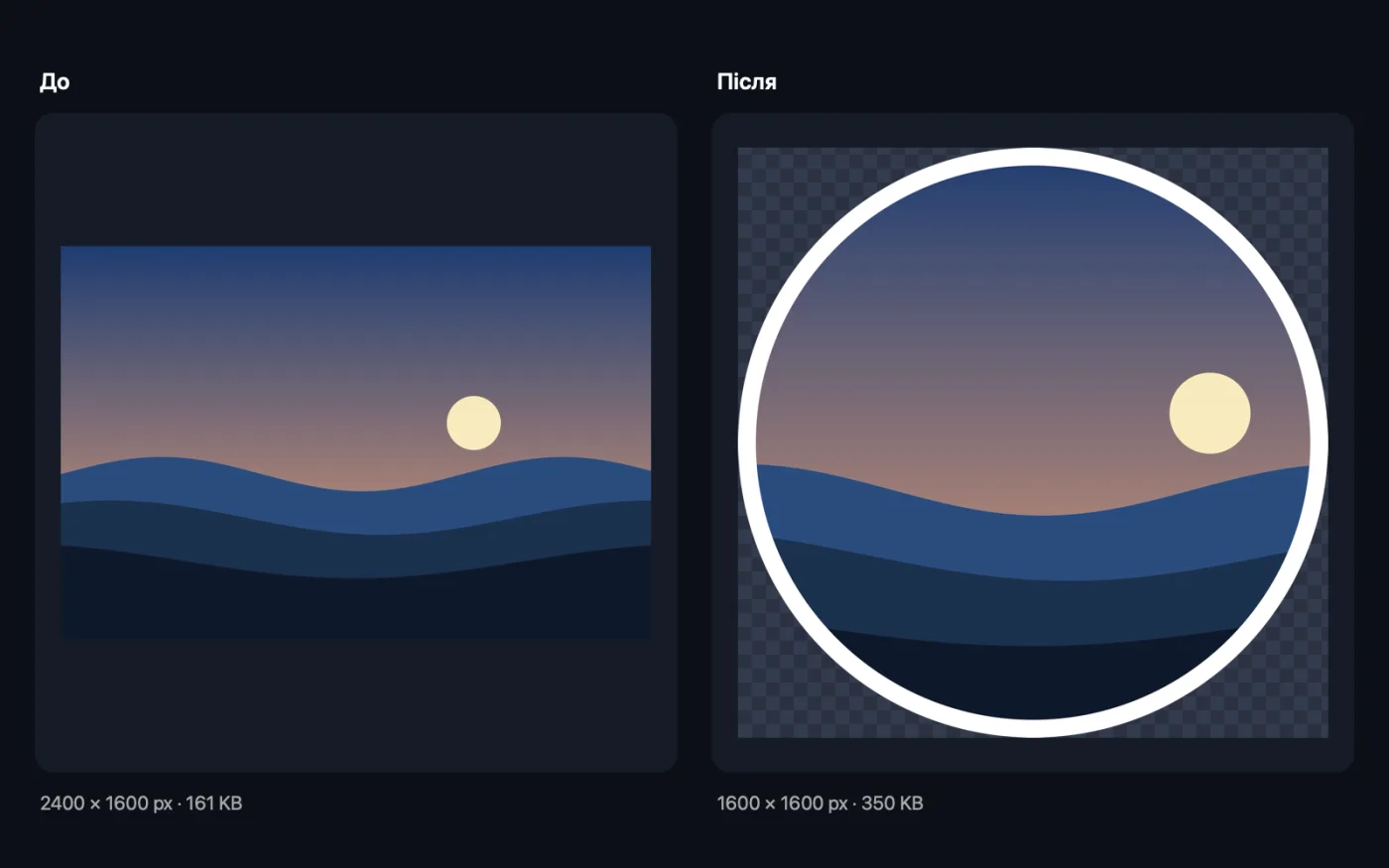
«Кругле обрізання» знаходить обличчя, центрує на ньому коло з вибраним запасом простору і зберігає PNG, по-справжньому прозорий поза колом. Виберіть овал, щоб зберегти власну форму фото, розмір від 256 до 1024 px і за бажанням біле чи чорне кільце.
Чудово підходить для
- Створіть кругле фото профілю
- Виріжте командні фото для сайту
- Створіть круглі наліпки
Пояснення параметрів
- Форма
- «Коло» вирізає з фото ідеальне коло. «Овал (зберегти форму фото)» вписує овал у все фото, нічого не обрізаючи.
- Центрувати на
- Показується для «Коло». «Обличчя (автоматично)» знаходить найбільше обличчя й центрує коло на ньому. «Центр фото» натомість центрує коло на фото. Якщо обличчя не знайдено, використовується центр.
- Простір довкола обличчя
- Показується під час центрування на обличчі: від 0% до 100%, за замовчуванням 60%. Низькі значення щільно обрізають довкола обличчя; високі захоплюють більше волосся, плечей і тла. Коло ніколи не виходить за краї фото.
- Розмір
- «Оригінал» або 1024, 800, 512, 400 чи 256 px завширшки. 400–512 px підходить для більшості фото профілю; 1024 px — чітко на екранах із високою роздільністю.
- Обвідка
- «Немає», «Білий» або «Чорний». Обвідка по краю, яка допомагає зображенню виділятися на строкатому чи однокольоровому тлі.
- Коло (там, де я розміщу)
- Виберіть «Там, де я розміщу» в «Центрувати на», потім перетягніть коло на фото у вікні й змініть розмір за кут. Воно лишається ідеальним колом, прилипає до центру, а «Скинути» на панелі повертає його назад.
Найкращі практики
- Використовуйте фото, де обличчя дивиться в камеру. Обличчя в профіль чи частково закриті можуть не знайтися, і тоді коло центрується на фото.
- Більшість програм усе одно обрізають фото профілю до кола. Кругле PNG дає вам повний контроль над тим, що буде видно.
- Для набору командних портретів використовуйте однакові «Простір довкола обличчя» та «Розмір», щоб усі кола збігалися.
- Залиште PNG. Конвертування в JPEG заповнює прозорі кути білим.
Працює з
- У
- Фото в будь-якому форматі, який відкриває macOS.
- Вихід
- Зображення PNG із прозорим тлом довкола й «circle» в назві.
- Якщо вибрати розмір, більший за обрізану ділянку, її буде збільшено, і це може виглядати розмито.
Запитання про Кругле обрізання
Як обрізати фото в коло на Mac?
Перетягніть його в «Кругле обрізання» і клацніть «Обрізати». Обличчя знаходиться автоматично, коло центрується на ньому, і ви отримуєте PNG, прозорий поза колом.
Чи прозоре тло навколо кола?
Так. Результат — PNG зі справжньою прозорістю за межами кола чи овалу, тож він чисто лягає на будь-який колір.
Якого розміру має бути фото профілю?
400–512 px підходить для більшості сайтів і програм. Виберіть 1024 px, якщо потрібна різкість на екранах високої роздільності або для друку.
Коло навколо мого обличчя надто тісне.
Збільште «Простір довкола обличчя». При 100% у коло потрапляють плечі й тло; при 0% воно щільно облягає обличчя.
Чи можна зробити натомість овал?
Так. Виберіть «Овал (зберегти форму фото)», і овал заповнить усе фото, а кути стануть прозорими.
Чи можна додати рамку довкола кола?
Так. Виберіть білу чи чорну обвідку, намальовану по краю кола.
Чи можна точно вибрати, де буде коло?
Так. Для «Центрувати на» виберіть «Там, де я розміщу» й перетягніть коло на потрібну частину фото. Положення зберігається як пропорція фото, тож працює й для пакета.
Чи вивантажує «Кругле обрізання» мої файли?
Ні. Кругле обрізання працює повністю на вашому Mac, тож ваші файли ніколи його не залишають, і все працює офлайн.
Чи змінить Кругле обрізання мої оригінальні файли?
Ні. Результати зберігаються як нові файли в папці з датою в «Завантаження» › OneMacTools, а оригінали лишаються точно такими, як були, якщо ви не ввімкнете параметр, який каже інше.
Що потрібно для Кругле обрізання?
Лише Mac з macOS 26 або новішою. Більше нічого встановлювати не треба.
Далі зробіть це
Вирізайте об'єкт із фото в прозорий PNG на пристрої.
Розмір зображеньЗмінюйте розмір за довшою стороною, точними пікселями, відсотком або розміром друку в см, мм чи дюймах із потрібним DPI.
Фото на паспортФото на паспорт і візу для Індії, США, Великої Британії, Шенгену, Канади та інших — на білому тлі, з аркушем для друку.
Схожі інструменти: Зображення
Конвертуйте між PNG, JPEG, HEIC, AVIF і TIFF. Читає WebP, RAW та інші формати.
Стиснення зображеньЗменшуйте фото для пошти й інтернету з живим переглядом «до» і «після».
Конвертування у WebPСтворюйте компактні WebP для вебу, зі втратами чи без, зі збереженням прозорості.
Обрізання зображеньОбрізайте за пропорціями чи точною ділянкою або автоматично прибирайте однотонні краї — одне фото чи цілу папку.
Поворот і віддзеркалення фотоПовертайте чи віддзеркалюйте фото за один раз.
Оформлення знімків екранаРозміщуйте знімки екрана на градієнті з відступами, заокругленими кутами й м'якою тінню.

Кругле обрізання і ще 150 інструментів.
Одна програма. Одна ціна.
Усі 151 інструмент. Безкоштовне завантаження, одна оплата за ліцензію — і вона ваша назавжди.