
Beskär ett foto till en cirkel på Mac
Klipp ut en rund profilbild med genomskinlig omgivning, automatiskt centrerad på ansiktet.
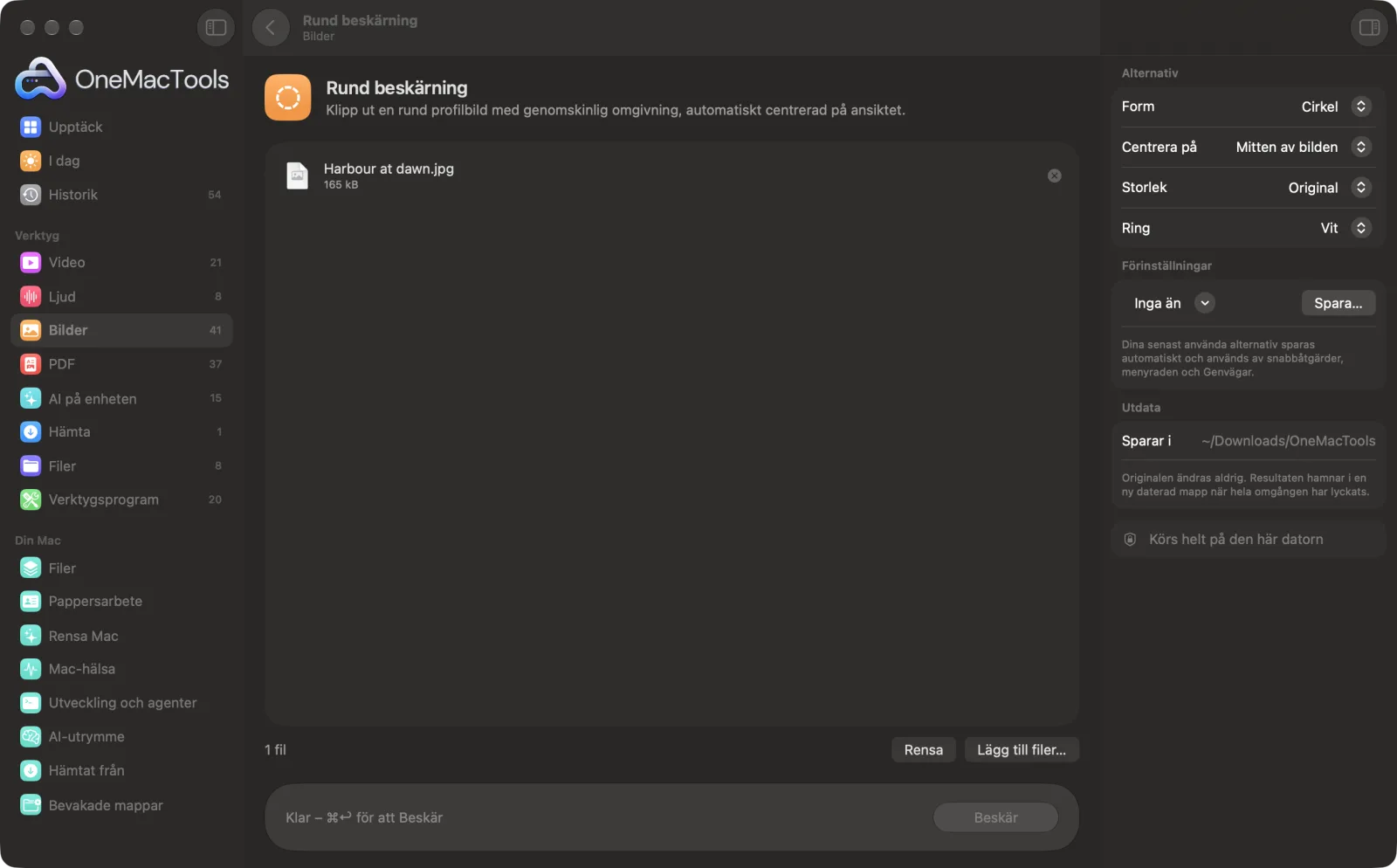
Rund beskärning på en Mac
Skärmavbilder från appen, med exempelfiler.
Så använder du Rund beskärning
- 1
Släpp dina foton
Lägg till ett porträtt eller en hel omgång profilbilder av teamet.
- 2
Välj form
Cirkel för en rund profilbild, eller Oval för att behålla fotots egna proportioner.
- 3
Rama in ansiktet
Låt Centrera på stå på ansiktet och justera hur mycket utrymme som lämnas runt det, eller centrera på mitten av bilden i stället.
- 4
Välj storlek och ring
Välj en storlek från 256 till 1024 px eller behåll originalet, och lägg till en vit eller svart ring om du vill.
- 5
Klicka på Beskär
Varje bild sparas som en PNG med ”circle” i namnet, genomskinlig utanför formen, i en ny daterad mapp i Hämtade filer › OneMacTools. Använd knappen Förhandsvisa (ögat) eller Visa i Finder.
Vad Rund beskärning gör
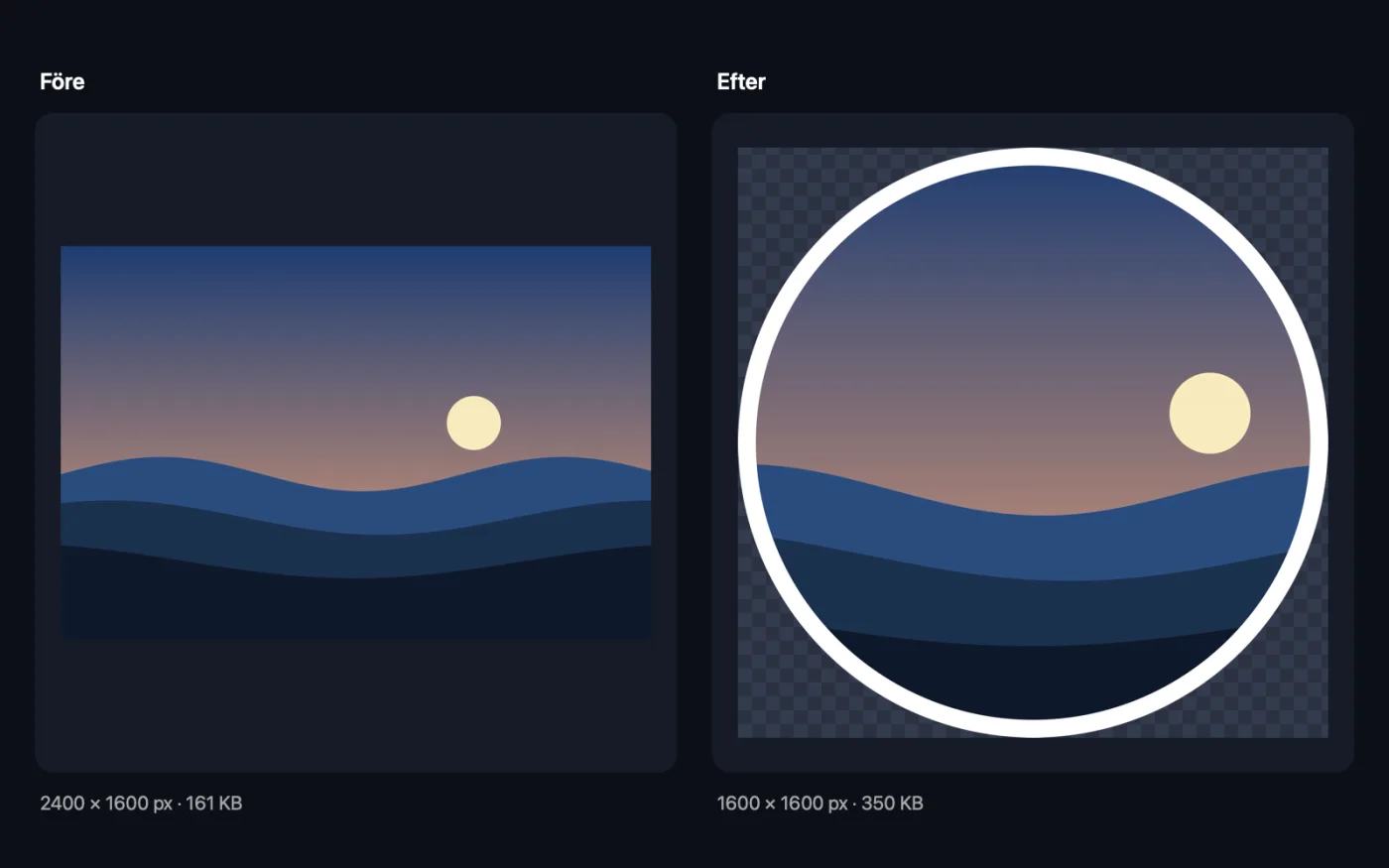
Rund beskärning hittar ansiktet, centrerar cirkeln på det med så mycket luft som du väljer och sparar en PNG som är helt transparent utanför cirkeln. Välj en oval för att behålla fotots egen form, en storlek från 256 till 1024 px och en valfri vit eller svart ring.
Perfekt för
- Gör en rund profilbild
- Klipp ut teamets profilbilder för en webbplats
- Gör runda klistermärken
Alternativen förklarade
- Form
- Cirkel klipper ut en perfekt cirkel ur fotot. Oval (behåll bildens form) anpassar en oval till hela fotot, utan att beskära något.
- Centrera på
- Visas för Cirkel. Ansiktet (automatiskt) hittar det största ansiktet och centrerar cirkeln på det. Mitten av bilden centrerar den på bilden i stället. Om inget ansikte hittas används mitten.
- Utrymme runt ansiktet
- Visas när ansiktet centreras: 0 % till 100 %, 60 % som standard. Låga värden beskär tätt runt ansiktet. Höga värden tar med mer hår, axlar och bakgrund. Cirkeln går aldrig utanför bildens kanter.
- Storlek
- Original, eller 1024, 800, 512, 400 eller 256 px bred. 400–512 px passar de flesta profilbilder. 1024 px är skarpt på skärmar med hög upplösning.
- Ring
- Ingen, Vit eller Svart. En ring runt kanten som hjälper bilden att synas mot röriga eller likfärgade bakgrunder.
- Cirkel (där jag placerar den)
- Välj Där jag placerar den under Centrera på, dra sedan cirkeln på fotot i fönstret och ändra storleken från ett hörn. Den förblir en riktig cirkel, fäster mot mitten, och Återställ i panelen flyttar tillbaka den.
Goda råd
- Använd ett foto där ansiktet är vänt mot kameran. Ansikten i profil eller delvis dolda ansikten kanske inte hittas, och då centreras cirkeln på bilden.
- De flesta appar beskär ändå profilbilder till en cirkel. Laddar du upp en rund PNG bestämmer du exakt vad som visas.
- För en uppsättning porträtt av ett team använder du samma Utrymme runt ansiktet och Storlek så att varje cirkel matchar.
- Behåll den som PNG. Konvertering till JPEG fyller de genomskinliga hörnen med vitt.
Fungerar med
- In
- Foton i alla format som macOS kan öppna.
- Ut
- PNG-bilder med genomskinlig omgivning och ”circle” i namnet.
- Om du väljer en storlek som är större än det beskurna området förstoras det, vilket kan se oskarpt ut.
Frågor om Rund beskärning
Hur beskär jag en bild till en cirkel på en Mac?
Släpp den på Rund beskärning och klicka på Beskär. Ansiktet hittas automatiskt, cirkeln centreras på det och du får en PNG som är transparent utanför cirkeln.
Är bakgrunden runt cirkeln genomskinlig?
Ja. Resultatet är en PNG med äkta genomskinlighet utanför cirkeln eller ovalen, så den ligger snyggt på vilken färg som helst.
Hur stor ska en profilbild vara?
400 till 512 px räcker för de flesta webbplatser och appar. Välj 1024 px om du vill att den ska vara skarp på högupplösta skärmar eller i tryck.
Cirkeln sitter för tätt runt mitt ansikte.
Höj Utrymme runt ansiktet. Vid 100 % tar cirkeln med axlar och bakgrund. Vid 0 % sitter den tätt runt ansiktet.
Kan jag göra en oval i stället?
Ja. Välj Oval (behåll bildens form) så fyller ovalen hela bilden, med genomskinliga hörn.
Kan jag lägga till en kant runt cirkeln?
Ja. Välj en Vit eller Svart ring, som ritas runt cirkelns kant.
Kan jag välja exakt var cirkeln hamnar?
Ja. Ställ in Centrera på till Där jag placerar den och dra cirkeln över den del av bilden du vill ha. Placeringen sparas som en andel av bilden, så den fungerar även för en grupp.
Laddar Rund beskärning upp mina filer?
Nej. Rund beskärning körs helt på din Mac, så dina filer lämnar den aldrig och det fungerar offline.
Ändrar Rund beskärning mina originalfiler?
Nej. Resultaten sparas som nya filer i en daterad mapp i Hämtade filer › OneMacTools, och dina original lämnas exakt som de var om du inte slår på ett alternativ som säger något annat.
Vad behöver Rund beskärning?
Bara en Mac med macOS 26 eller senare. Det finns inget annat att installera.
Gör det här härnäst
Lyft ut motivet ur en bild till en genomskinlig PNG, på enheten.
Ändra bildstorlekÄndra storlek efter längsta sidan, exakta pixlar, procent eller utskriftsstorlek i cm, mm eller tum med den DPI du behöver.
PassfotoPass- och visumfoton för Indien, USA, Storbritannien, Schengen, Kanada med flera, på vitt, med utskriftsark.
Relaterade verktyg för Bilder
Konvertera mellan PNG, JPEG, HEIC, AVIF och TIFF. Läser WebP, RAW med mera.
Komprimera bilderKrymp bilder för e-post och webben, med en förhandsvisning av före och efter.
Konvertera till WebPGör små, webbanpassade WebP-bilder, med förlust eller förlustfria, med bibehållen genomskinlighet.
Beskär bilderBeskär till ett bildformat eller ett exakt område, eller trimma enfärgade kanter automatiskt — ett foto eller en hel mapp.
Rotera bilderVrid eller spegelvänd bilder i ett svep.
Snygga skärmavbilderPlacera skärmavbilder på en gradient med utfyllnad, rundade hörn och mjuk skugga.

Rund beskärning och 150 till.
En app. Ett pris.
Alla 151 verktyg. Gratis nedladdning, en enda betalning för en licens, som du behåller.