
Een foto rond bijsnijden op de Mac
Knip een ronde profielfoto met een transparante rand, automatisch gecentreerd op het gezicht.
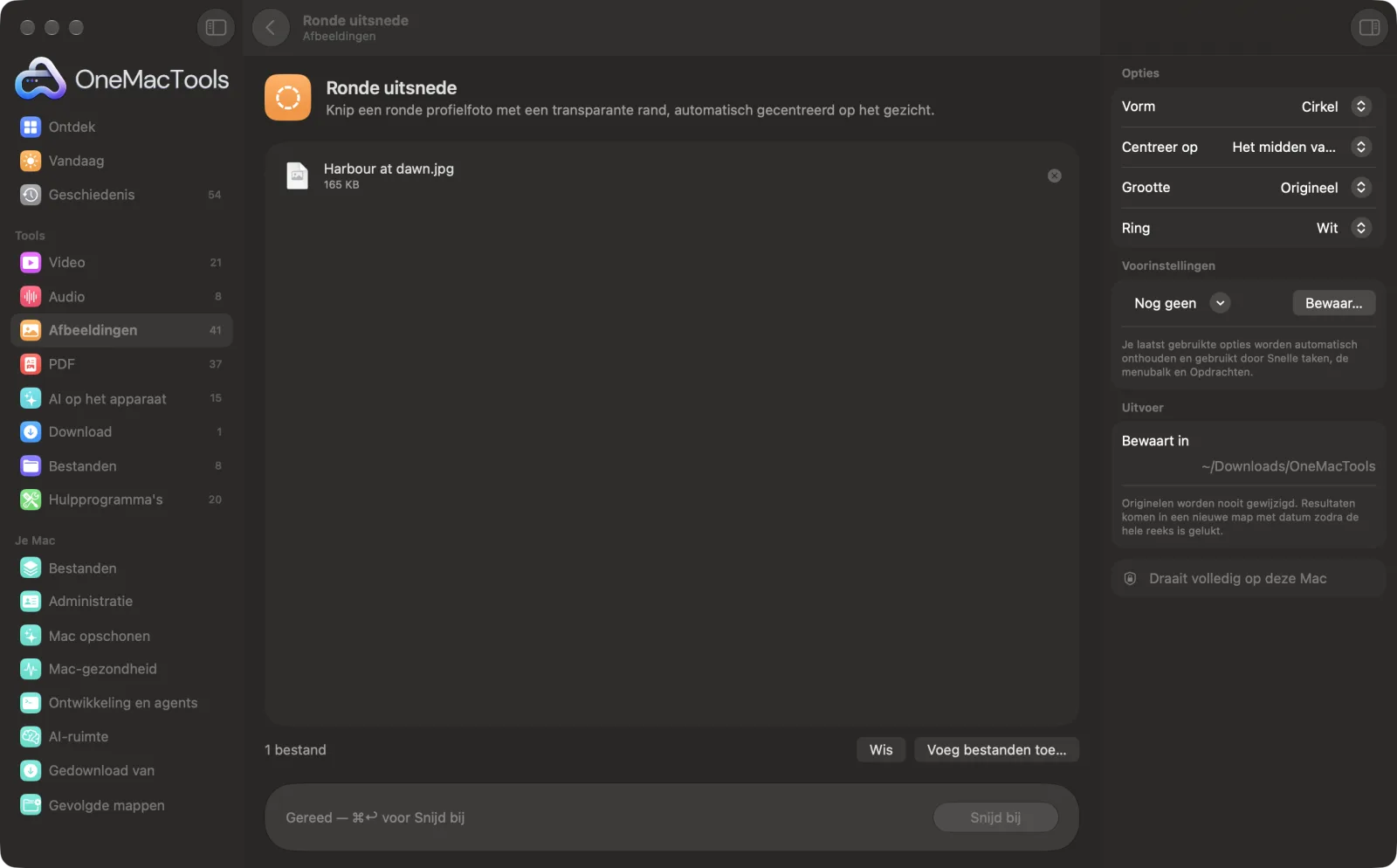
Ronde uitsnede op een Mac
Schermafbeeldingen uit de app, met voorbeeldbestanden.
Zo gebruik je Ronde uitsnede
- 1
Sleep je foto's erin
Voeg een portret toe of een reeks portretfoto's van je team.
- 2
Kies de vorm
Cirkel voor een ronde profielfoto, of Ovaal om de eigen verhoudingen van de foto te behouden.
- 3
Kader het gezicht in
Laat Centreer op op het gezicht staan en stel in hoeveel ruimte eromheen blijft, of centreer in plaats daarvan op het midden van de foto.
- 4
Kies het formaat en de ring
Kies een formaat van 256 tot 1024 px of behoud het origineel, en voeg desgewenst een witte of zwarte ring toe.
- 5
Klik op Snijd bij
Elke foto wordt bewaard als PNG met “circle” in de naam, transparant buiten de vorm, in een nieuwe map met datum in Downloads › OneMacTools. Gebruik de knop Voorvertoning (oog) of Toon in Finder.
Wat Ronde uitsnede doet
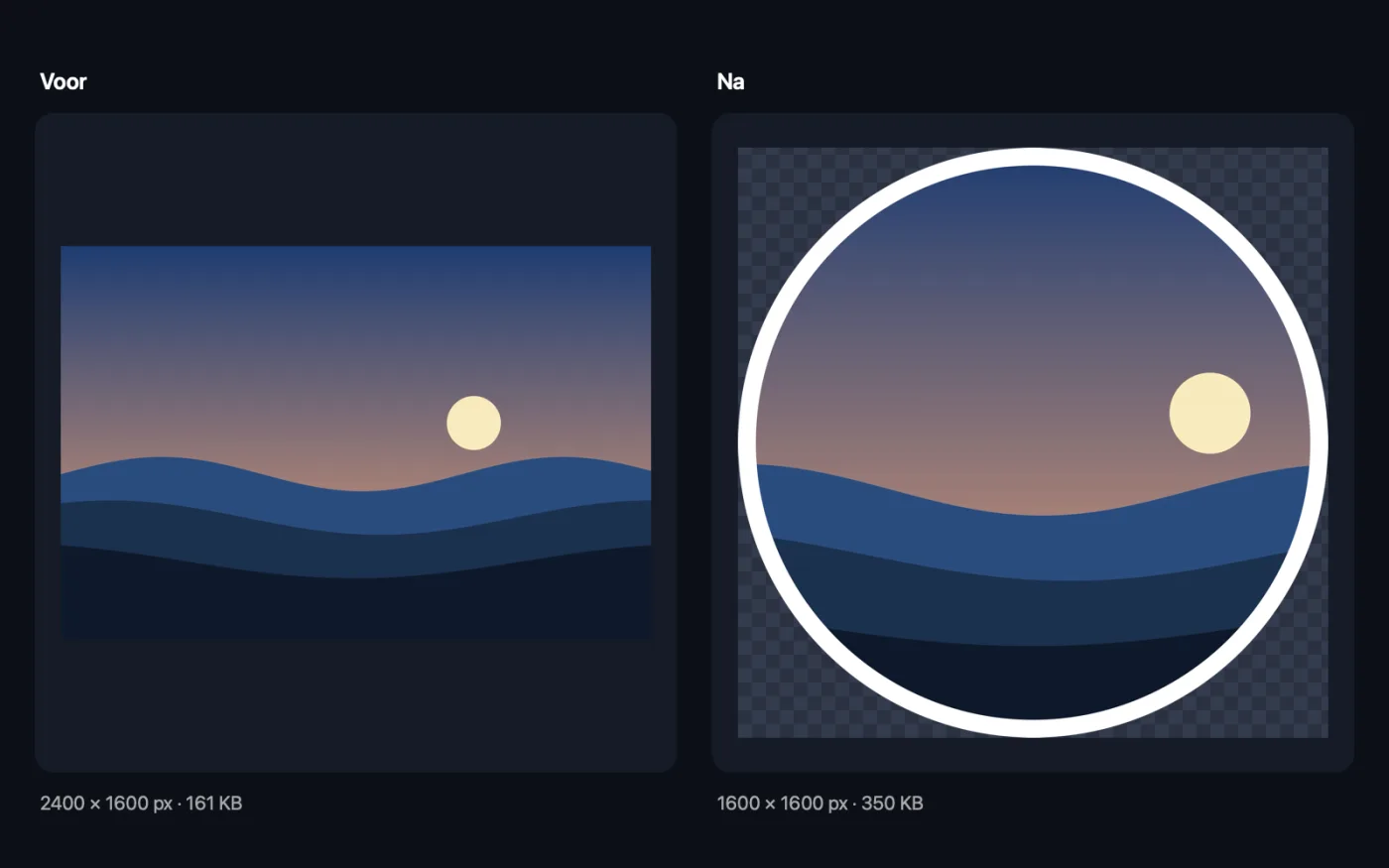
Ronde uitsnede vindt het gezicht, centreert de cirkel erop met de ruimte die je kiest, en bewaart een PNG die buiten de cirkel echt transparant is. Kies een ovaal om de eigen vorm van de foto te behouden, een formaat van 256 tot 1024 px, en desgewenst een witte of zwarte ring.
Ideaal voor
- Maak een ronde profielfoto
- Portretfoto's van het team uitknippen voor een website
- Maak ronde stickers
Opties uitgelegd
- Vorm
- Cirkel snijdt een perfecte cirkel uit de foto. Ovaal (vorm van de foto behouden) past een ovaal in de hele foto, zonder iets weg te snijden.
- Centreer op
- Zichtbaar bij Cirkel. Het gezicht (automatisch) vindt het grootste gezicht en centreert de cirkel erop. Het midden van de foto centreert hem in plaats daarvan op de foto. Wordt er geen gezicht gevonden, dan wordt het midden gebruikt.
- Ruimte rond het gezicht
- Zichtbaar bij centreren op het gezicht: 0% tot 100%, standaard 60%. Lage waarden snijden strak rond het gezicht bij; hoge waarden nemen meer haar, schouders en achtergrond mee. De cirkel komt nooit buiten de randen van de foto.
- Grootte
- Origineel, of 1024, 800, 512, 400 of 256 px breed. 400–512 px past bij de meeste profielfoto's; 1024 px is scherp op schermen met een hoge resolutie.
- Ring
- Geen, Wit of Zwart. Een ring langs de rand die de afbeelding laat opvallen op drukke achtergronden of achtergronden in dezelfde kleur.
- Cirkel (waar ik hem plaats)
- Kies Waar ik hem plaats onder Centreer op, sleep dan de cirkel op de foto in het venster en wijzig het formaat via een hoek. Hij blijft een echte cirkel, klikt vast in het midden, en Stel opnieuw in in het paneel zet hem terug.
Tips
- Gebruik een foto waarop het gezicht naar de camera kijkt. Gezichten van opzij of deels verborgen gezichten worden misschien niet gevonden, en dan wordt de cirkel op de foto gecentreerd.
- De meeste apps snijden profielfoto's toch al rond bij. Met een ronde PNG bepaal je zelf precies wat er te zien is.
- Gebruik voor een set teamportretten dezelfde Ruimte rond het gezicht en Grootte, zodat elke cirkel gelijk is.
- Houd het als PNG. Converteren naar JPEG vult de transparante hoeken met wit.
Werkt met
- In
- Foto's in elk formaat dat macOS kan openen.
- Uit
- PNG-afbeeldingen met een transparante omgeving en “circle” in de naam.
- Kies je een formaat dat groter is dan het bijgesneden gebied, dan wordt het vergroot, wat zacht kan ogen.
Vragen over Ronde uitsnede
Hoe snijd ik een foto rond bij op een Mac?
Zet het op Ronde uitsnede en klik op Snijd bij. Het gezicht wordt automatisch gevonden, de cirkel wordt erop gecentreerd, en je krijgt een PNG die buiten de cirkel transparant is.
Is de achtergrond rond de cirkel transparant?
Ja. Het resultaat is een PNG met echte transparantie buiten de cirkel of het ovaal, dus hij staat netjes op elke kleur.
Hoe groot moet een profielfoto zijn?
400 tot 512 px volstaat voor de meeste sites en apps. Kies 1024 px als je het scherp wilt op schermen met hoge resolutie of voor print.
De cirkel zit te krap om mijn gezicht.
Verhoog Ruimte rond het gezicht. Op 100% omvat de cirkel schouders en achtergrond; op 0% zit hij dicht om het gezicht.
Kan ik in plaats daarvan een ovaal maken?
Ja. Kies Ovaal (vorm van de foto behouden) en het ovaal vult de hele foto, met transparante hoeken.
Kan ik een rand om de cirkel zetten?
Ja. Kies een witte of zwarte ring, getekend langs de rand van de cirkel.
Kan ik precies kiezen waar de cirkel komt?
Ja. Zet Centreer op op Waar ik hem plaats en sleep de cirkel over het deel van de foto dat je wilt. De plaatsing wordt bewaard als verhouding van de foto, dus het werkt ook bij een reeks.
Uploadt Ronde uitsnede mijn bestanden?
Nee. Ronde uitsnede werkt volledig op je Mac, dus je bestanden verlaten hem nooit en het werkt offline.
Verandert Ronde uitsnede mijn originele bestanden?
Nee. Resultaten worden als nieuwe bestanden bewaard in een map met datum in Downloads › OneMacTools, en je originelen blijven precies zoals ze waren, tenzij je een optie aanzet die iets anders zegt.
Wat heeft Ronde uitsnede nodig?
Alleen een Mac met macOS 26 of nieuwer. Je hoeft verder niets te installeren.
Doe dit daarna
Haal het onderwerp uit een foto naar een transparante PNG, op het apparaat.
Pas formaat afbeeldingen aanPas het formaat aan op langste zijde, exacte pixels, percentage of printformaat in cm, mm of inch met de DPI die je nodig hebt.
PasfotomakerPas- en visumfoto's voor India, de VS, het VK, Schengen, Canada en meer, op wit, met een printvel.
Verwante tools voor Afbeeldingen
Converteer tussen PNG, JPEG, HEIC, AVIF en TIFF. Leest WebP, RAW en meer.
Comprimeer afbeeldingenVerklein foto's voor e-mail en het web, met een live voor-en-navoorvertoning.
Converteer naar WebPMaak kleine, webklare WebP-afbeeldingen, met of zonder verlies, met behoud van transparantie.
Snijd afbeeldingen bijSnijd bij tot een beeldverhouding of een exact gebied, of knip effen randen automatisch weg — één foto of een hele map.
Draai en spiegel afbeeldingenDraai of spiegel foto's in één keer.
Mooiere schermafbeeldingenZet schermafbeeldingen op een verloop met opvulling, afgeronde hoeken en een zachte schaduw.

Ronde uitsnede, plus nog 150.
Eén app. Eén prijs.
Alle 151 tools. Gratis download, één betaling voor een licentie, voor altijd van jou.