
Recortar una foto en círculo en Mac
Recorta una foto de perfil redonda con el contorno transparente, centrada automáticamente en la cara.
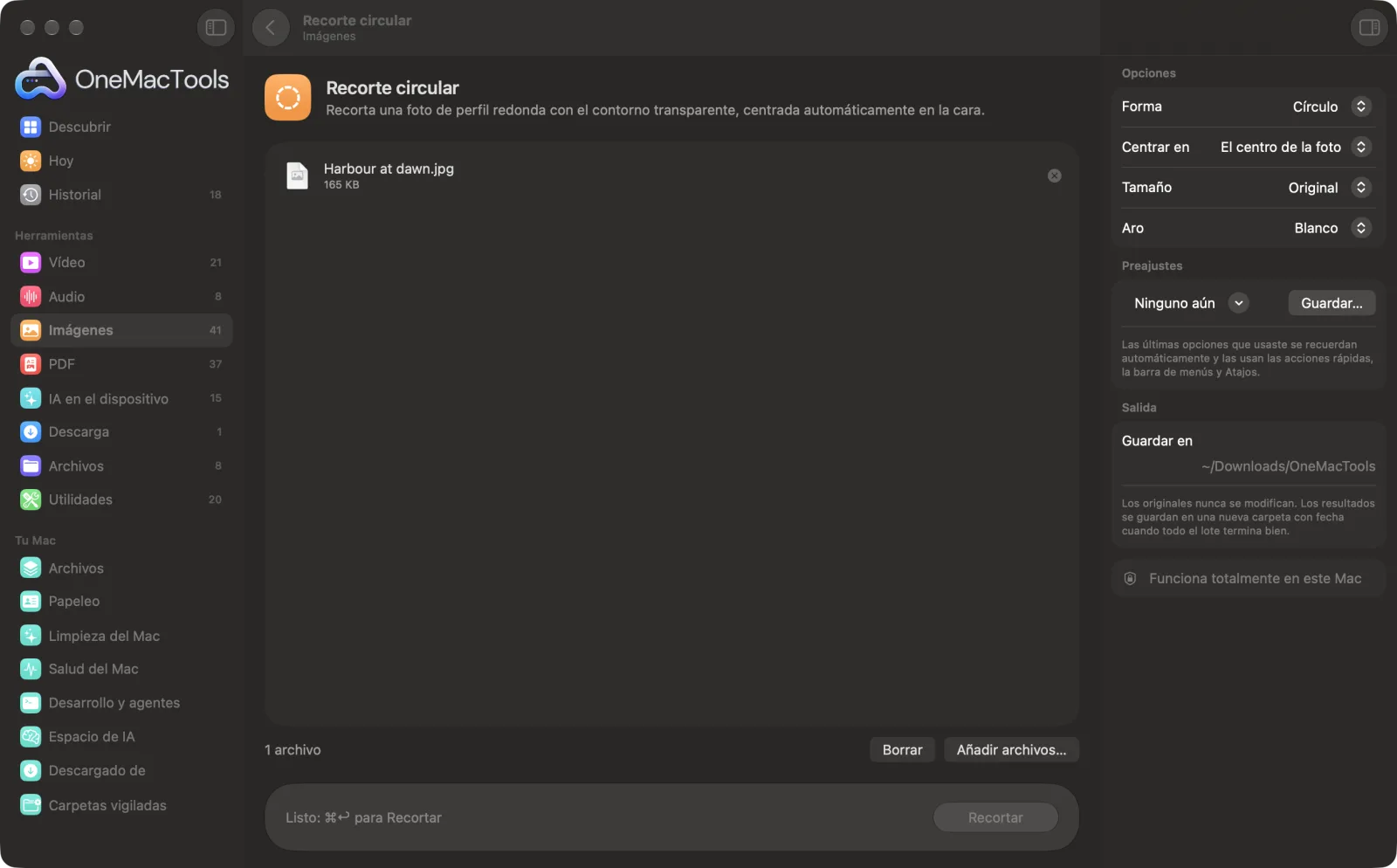
Recorte circular en un Mac
Capturas de pantalla de la app, con archivos de ejemplo.
Cómo usar Recorte circular
- 1
Arrastra tus fotos
Añade un retrato o un lote de fotos de perfil del equipo.
- 2
Elige la forma
Círculo para una foto de perfil redonda, u Óvalo para conservar las proporciones de la foto.
- 3
Encuadrar la cara
Deja Centrar en ajustado en la cara y ajusta cuánto espacio queda a su alrededor, o centra en el medio de la foto.
- 4
Elige el tamaño y el aro
Elige un tamaño de 256 a 1024 px o conserva el original, y añade un aro blanco o negro si quieres.
- 5
Haz clic en Recortar
Cada foto se guarda como PNG con “circle” en el nombre, transparente fuera de la forma, en una nueva carpeta con fecha en Descargas › OneMacTools. Usa el botón Vista previa (ojo) o Mostrar en el Finder.
Qué hace Recorte circular
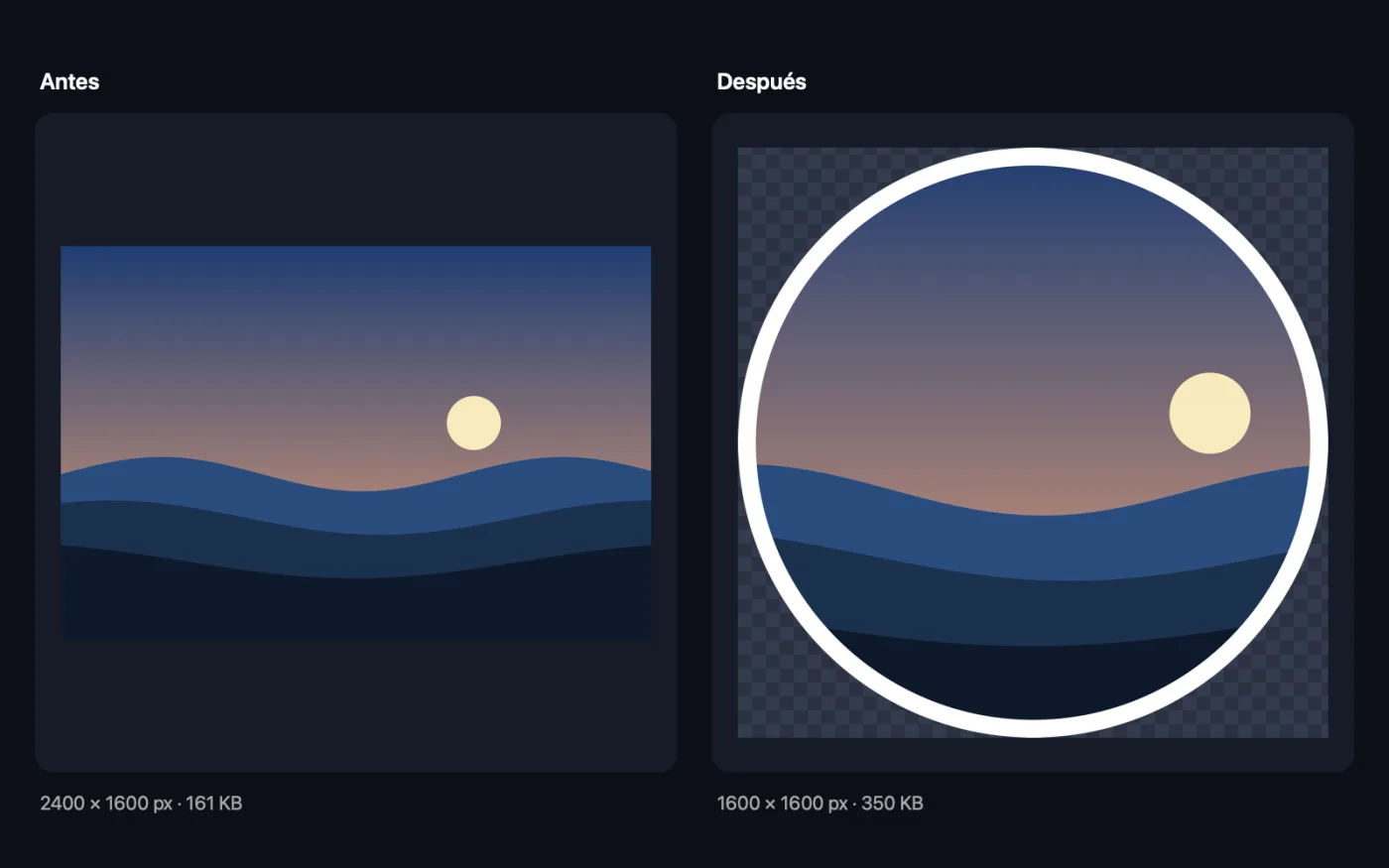
Recorte circular encuentra la cara, centra el círculo en ella con el margen que elijas y guarda un PNG realmente transparente fuera del círculo. Elige un óvalo para conservar la forma de la foto, un tamaño de 256 a 1024 px y un aro blanco o negro opcional.
Ideal para
- Crea una foto de perfil redonda
- Recortar las fotos de perfil del equipo para un sitio web
- Crea pegatinas redondas
Opciones explicadas
- Forma
- Círculo recorta un círculo perfecto de la foto. Óvalo (conserva la forma de la foto) ajusta un óvalo a toda la foto, sin recortar nada.
- Centrar en
- Aparece con Círculo. La cara (automático) encuentra la cara más grande y centra el círculo en ella. El centro de la foto lo centra en la foto. Si no se encuentra ninguna cara, se usa el centro.
- Espacio alrededor de la cara
- Aparece al centrar en la cara: del 0 % al 100 %; 60 % por omisión. Los valores bajos recortan ceñido a la cara; los altos incluyen más pelo, hombros y fondo. El círculo nunca se sale de los bordes de la foto.
- Tamaño
- Original, o 1024, 800, 512, 400 o 256 px de ancho. De 400 a 512 px va bien para la mayoría de las fotos de perfil; 1024 px se ve nítido en pantallas de alta resolución.
- Aro
- Ninguno, Blanco o Negro. Un aro alrededor del borde que ayuda a que la imagen destaque sobre fondos recargados o del mismo color.
- Círculo (donde yo lo coloque)
- Elige Donde yo lo coloque en Centrar en, arrastra el círculo sobre la foto en la ventana y cambia su tamaño desde una esquina. Sigue siendo un círculo perfecto, se ajusta al centro, y Restablecer en el panel lo devuelve a su sitio.
Buenas prácticas
- Usa una foto con la cara mirando a la cámara. Puede que no se detecten las caras de perfil o parcialmente ocultas, y entonces el círculo se centra en la foto.
- La mayoría de las apps recortan igualmente las fotos de perfil en un círculo. Subir un PNG redondo te da el control exacto de lo que se muestra.
- Para un conjunto de retratos de equipo, usa el mismo Espacio alrededor de la cara y el mismo Tamaño para que todos los círculos coincidan.
- Déjalo en PNG. Convertirlo a JPEG rellena de blanco las esquinas transparentes.
Funciona con
- En
- Fotos en cualquier formato que macOS pueda abrir.
- Salida
- Imágenes PNG con un contorno transparente y “circle” en el nombre.
- Elegir un tamaño mayor que la zona recortada la amplía, lo que puede verse poco nítido.
Preguntas sobre Recorte circular
¿Cómo recorto una foto en círculo en el Mac?
Suéltala en Recorte circular y haz clic en Recortar. La cara se encuentra automáticamente, el círculo se centra en ella y obtienes un PNG transparente fuera del círculo.
¿Es transparente el fondo alrededor del círculo?
Sí. El resultado es un PNG con transparencia real fuera del círculo o el óvalo, así que queda limpio sobre cualquier color.
¿De qué tamaño debe ser una foto de perfil?
De 400 a 512 px sirve para la mayoría de los sitios web y apps. Elige 1024 px si quieres que se vea nítido en pantallas de alta resolución o para imprimir.
El círculo queda demasiado ajustado a mi cara.
Sube Espacio alrededor de la cara. Al 100 %, el círculo abarca hombros y fondo; al 0 %, se ciñe a la cara.
¿Puedo hacer un óvalo?
Sí. Elige Óvalo (conserva la forma de la foto) y el óvalo ocupa toda la foto, con las esquinas transparentes.
¿Puedo añadir un borde alrededor del círculo?
Sí. Elige un Aro blanco o negro, dibujado alrededor del borde del círculo.
¿Puedo elegir exactamente dónde va el círculo?
Sí. Pon Centrar en en Donde yo lo coloque y arrastra el círculo sobre la parte de la foto que quieras. La posición se guarda como proporción de la foto, así que también funciona con un lote.
¿Recorte circular sube mis archivos?
No. Recorte circular funciona por completo en tu Mac, así que tus archivos nunca salen de él y funciona sin conexión.
¿Recorte circular modificará mis archivos originales?
No. Los resultados se guardan como archivos nuevos en una carpeta con fecha en Descargas › OneMacTools, y tus originales se quedan exactamente como estaban, salvo que actives una opción que diga lo contrario.
¿Qué necesita Recorte circular?
Solo un Mac con macOS 26 o posterior. No hay que instalar nada más.
Haz esto a continuación
Extrae el sujeto de una foto a un PNG transparente, en el dispositivo.
Redimensionar imágenesRedimensiona por el lado más largo, píxeles exactos, porcentaje o tamaño de impresión en cm, mm o pulgadas con los PPP que necesites.
Fotos de pasaporteFotos de pasaporte y visado para India, EE. UU., Reino Unido, Schengen, Canadá y más, sobre blanco, con hoja para imprimir.
Herramientas de Imágenes relacionadas
Convierte entre PNG, JPEG, HEIC, AVIF y TIFF. Lee WebP, RAW y más.
Comprimir imágenesReduce fotos para correo y web, con una vista previa del antes y el después en directo.
Convertir a WebPCrea imágenes WebP ligeras y listas para la web, con o sin pérdida, conservando la transparencia.
Recortar imágenesRecorta a una proporción o a una zona exacta, o quita automáticamente los bordes lisos: una foto o una carpeta entera.
Girar y voltear imágenesGira o voltea fotos de una vez.
Embellecer capturasColoca capturas de pantalla sobre un degradado con relleno, esquinas redondeadas y una sombra suave.

Recorte circular y 150 más.
Una app. Un precio.
Las 151 herramientas. Descarga gratuita, un único pago por la licencia, y es tuya para siempre.