
Eliminar el fondo de una foto en el Mac
Extrae el sujeto de una foto a un PNG transparente, en el dispositivo.


Eliminar fondo en un Mac
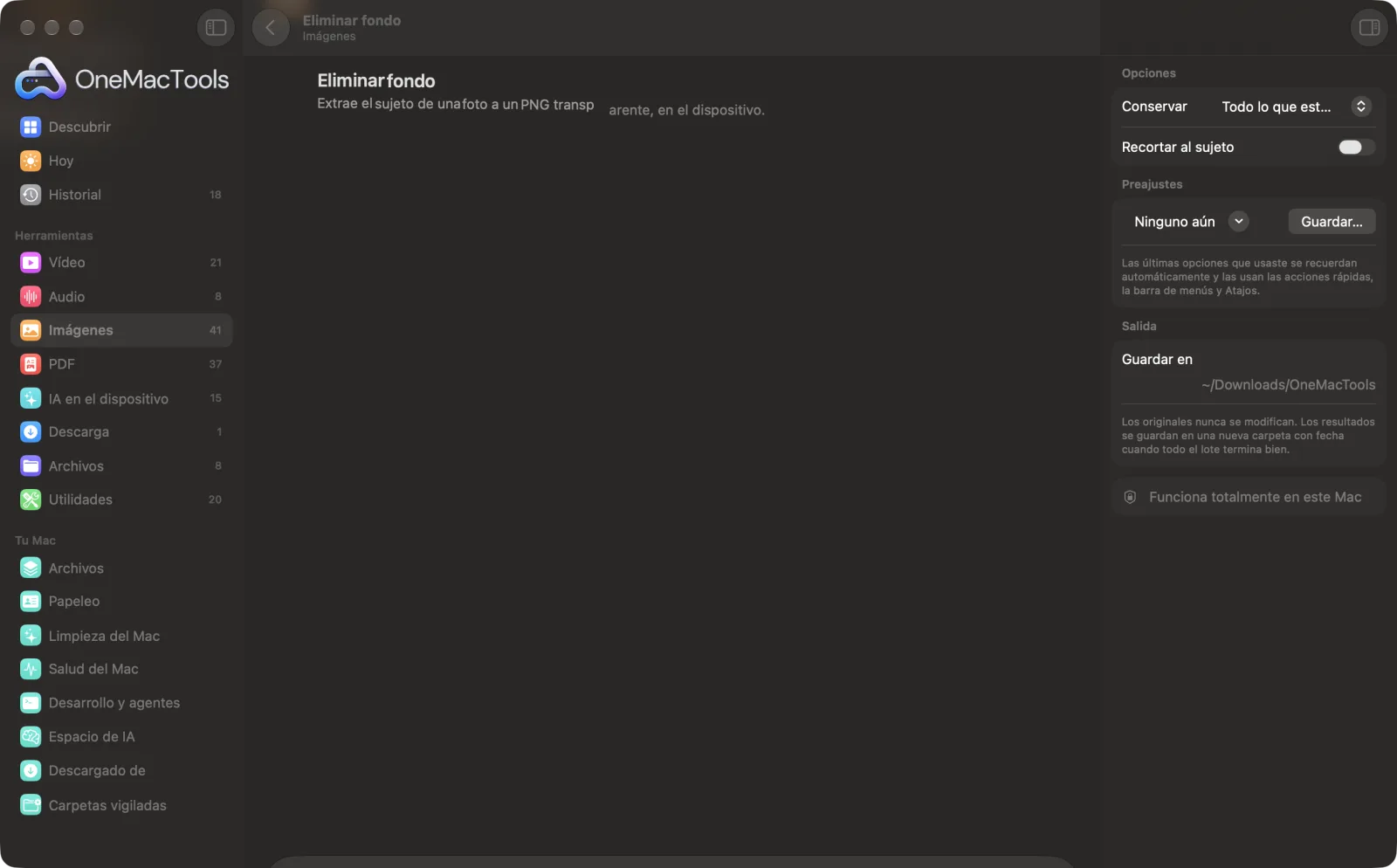
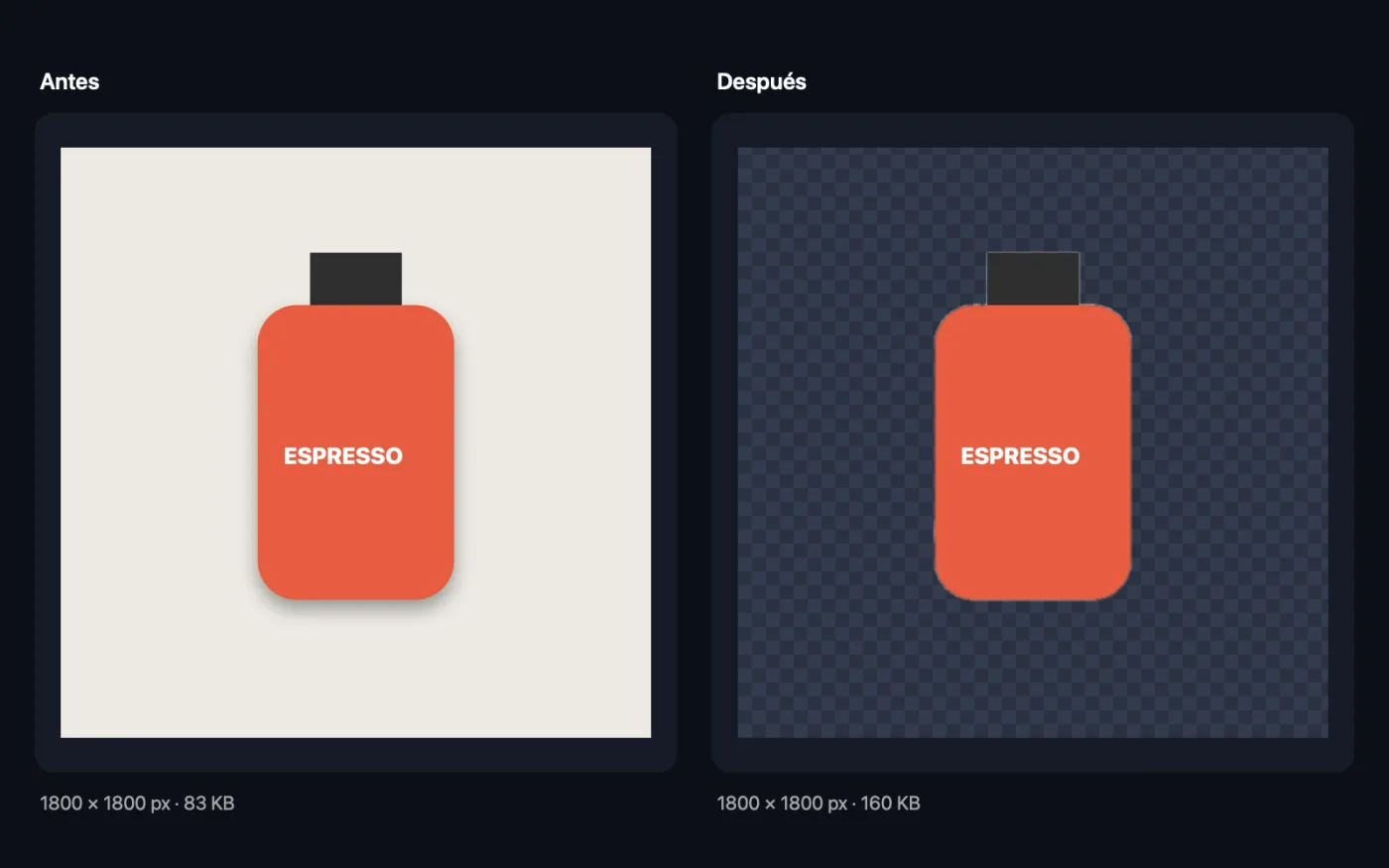
Capturas de pantalla de la app, con archivos de ejemplo.
Cómo usar Eliminar fondo
- 1
Arrastra tus fotos
Añade retratos, mascotas o fotos de productos, tantos como quieras. O selecciónalos en el Finder, haz clic con el botón derecho y elige Acciones rápidas › OMT: Eliminar fondo.
- 2
Elige si recortar
Deja Recortar al sujeto desactivado para conservar el tamaño original, o actívalo para quitar el espacio vacío alrededor del sujeto.
- 3
Haz clic en Eliminar
El framework Vision de Apple encuentra el sujeto de cada foto y lo recorta en tu Mac.
- 4
Usa los recortes
Cada uno es un PNG transparente con “cutout” en el nombre, guardado en una nueva carpeta con fecha en Descargas › OneMacTools. Ábrelos con el botón Vista previa (ojo) o con Mostrar en el Finder.
Qué hace Eliminar fondo
El framework Vision de Apple encuentra el sujeto de la foto, ya sea una persona, una mascota o un producto, y lo guarda como PNG transparente, opcionalmente recortado justo alrededor del sujeto.
También es una acción rápida del Finder: haz clic con el botón derecho en los archivos y elige OMT: Eliminar fondo.
Ideal para
- Crea fotos de producto para una tienda
- Crear un sticker a partir de un retrato
- Pon a una persona sobre un fondo nuevo en unas diapositivas
Opciones explicadas
- Conservar
- Todo lo que está delante conserva cada persona y objeto que detecta la detección de sujetos de la foto, así que en una foto de grupo no falta nadie. Solo el sujeto principal conserva únicamente el más grande, lo que descarta objetos sueltos o luces del fondo que también se hubieran detectado.
- Recortar al sujeto
- Desactivado por omisión. Si está activado, el PNG se recorta al sujeto, lo que va bien para pegatinas, logotipos y fotos de producto. Si está desactivado, conserva el tamaño y la posición originales de la foto, lo que facilita alinear varios recortes.
Buenas prácticas
- Usa fotos en las que el sujeto destaque claramente sobre el fondo. Un buen contraste y unos bordes nítidos dan el recorte más limpio.
- Si una foto tiene varias personas u objetos, todos los sujetos principales se mantienen juntos.
- Activa Recortar al sujeto para pegatinas e imágenes de producto, y luego usa Añadir borde para ponerlas sobre un fondo de color.
- El pelo fino y los objetos transparentes como el cristal son lo más difícil. Revisa los bordes con el botón Vista previa antes de usar un recorte en algo impreso.
- Quédate con el PNG. Guardar un recorte como JPEG rellena de blanco las zonas transparentes.
Funciona con
- En
- Fotos en cualquier formato que macOS pueda abrir, incluidos HEIC, JPEG, PNG y WebP.
- Salida
- Recortes en PNG transparente con “cutout” en el nombre.
- Si no se encuentra un sujeto claro, verás “Couldn't find a subject” para esa foto.
Preguntas sobre Eliminar fondo
¿Funciona con personas, mascotas y productos?
Sí. El framework Vision de Apple encuentra el sujeto principal, sea una persona, un animal o un objeto, y lo recorta en tu Mac.
¿En qué formato sale el resultado?
Un PNG con fondo transparente, listo para colocarlo sobre cualquier color o foto. Activa Recortar al sujeto para quitar el espacio vacío a su alrededor.
¿Cómo elimino el fondo de una foto en el Mac?
Arrastra la foto a Eliminar fondo y haz clic en Eliminar, o haz clic con el botón derecho en ella en el Finder y elige Acciones rápidas › OMT: Eliminar fondo. El recorte se guarda como PNG transparente.
¿Puedo eliminar el fondo de muchas fotos a la vez?
Sí. Suelta todo un lote, como fotos de producto para una tienda, y cada una obtiene su propio PNG transparente.
¿Por qué dice que no ha encontrado un sujeto?
La foto no tiene un sujeto claro en primer plano, como un paisaje o una textura lisa. Prueba con una foto en la que la persona o el objeto destaque sobre lo que hay detrás.
¿Cómo pongo el sujeto sobre un fondo blanco o de color?
Recórtalo aquí y después usa Añadir borde con blanco o un color personalizado, o coloca el PNG sobre cualquier fondo en tu app de diseño.
¿Eliminar fondo sube mis archivos?
No. Eliminar fondo funciona por completo en tu Mac, así que tus archivos nunca salen de él y funciona sin conexión.
¿Eliminar fondo modificará mis archivos originales?
No. Los resultados se guardan como archivos nuevos en una carpeta con fecha en Descargas › OneMacTools, y tus originales se quedan exactamente como estaban, salvo que actives una opción que diga lo contrario.
¿Qué necesita Eliminar fondo?
Solo un Mac con macOS 26 o posterior. No hay que instalar nada más.
¿Puedo usar Eliminar fondo desde el Finder?
Sí. Haz clic derecho en los archivos en el Finder y elige Acciones rápidas › “OMT: Eliminar fondo”. Se ejecuta en segundo plano y te avisa cuando termina.
Haz esto a continuación
Añade a las fotos un borde uniforme blanco, negro, de color, desenfocado o transparente.
Recorte circularRecorta una foto de perfil redonda con el contorno transparente, centrada automáticamente en la cara.
Redimensionar imágenesRedimensiona por el lado más largo, píxeles exactos, porcentaje o tamaño de impresión en cm, mm o pulgadas con los PPP que necesites.
Herramientas de Imágenes relacionadas
Convierte entre PNG, JPEG, HEIC, AVIF y TIFF. Lee WebP, RAW y más.
Comprimir imágenesReduce fotos para correo y web, con una vista previa del antes y el después en directo.
Convertir a WebPCrea imágenes WebP ligeras y listas para la web, con o sin pérdida, conservando la transparencia.
Recortar imágenesRecorta a una proporción o a una zona exacta, o quita automáticamente los bordes lisos: una foto o una carpeta entera.
Girar y voltear imágenesGira o voltea fotos de una vez.
Embellecer capturasColoca capturas de pantalla sobre un degradado con relleno, esquinas redondeadas y una sombra suave.

Eliminar fondo y 150 más.
Una app. Un precio.
Las 151 herramientas. Descarga gratuita, un único pago por la licencia, y es tuya para siempre.