
Convertir HEIC a JPEG en Mac
Convierte entre PNG, JPEG, HEIC, AVIF y TIFF. Lee WebP, RAW y más.
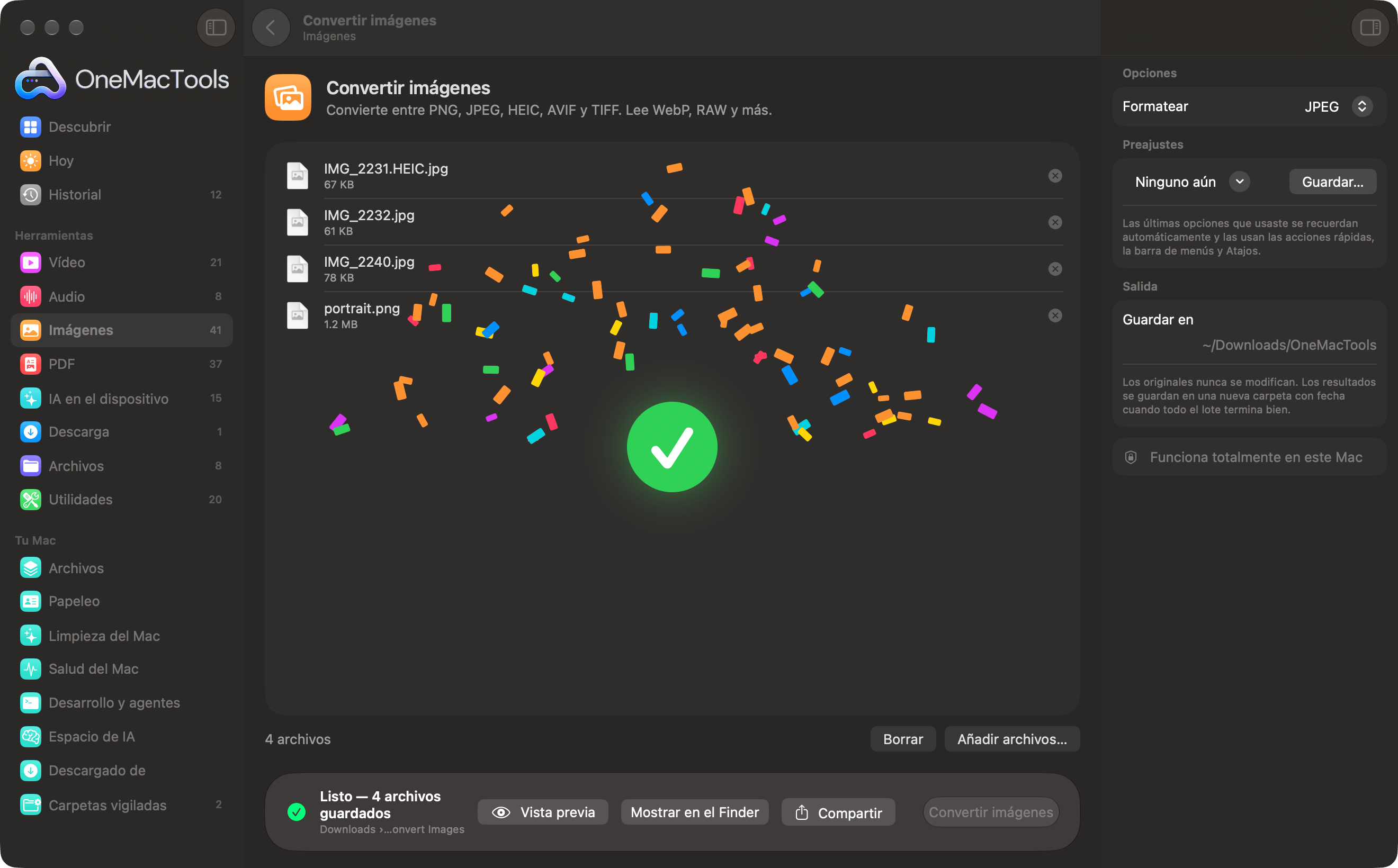
Convertir imágenes en un Mac
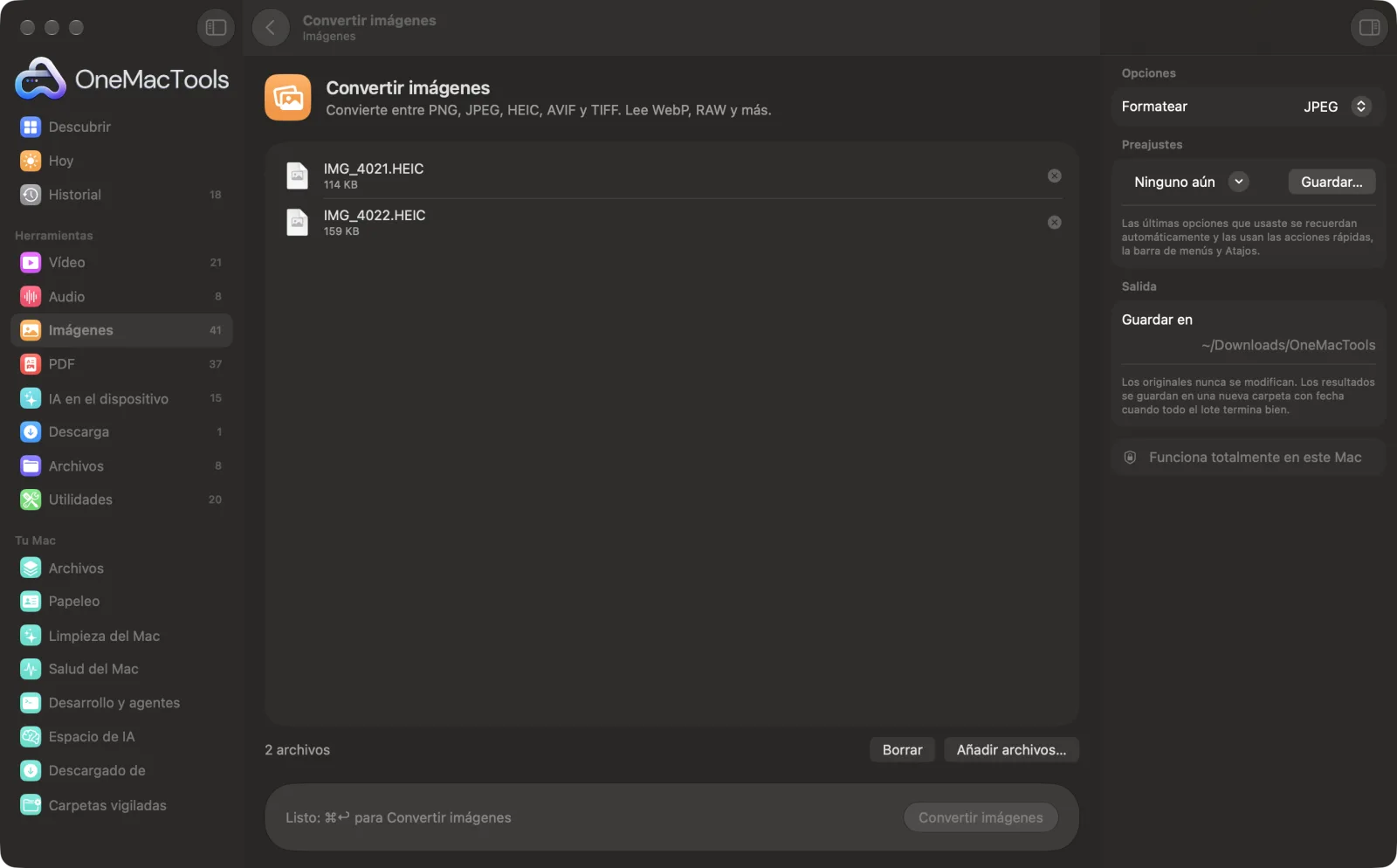
Capturas de pantalla de la app, con archivos de ejemplo.
Cómo usar Convertir imágenes
- 1
Arrastra tus imágenes
Arrastra fotos HEIC del iPhone, capturas de pantalla, archivos WebP o RAW, o todo un lote a la vez. Para no abrir la app, selecciónalos en el Finder, haz clic con el botón derecho y elige Acciones rápidas › OMT: Convertir imágenes a JPEG.
- 2
Elige el formato
Elige JPEG para compartir y para Windows, PNG para capturas de pantalla y gráficos, HEIC o AVIF para ahorrar espacio, o TIFF para imprimir y archivar.
- 3
Haz clic en Convertir
Todos los archivos se convierten de una vez, con su orientación aplicada para que nada salga de lado.
- 4
Abre las copias
Las copias convertidas se guardan en una nueva carpeta con fecha en Descargas › OneMacTools. Revísalas con el botón Vista previa (ojo) o usa Mostrar en el Finder para abrir la carpeta. Tus originales siguen igual.
Qué hace Convertir imágenes
Convierte en lote fotos HEIC del iPhone a JPEG, capturas de pantalla a PNG, o cualquier cosa a HEIC o AVIF para ahorrar espacio. La orientación se aplica correctamente, y las zonas transparentes pasan a blanco al guardar en JPEG.
También es una acción rápida del Finder: haz clic con el botón derecho en los archivos y elige OMT: Convertir imágenes a JPEG.
Ideal para
- Convertir fotos del iPhone para un sitio web que rechaza HEIC
- Convierte imágenes WebP a PNG
- Reduce una fototeca con HEIC
Opciones explicadas
- Formatear
- El formato en que se guarda cada copia: PNG, JPEG, HEIC, AVIF o TIFF. JPEG, HEIC y AVIF se guardan con un ajuste de calidad alto (90%). PNG y TIFF no tienen pérdida, así que se ven idénticos al original pero ocupan mucho más en el caso de las fotos.
Buenas prácticas
- Elige JPEG cuando las fotos vayan a alguien con Windows, un móvil Android antiguo o un formulario web. Se abre en todas partes.
- Usa PNG para capturas de pantalla, diagramas y todo lo que tenga texto nítido. JPEG difumina un poco los bordes marcados y no admite transparencia.
- Para ahorrar espacio en disco con una colección grande de fotos, conviértelas a HEIC o AVIF. Antes, comprueba que las apps y las personas con las que compartes pueden abrirlas.
- Las copias convertidas conservan la fecha de captura, los datos de la cámara y la ubicación. Pasa las copias por Eliminar metadatos si las vas a compartir y no quieres que esos datos viajen con ellas.
- ¿Necesitas WebP para un sitio web? Usa Convertir a WebP, que tiene sus propios ajustes de calidad y sin pérdida.
Funciona con
- En
- Cualquier imagen que macOS pueda abrir: HEIC, JPEG, PNG, TIFF, AVIF, WebP, GIF, BMP y archivos RAW de cámara.
- Salida
- Copias PNG, JPEG, HEIC, AVIF o TIFF, una por imagen.
- Las zonas transparentes se vuelven blancas al guardar en JPEG, porque JPEG no admite transparencia.
- De los GIF animados solo se convierte el primer fotograma.
- La fecha de captura, los datos de la cámara y la ubicación pasan a los archivos convertidos.
Preguntas sobre Convertir imágenes
¿Cómo convierto HEIC a JPG en el Mac?
Arrastra las fotos HEIC a Convertir imágenes, elige JPEG y haz clic en Convertir. O selecciónalas en el Finder, haz clic con el botón derecho y elige Acciones rápidas › OMT: Convertir imágenes a JPEG para hacerlo sin abrir la app.
¿Por qué mis fotos del iPhone no se abren en Windows?
Los iPhone guardan las fotos en HEIC, que los PC con Windows antiguos y muchos sitios web no pueden leer. Convertirlas a JPEG hace que se abran en todas partes.
¿Qué pasa con la transparencia al guardar en JPEG?
JPEG no admite transparencia, así que las zonas transparentes se rellenan de blanco y no de negro. Elige PNG, HEIC o TIFF para mantenerlas transparentes.
¿Puedo convertir archivos WebP o RAW a JPEG o PNG?
Sí. Convertir imágenes lee WebP, RAW de cámara, GIF, BMP y los demás formatos que entiende macOS, y los guarda como PNG, JPEG, HEIC, AVIF o TIFF.
¿Debo convertir a HEIC o AVIF para ahorrar espacio?
Los dos hacen las fotos mucho más pequeñas que JPEG con la misma calidad visual. HEIC es la opción más segura en dispositivos Apple; AVIF tiene mejor compatibilidad con los navegadores web modernos.
¿Al convertir se conservan la fecha y la ubicación de mis fotos?
Sí. Las copias convertidas conservan la fecha de captura, los datos de la cámara y la ubicación GPS, y la imagen se guarda derecha. Para compartirlas sin esos datos, pásalas por Eliminar metadatos.
¿Convertir un JPEG a PNG mejora su calidad?
No. PNG es sin pérdida, así que conserva el JPEG exactamente como está, incluidos sus artefactos de compresión, en un archivo más grande. Solo vale la pena si vas a editar y volver a guardar la imagen varias veces.
¿Convertir imágenes sube mis archivos?
No. Convertir imágenes funciona por completo en tu Mac, así que tus archivos nunca salen de él y funciona sin conexión.
¿Convertir imágenes modificará mis archivos originales?
No. Los resultados se guardan como archivos nuevos en una carpeta con fecha en Descargas › OneMacTools, y tus originales se quedan exactamente como estaban, salvo que actives una opción que diga lo contrario.
¿Qué necesita Convertir imágenes?
Solo un Mac con macOS 26 o posterior. No hay que instalar nada más.
¿Puedo usar Convertir imágenes desde el Finder?
Sí. Haz clic derecho en los archivos en el Finder y elige Acciones rápidas › “OMT: Convertir imágenes a JPEG”. Se ejecuta en segundo plano y te avisa cuando termina.
Haz esto a continuación
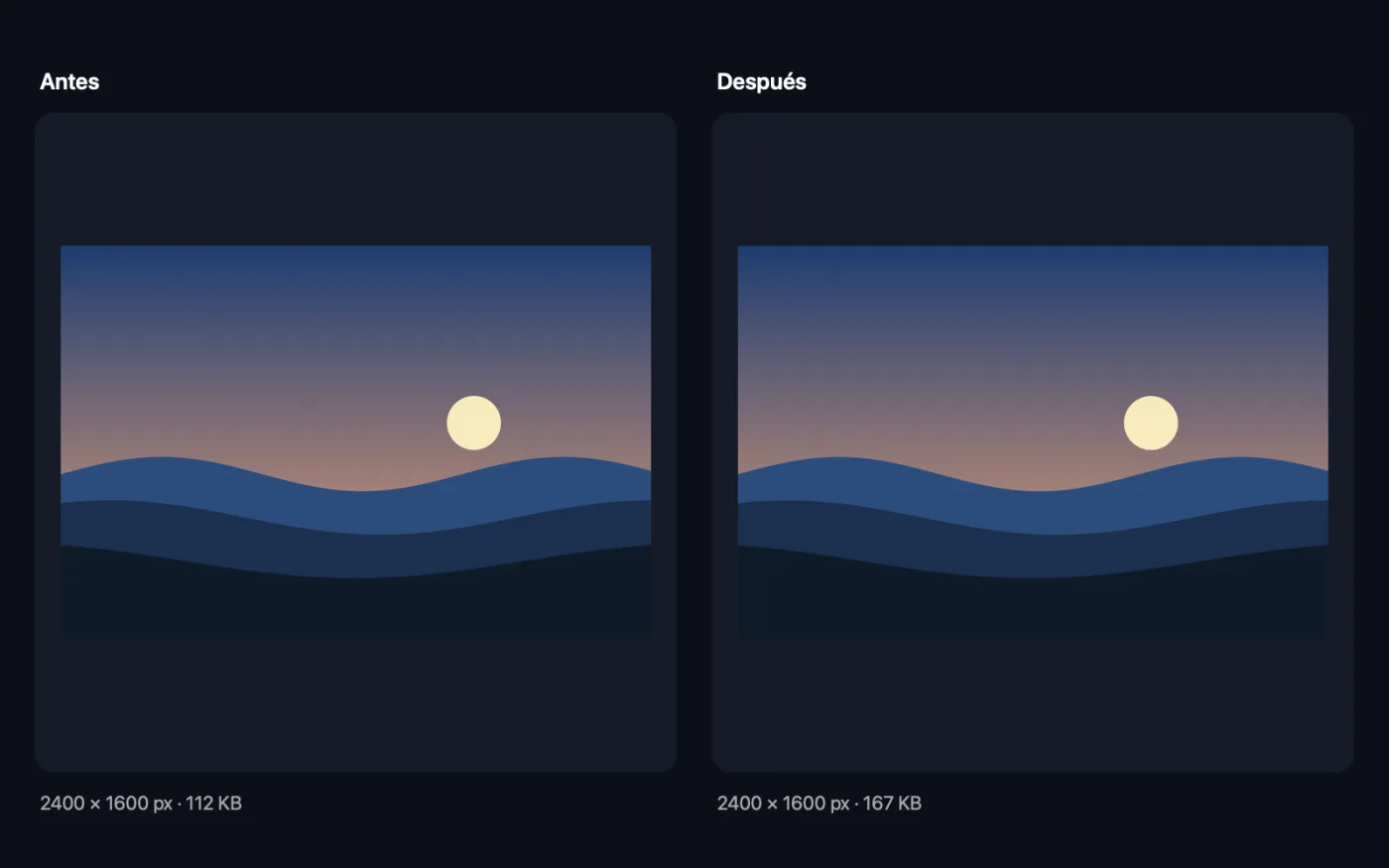
Reduce fotos para correo y web, con una vista previa del antes y el después en directo.
Redimensionar imágenesRedimensiona por el lado más largo, píxeles exactos, porcentaje o tamaño de impresión en cm, mm o pulgadas con los PPP que necesites.
Eliminar metadatosElimina la ubicación, la cámara y otros datos EXIF antes de compartir.
Herramientas de Imágenes relacionadas
Crea imágenes WebP ligeras y listas para la web, con o sin pérdida, conservando la transparencia.
Recortar imágenesRecorta a una proporción o a una zona exacta, o quita automáticamente los bordes lisos: una foto o una carpeta entera.
Girar y voltear imágenesGira o voltea fotos de una vez.
Embellecer capturasColoca capturas de pantalla sobre un degradado con relleno, esquinas redondeadas y una sombra suave.
Marca de agua en imágenesAñade tu nombre, un aviso © o tu logotipo a las fotos: en una esquina o en mosaico por toda la imagen.
Texto en imagen y memesAñade pies de foto, citas o etiquetas con tu fuente, color, contorno y sombra, o crea un meme clásico.

Convertir imágenes y 150 más.
Una app. Un precio.
Las 151 herramientas. Descarga gratuita, un único pago por la licencia, y es tuya para siempre.