
Pon marca de agua a fotos con texto o un logotipo en el Mac
Añade tu nombre, un aviso © o tu logotipo a las fotos: en una esquina o en mosaico por toda la imagen.
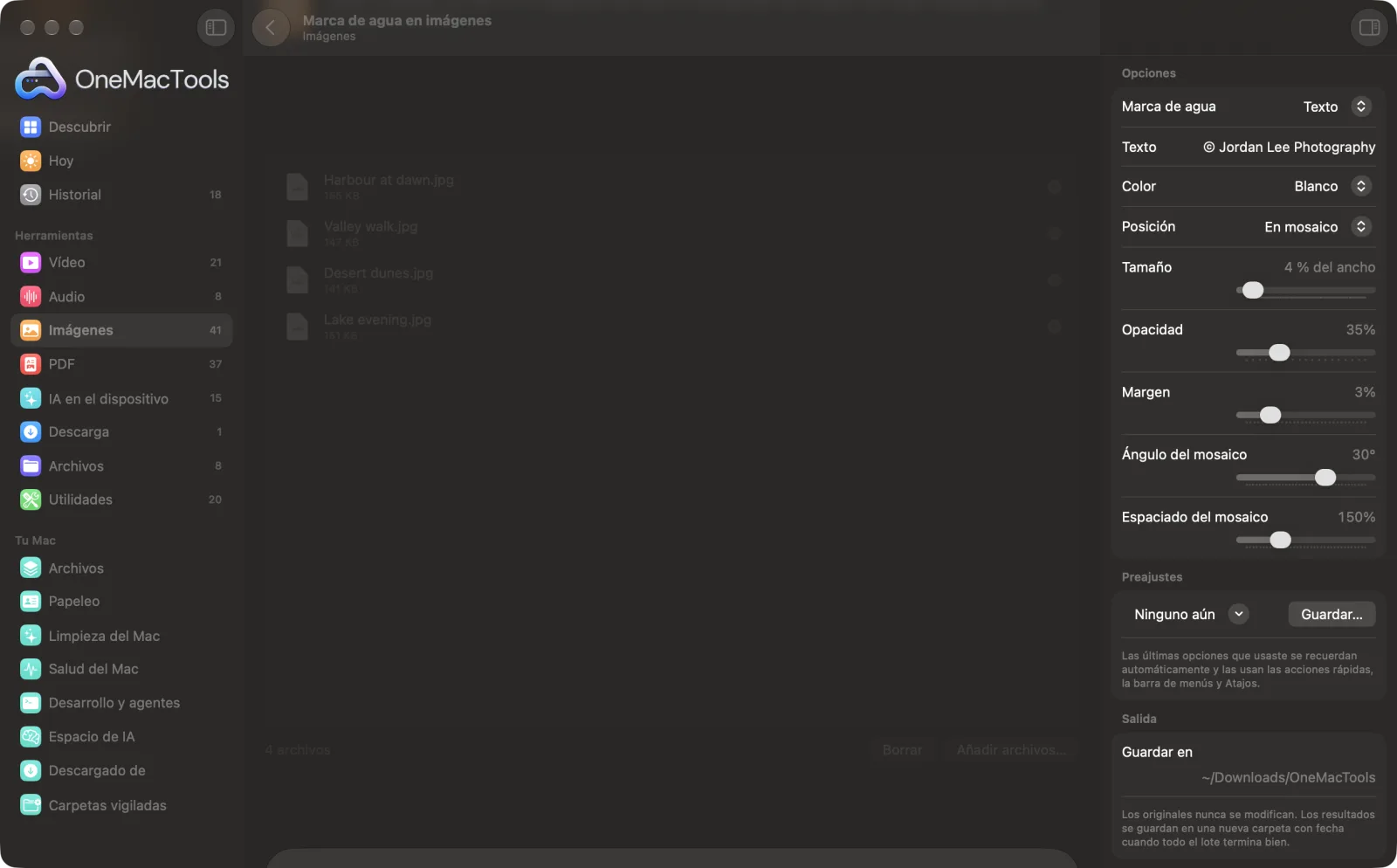
Marca de agua en imágenes en un Mac
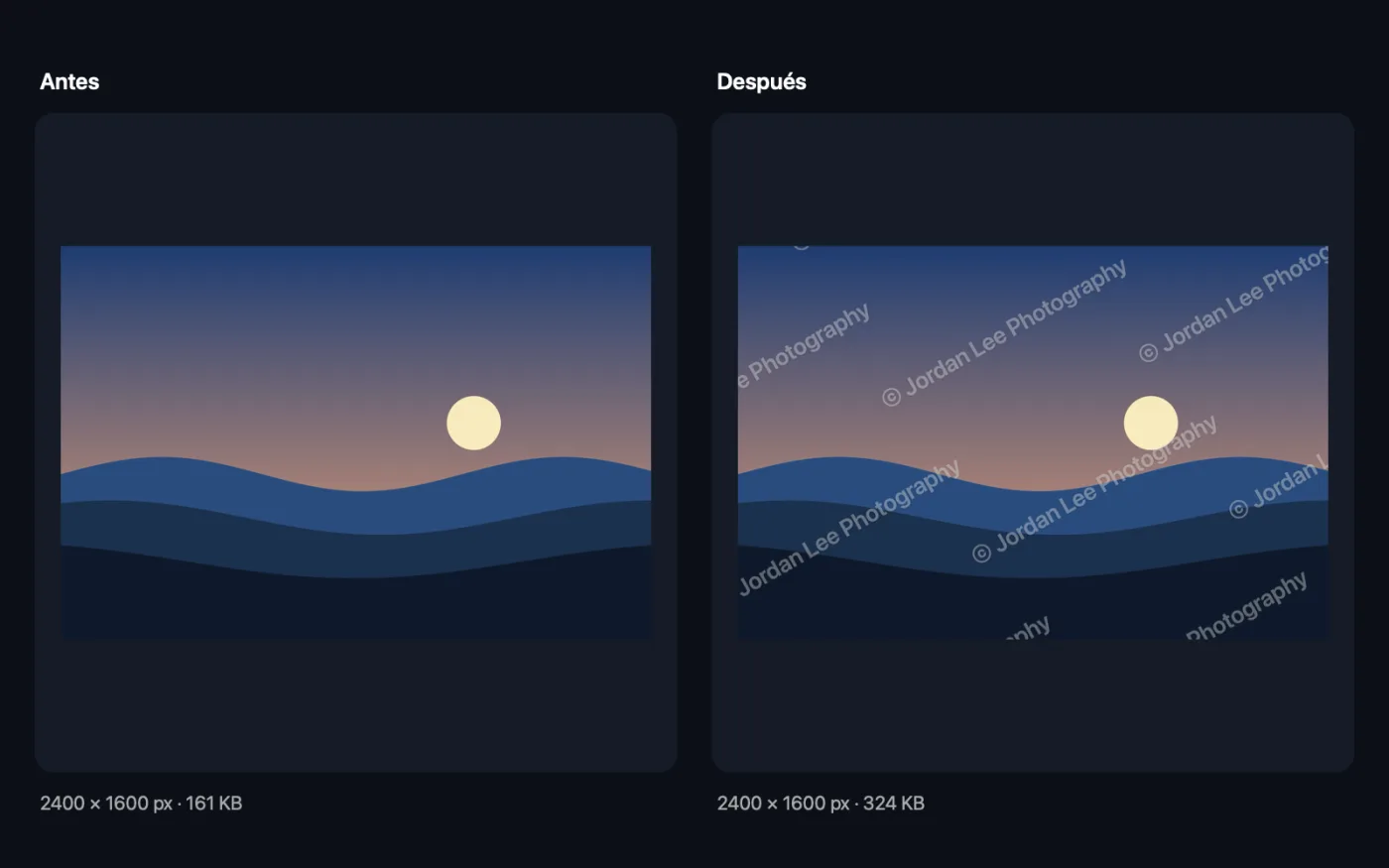
Capturas de pantalla de la app, con archivos de ejemplo.
Cómo usar Marca de agua en imágenes
- 1
Arrastra tus fotos
Para una marca de agua de texto, añade las fotos. Para una marca de agua con logotipo, añade primero tu logotipo y luego las fotos. El primer archivo se usa como logotipo.
- 2
Elige texto o logotipo
Escribe tu nombre o un aviso ©, y elige blanco o negro, o elige Logotipo para usar la primera imagen que añadiste.
- 3
Colócala
Elige una esquina, un borde, el centro, o En mosaico para repetirla por toda la foto. Ajusta el tamaño, la opacidad y el margen.
- 4
Haz clic en Marca de agua
Cada foto se marca y se guarda con “watermarked” añadido al nombre, en su formato original.
- 5
Revisa antes de compartir
Las copias se guardan en una nueva carpeta con fecha en Descargas › OneMacTools. Usa el botón Vista previa (ojo) para revisar la marca, o Mostrar en el Finder. Tus originales quedan sin marcar.
Qué hace Marca de agua en imágenes
Añade una marca de agua de texto o logotipo en cualquier esquina, a lo largo de un borde, en el centro o en mosaico diagonal por toda la foto para que no se pueda recortar. El tamaño, el margen y la opacidad se adaptan a cada foto, así que un lote de tamaños distintos queda uniforme. Usa un logotipo PNG con transparencia para una marca limpia.
Ideal para
- Protege tus fotografías antes de compartirlas
- Marca imágenes como MUESTRA
- Poner tu marca en fotos de producto
Opciones explicadas
- Marca de agua
- Texto o Logotipo (la primera imagen que añadas). Si usas un logotipo, añádelo antes que las fotos; a él no se le pone marca de agua.
- Texto
- Aparece con una marca de agua de texto: lo que se escribe, como © Tu nombre o MUESTRA.
- Color
- Aparece con una marca de agua de texto: Blanco o Negro. El texto blanco lleva una ligera sombra oscura y el negro una ligera sombra clara, para que se lea bien en fotos recargadas.
- Posición
- Abajo a la derecha, Abajo a la izquierda, Abajo en el centro, Arriba a la derecha, Arriba a la izquierda, Arriba en el centro, Centro o En mosaico. En mosaico repite la marca en diagonal por toda la imagen para que no se pueda recortar.
- Tamaño
- Del 2 % al 40 % del ancho de la foto, 4 % por defecto. En el texto define el tamaño de la fuente; en un logotipo, su ancho. Se adapta a cada foto, así que los tamaños mezclados quedan coherentes.
- Opacidad
- Del 10 % al 100 %, 70 % por defecto. Bájalo para una marca discreta que no distraiga de la foto.
- Margen
- Del 0 % al 15 % del ancho de la foto, 3 % por defecto. Es la separación entre la marca y el borde en las posiciones de esquina y de borde.
- Ángulo del mosaico
- Aparece con En mosaico: de −90° a 90°; 30° por omisión.
- Espaciado del mosaico
- Aparece con En mosaico: del 50 % al 400 %; 150 % por omisión. El espacio entre las marcas repetidas, en proporción al tamaño de la propia marca.
- Posición de la marca de agua (Donde yo lo arrastre)
- Aparece cuando Posición es Donde yo lo arrastre. El texto o logotipo de la marca de agua aparece en la primera foto de la ventana; arrástralo al punto que quieras. La misma posición, en proporción a cada foto, se usa para todo el lote.
Buenas prácticas
- Usa un logotipo PNG con fondo transparente. Un logotipo JPEG arrastra su recuadro blanco o de color.
- Para proteger las fotos frente a su reutilización, elige En mosaico con una opacidad del 20–40%. Una marca en una esquina se recorta fácilmente.
- Para fotos de portfolio, una pequeña marca en una esquina con un 50–70 % de opacidad queda profesional sin estropear la imagen.
- Elige texto blanco para fotos oscuras o recargadas y negro para fondos claros y lisos. Revisa un par de resultados con el botón Vista previa antes de compartir un lote entero.
- Guarda tus originales sin marcar en un lugar seguro. La marca de agua no se puede quitar de las copias.
Funciona con
- En
- Fotos en cualquier formato que macOS pueda abrir, más una imagen de logotipo opcional (lo mejor es un PNG con transparencia).
- Salida
- Copias con marca de agua en el mismo formato con “watermarked” en el nombre. Los formatos que macOS no puede guardar, como WebP, pasan a PNG.
- Para una marca de agua con logotipo, añade al menos dos archivos: primero el logotipo y luego las fotos.
Preguntas sobre Marca de agua en imágenes
¿Cómo pongo marca de agua a mis fotos en el Mac?
Arrastra las fotos a Marca de agua en imágenes, escribe primero tu texto o añade tu logotipo, elige la posición y la opacidad, y haz clic en Marca de agua. Todas las fotos del lote se marcan igual.
¿Cómo añado mi logotipo como marca de agua?
Elige Logotipo (la primera imagen que añadas) y añade tu logotipo antes que las fotos. Si el logotipo no va primero, OneMacTools tomará una de tus fotos como logotipo.
¿Cómo evito que recorten mi marca de agua?
Elige En mosaico. La marca se repite en diagonal por toda la foto, con el ángulo y el espaciado que elijas, así que no queda ninguna zona limpia que recortar.
¿Qué opacidad debe tener una marca de agua?
50–70 % para una marca en una esquina que se vea claramente, y 20–40 % para una marca en mosaico que proteja la foto sin taparla.
¿Por qué me pide que escriba el texto de la marca de agua?
El cuadro Texto está vacío. Escribe lo que quieres que aparezca, como © Tu Nombre, y vuelve a hacer clic en Marca de agua.
¿Puedo poner marca de agua a fotos de distintos tamaños de una vez?
Sí. El tamaño y el margen se definen como porcentaje del ancho de cada foto, así que la marca se ve igual en una foto pequeña y en una grande.
¿Puedo poner la marca de agua en un sitio exacto?
Sí. Pon Posición en Donde yo lo arrastre y arrastra la marca de agua sobre la foto en la ventana. El tamaño y la opacidad se actualizan en la vista previa a medida que los cambias.
¿Marca de agua en imágenes sube mis archivos?
No. Marca de agua en imágenes funciona por completo en tu Mac, así que tus archivos nunca salen de él y funciona sin conexión.
¿Marca de agua en imágenes modificará mis archivos originales?
No. Los resultados se guardan como archivos nuevos en una carpeta con fecha en Descargas › OneMacTools, y tus originales se quedan exactamente como estaban, salvo que actives una opción que diga lo contrario.
¿Qué necesita Marca de agua en imágenes?
Solo un Mac con macOS 26 o posterior. No hay que instalar nada más.
Haz esto a continuación
Elimina la ubicación, la cámara y otros datos EXIF antes de compartir.
Redimensionar imágenesRedimensiona por el lado más largo, píxeles exactos, porcentaje o tamaño de impresión en cm, mm o pulgadas con los PPP que necesites.
Texto en imagen y memesAñade pies de foto, citas o etiquetas con tu fuente, color, contorno y sombra, o crea un meme clásico.
Herramientas de Imágenes relacionadas
Convierte entre PNG, JPEG, HEIC, AVIF y TIFF. Lee WebP, RAW y más.
Comprimir imágenesReduce fotos para correo y web, con una vista previa del antes y el después en directo.
Convertir a WebPCrea imágenes WebP ligeras y listas para la web, con o sin pérdida, conservando la transparencia.
Recortar imágenesRecorta a una proporción o a una zona exacta, o quita automáticamente los bordes lisos: una foto o una carpeta entera.
Girar y voltear imágenesGira o voltea fotos de una vez.
Embellecer capturasColoca capturas de pantalla sobre un degradado con relleno, esquinas redondeadas y una sombra suave.

Marca de agua en imágenes y 150 más.
Una app. Un precio.
Las 151 herramientas. Descarga gratuita, un único pago por la licencia, y es tuya para siempre.