
在 Mac 上為照片加上文字或標誌浮水印
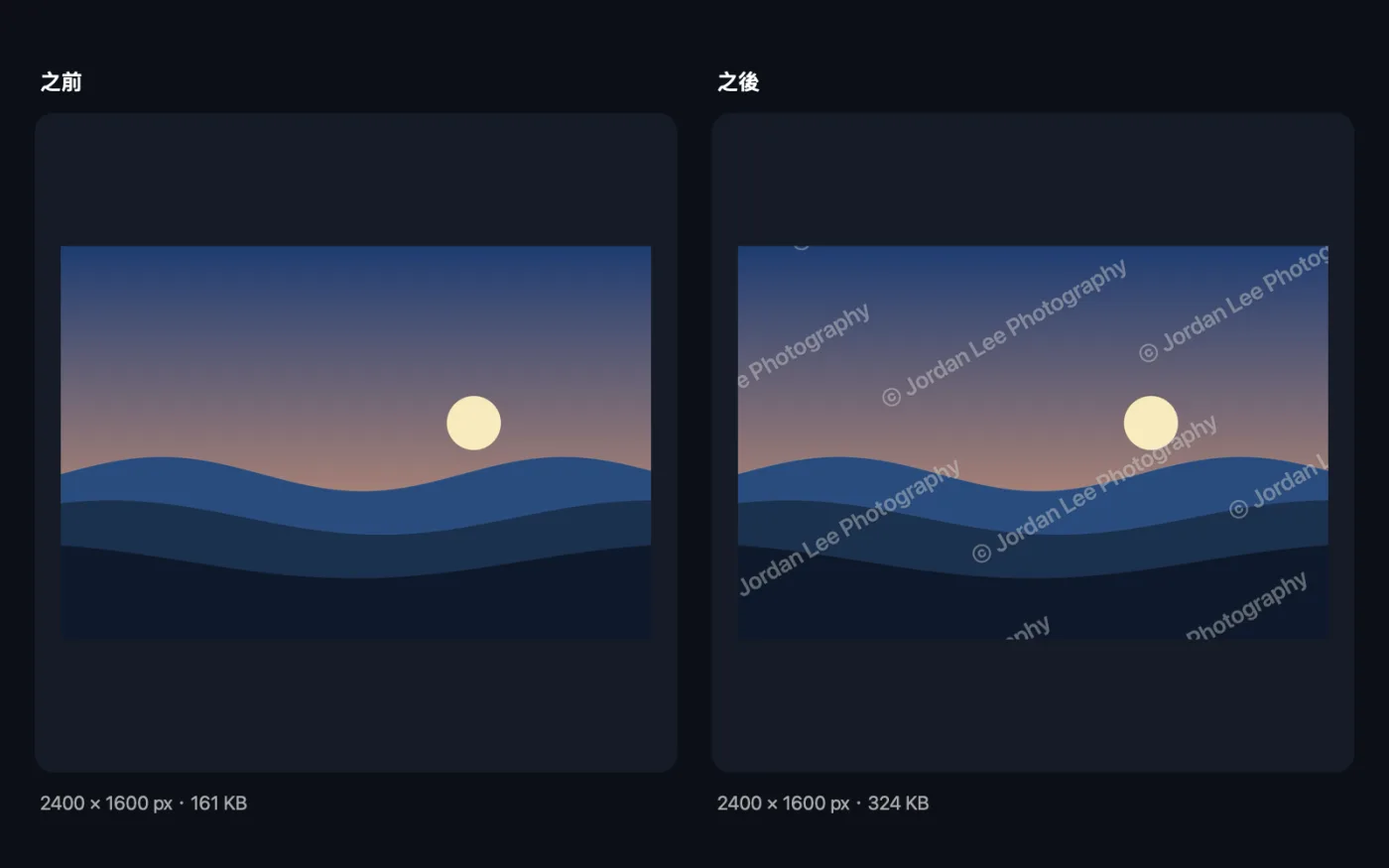
在照片上加上你的名字、© 聲明或標誌,可放在角落或拼貼滿整張影像。
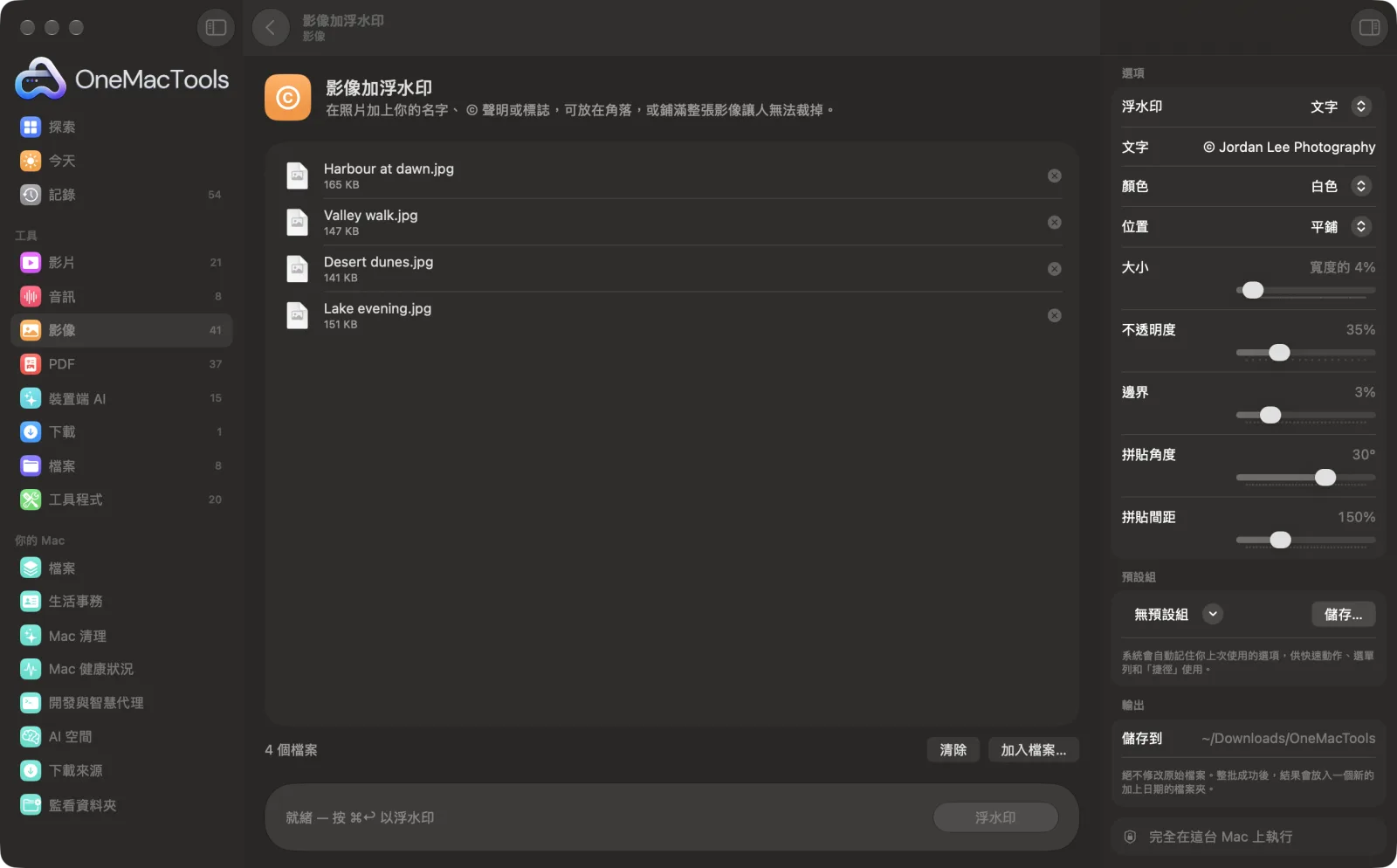
在 Mac 上使用「影像加浮水印」
App 的截圖,使用範例檔案。
如何使用「影像加浮水印」
- 1
拖入你的照片
若要使用文字浮水印,請加入照片。若要使用標誌浮水印,請先加入標誌,再加入照片。第一個檔案會用作標誌。
- 2
選擇文字或標誌
輸入你的姓名或 © 聲明並選擇白色或黑色,或選擇「標誌」以使用你加入的第一張影像。
- 3
放上去
選擇角落、邊緣、中央,或選擇「拼貼」讓標記布滿整張照片。設定大小、不透明度和邊距。
- 4
點按「加浮水印」
每張照片都會加上浮水印後以原始格式儲存,檔名加上「watermarked」。
- 5
分享前先檢查
副本會儲存在「下載項目 › OneMacTools」中一個以日期命名的新資料夾。用「預覽」(眼睛)按鈕檢查標記,或使用「在 Finder 中顯示」。原始檔案不會加上標記。
「影像加浮水印」的功能
在任一角落、沿著邊緣、正中央加上文字或標誌浮水印,或斜向拼貼滿整張照片,讓人無法裁掉。大小、邊距和不透明度會依每張照片等比例調整,因此一批不同尺寸的照片看起來也很一致。使用帶透明度的 PNG 標誌,效果最乾淨。
適合用於
- 分享前保護攝影作品
- 將影像標示為 SAMPLE
- 為產品照片加上品牌標記
選項說明
- 浮水印
- 文字,或標誌(你加入的第一張影像)。若使用標誌,請在照片之前加入;標誌本身不會加上浮水印。
- 文字
- 選擇文字浮水印時顯示:要寫的內容,例如 © Your Name 或 SAMPLE。
- 顏色
- 選擇文字浮水印時顯示:白色或黑色。白色文字會加上淡淡的深色陰影,黑色文字則加上淡淡的淺色陰影,在雜亂的照片上也能清楚閱讀。
- 位置
- 右下、左下、底部置中、右上、左上、頂部置中、中央或拼貼。「拼貼」會在整張影像上斜向重複標記,讓人無法裁掉。
- 大小
- 照片寬度的 2% 到 40%,預設為 4%。文字時決定字體大小;標誌時決定標誌寬度。會隨每張照片縮放,因此不同尺寸的照片看起來也一致。
- 不透明度
- 從 10% 到 100%,預設為 70%。調低可讓標記更低調,不會搶走照片的焦點。
- 邊界
- 照片寬度的 0% 到 15%,預設為 3%。角落和邊緣位置時,標記與邊緣之間的距離。
- 拼貼角度
- 選擇「拼貼」時顯示:−90° 到 90°,預設為 30°。
- 拼貼間距
- 選擇「拼貼」時顯示:50% 到 400%,預設為 150%。重複標記之間的間距,相對於標記本身的大小。
- 浮水印位置(拖曳到的位置)
- 「位置」為「拖曳到的位置」時顯示。浮水印文字或標誌會出現在視窗中的第一張照片上;將它拖曳到你要的位置。整批照片都會依每張照片的相對比例套用相同位置。
最佳做法
- 請使用透明背景的 PNG 標誌。JPEG 標誌會連同白色或彩色的底框一起出現。
- 若要防止照片被盜用,請選擇「拼貼」並設為 20–40% 不透明度。角落的標記很容易被裁掉。
- 若是作品集照片,在角落加上不透明度 50–70% 的小標記,既專業又不會破壞畫面。
- 深色或雜亂的照片請選白色文字,明亮、單純的背景則選黑色。分享整批照片前,先用「預覽」按鈕檢查幾張結果。
- 請將未加浮水印的原始檔案妥善保存。副本上的浮水印無法移除。
搭配使用
- 輸入
- macOS 能開啟的任何格式的照片,另可加上標誌影像(含透明度的 PNG 效果最好)。
- 輸出
- 與原檔相同格式、名稱含「watermarked」的加浮水印副本。macOS 無法儲存的格式(例如 WebP)會改存為 PNG。
- 若要使用標誌浮水印,請至少加入兩個檔案:先加入標誌,再加入照片。
關於「影像加浮水印」的問題
如何在 Mac 上為照片加上浮水印?
將照片拖到「影像加浮水印」上,先輸入文字或加入你的標誌,選擇位置和不透明度,然後點按「加浮水印」。這批照片都會以相同方式加上浮水印。
如何用我的標誌當作浮水印?
選擇「標誌(你加入的第一張影像)」,然後先加入標誌再加入照片。如果標誌不是第一張,OneMacTools 會把你的某張照片當成標誌。
如何防止別人裁掉我的浮水印?
選擇「拼貼」。標記會以你選擇的角度和間距斜向重複布滿整張照片,沒有任何乾淨的區域可以裁切。
浮水印的不透明度該設多少?
角落標記用 50–70% 就能清楚看見,拼貼標記用 20–40% 既能保護照片又不會遮住它。
為什麼要我輸入浮水印文字?
「文字」欄位是空的。輸入你要顯示的內容,例如 © Your Name,然後再按一下「浮水印」。
可以一次為不同尺寸的照片加上浮水印嗎?
會。大小和邊界是以每張照片寬度的百分比設定,因此標記在小照片和大照片上看起來都一樣。
可以將浮水印放在精確的位置嗎?
可以。將「位置」設為「拖曳到的位置」,然後在視窗中的照片上拖曳浮水印。調整大小和不透明度時,預覽會即時更新。
「影像加浮水印」會上傳我的檔案嗎?
不會。「影像加浮水印」完全在你的 Mac 上執行,檔案絕不會離開你的 Mac,也能離線使用。
「影像加浮水印」會更改我的原始檔案嗎?
不會。結果會另存為新檔案,放在「下載項目 › OneMacTools」中以日期命名的資料夾;除非你開啟了另有說明的選項,否則原始檔案會完全保持原樣。
「影像加浮水印」需要什麼?
只需要一台搭載 macOS 26 或以上版本的 Mac。不需另外安裝任何東西。
接下來這樣做
分享前移除位置、相機和其他 EXIF 資料。
調整影像大小依最長邊、精確像素、百分比,或以所需 DPI 依 cm、mm 或英吋的列印尺寸調整大小。
圖片加字與迷因製作用你選的字體、顏色、外框和陰影加上說明、引言或標籤,或製作經典迷因圖。
