
在 Mac 上將影像轉成 WebP
製作小巧、適合網頁的 WebP 影像,有損或無損皆可,並保留透明度。
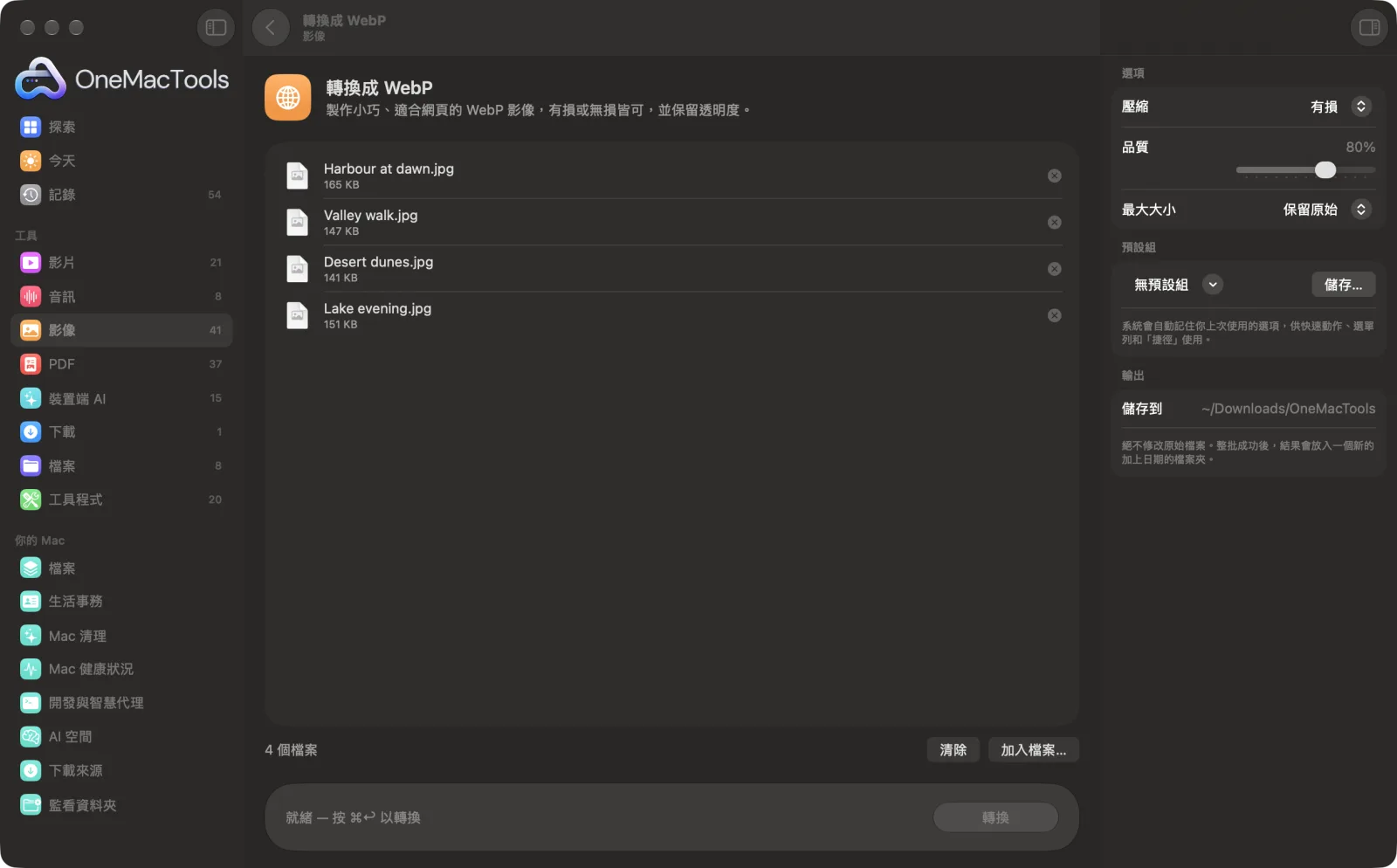
在 Mac 上使用「轉換成 WebP」
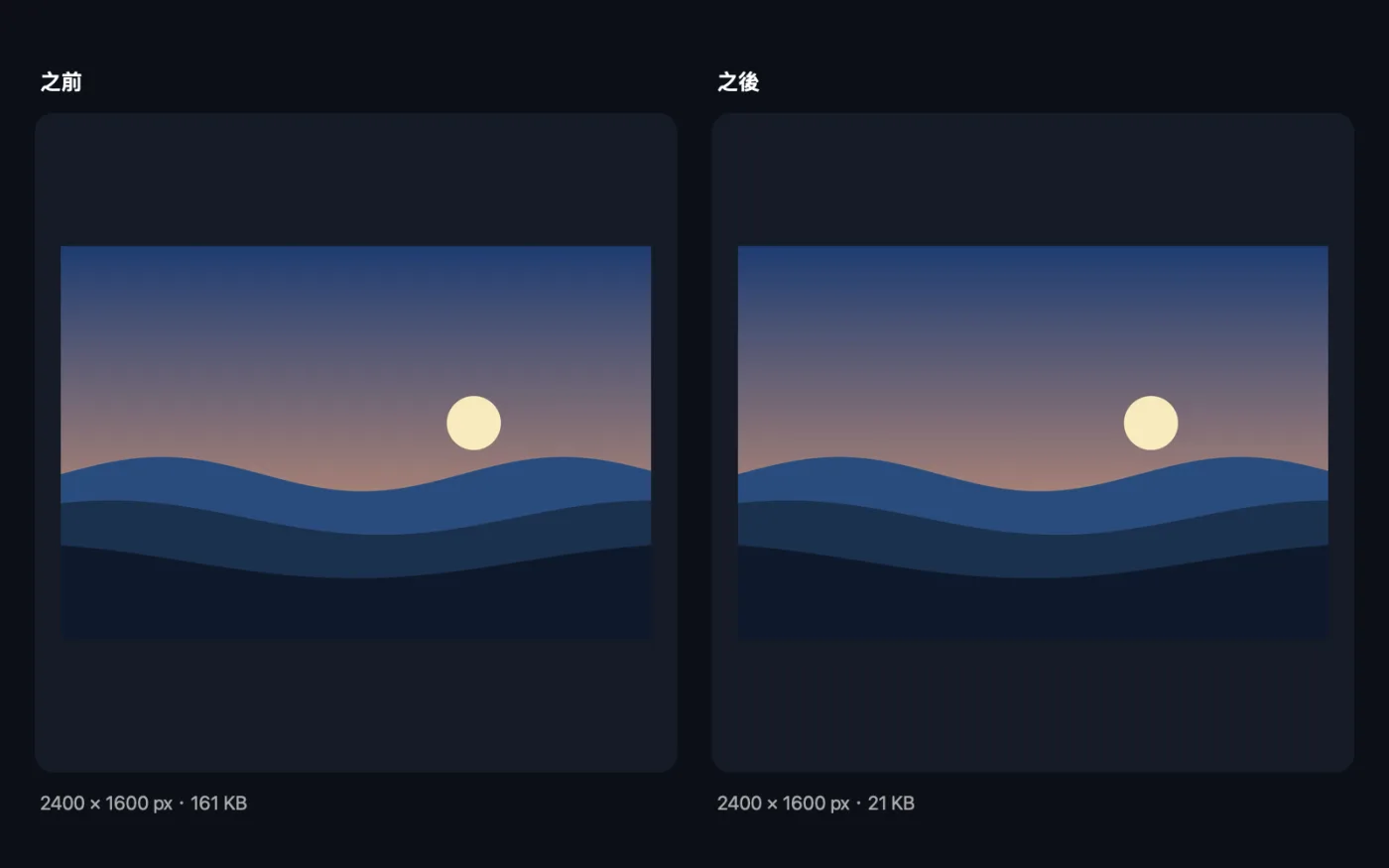
App 的截圖,使用範例檔案。
如何使用「轉換成 WebP」
- 1
只需安裝一次 WebP 編碼器
第一次使用時,OneMacTools 會提供透過 Homebrew 一鍵安裝 Google 免費的 WebP 編碼器。
- 2
拖入你的影像
加入 JPEG、PNG、HEIC、TIFF 或 RAW 檔案,數量不限。
- 3
選擇壓縮方式
照片用附品質滑桿的「有損」,截圖、標誌和圖像用「無損」。如果影像比網站需要的大,請限制尺寸。
- 4
按一下「轉換」
每張影像都會變成同名的 .webp 檔案。
- 5
上傳
WebP 檔案會儲存在「下載項目 › OneMacTools」中一個以日期命名的新資料夾,可直接上傳。用「預覽」(眼睛)按鈕或「在 Finder 中顯示」開啟。
「轉換成 WebP」的功能
將 JPEG、PNG、HEIC、TIFF 和 RAW 影像轉換成 WebP,這是網站載入最快的格式。可選擇有損壓縮並以滑桿調整品質,或為圖像和截圖選擇無損壓縮,也可設定大小上限。透明度會保留,相機資訊會移除,讓檔案保持小巧又保有隱私。
使用 Google 免費的 WebP 編碼器,OneMacTools 會透過 Homebrew 一鍵幫你安裝。
適合用於
- 使用 WebP 影像加快網站或部落格速度
- 因應要求 WebP 的上傳表單
- 縮小文件用的 PNG 截圖
選項說明
- 壓縮
- 有損格式產生的檔案最小,適合照片。無損格式完整保留每個像素,適合截圖、圖示,以及含純色和文字的圖像。
- 品質
- 從 40% 到 100%,預設為 80%。僅在有損壓縮時顯示。網站照片適合 75–85%;主視覺影像和商品照可再調高。
- 最大大小
- 保持原樣,或將最長邊限制為 3840、2048、1600 或 1024 px。較小的影像絕不會放大。
最佳做法
- 依影像的顯示位置設定尺寸。以 800 px 寬顯示的部落格影像,很少需要超過 1600 px,這樣就足以應付高解析度螢幕。
- 截圖和介面圖片請使用無損。它通常比原始 PNG 小很多,文字也完全清晰銳利。
- 請保留原始檔案。WebP 很適合傳遞,但 JPEG、PNG 或 HEIC 母檔之後比較容易編輯。
- 如果網站或 App 不接受 WebP,請用「轉換影像」轉回來,它能讀取 WebP 並儲存為 PNG 或 JPEG。
搭配使用
- 輸入
- macOS 能開啟的任何影像:JPEG、PNG、HEIC、TIFF、相機 RAW 等等。
- 輸出
- .webp 檔案,每張影像一個,並保留透明度。
- 需要 Google 的免費 WebP 編碼器,OneMacTools 可透過 Homebrew 一鍵安裝。
- 相機資訊和位置不會拷貝到 WebP 檔案中。
- 動態 GIF 只會轉換第一個畫格。
關於「轉換成 WebP」的問題
如何在 Mac 上將 JPG 或 PNG 轉成 WebP?
將影像拖到「轉換成 WebP」上,照片選擇「有損」、圖像選擇「無損」,然後點按「轉換」。.webp 檔案會儲存在新資料夾中,原始檔案維持原樣。
WebP 該用有損還是無損?
照片用有損:檔案小得多,在 75–85% 時幾乎看不出差異。截圖、標誌和示意圖用無損,能讓邊緣和文字保持完全銳利。
WebP 該用什麼品質?
預設的 80% 適合大多數網站照片。縮圖或背景可降到 70%,需要細看的影像則可提高到 90%。
WebP 會保留透明度嗎?
會。透明 PNG 在有損和無損 WebP 中都會保持透明。
可以將 iPhone 的 HEIC 照片直接轉成 WebP 嗎?
可以。HEIC、RAW 和其他格式會先以 macOS 本身的影像支援讀取,再編碼為 WebP。
WebP 圖片在所有地方都能用嗎?
所有現代網頁瀏覽器都能顯示 WebP。有些較舊的 App、電子郵件軟體和上傳表單不接受,因此請為這些情況保留 JPEG 或 PNG 版本。
「轉換成 WebP」會上傳我的檔案嗎?
不會。「轉換成 WebP」完全在你的 Mac 上執行,檔案絕不會離開你的 Mac,也能離線使用。
「轉換成 WebP」會更改我的原始檔案嗎?
不會。結果會另存為新檔案,放在「下載項目 › OneMacTools」中以日期命名的資料夾;除非你開啟了另有說明的選項,否則原始檔案會完全保持原樣。
「轉換成 WebP」需要什麼?
macOS 26 或以上版本,以及 Google 免費的 WebP 編碼器,OneMacTools 可以透過 Homebrew 一鍵幫你安裝。
接下來這樣做
依最長邊、精確像素、百分比,或以所需 DPI 依 cm、mm 或英吋的列印尺寸調整大小。
壓縮影像縮小照片以便寄送電子郵件和用於網頁,並即時預覽前後差異。
壓縮 PNG透過減少顏色將 PNG 縮小 60–80%,並保留透明度 — 非常適合截圖、標誌和圖示。
