
Macで画像をWebPに変換
透明部分を保ったまま、非可逆またはロスレスで小さなWeb用WebP画像を作成します。
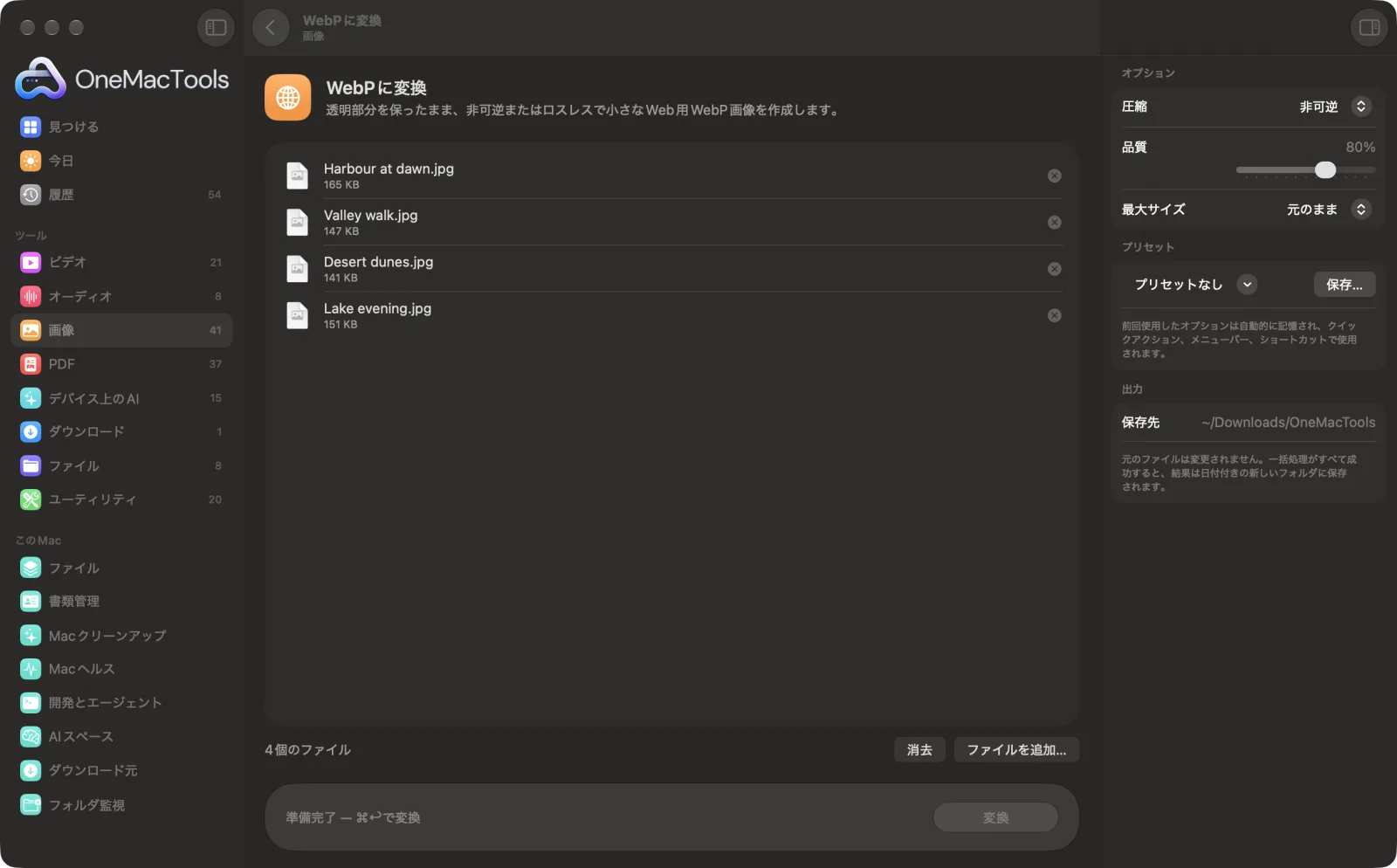
MacでWebPに変換
サンプルファイルを使ったアプリのスクリーンショット。
WebPに変換の使い方
- 1
WebPエンコーダを一度インストール
初回は、Googleの無料のWebPエンコーダを、OneMacToolsがHomebrew経由でワンクリックでインストールするよう提案します。
- 2
画像をドロップ
JPEG、PNG、HEIC、TIFF、RAWファイルを好きなだけ追加できます。
- 3
圧縮を選択
写真には品質スライダー付きの非可逆を、スクリーンショット、ロゴ、グラフィックにはロスレスを。画像がサイトに必要なサイズより大きい場合は、サイズに上限を設けてください。
- 4
「変換」をクリック
各画像は同じ名前の.webpファイルになります。
- 5
アップロードする
WebPファイルは「ダウンロード › OneMacTools」内の日付付きの新しいフォルダに保存され、すぐにアップロードできます。「プレビュー」(目のアイコン)ボタンか「Finderに表示」で開けます。
WebPに変換でできること
JPEG、PNG、HEIC、TIFF、RAW画像を、Webサイトで最も速く読み込めるWebPに変換します。品質スライダー付きの非可逆圧縮か、グラフィックやスクリーンショット向けのロスレスを選び、必要ならサイズの上限も設定できます。透明部分は保たれ、カメラ情報は削除されるので、ファイルは小さくプライバシーも守られます。
Googleの無料WebPエンコーダを使用します。OneMacToolsがHomebrew経由でワンクリックでインストールします。
こんなときに
- WebP画像を配信してWebサイトやブログを高速化
- WebPを求めるアップロードフォームに対応する
- ドキュメント用のPNGスクリーンショットを軽く
オプションの説明
- 圧縮
- 非可逆はファイルが最も小さくなり、写真に向いています。ロスレスはすべてのピクセルを正確に保ち、スクリーンショット、アイコン、フラットな色や文字を含むグラフィックに向いています。
- 品質
- 40%〜100%で、デフォルトは80%です。非可逆圧縮のときだけ表示されます。Webサイトの写真には75〜85%がおすすめです。メインビジュアルや商品写真ではもっと上げてください。
- 最大サイズ
- オリジナルのまま、または長辺の上限を3840、2048、1600、1024 pxに設定。小さい画像が拡大されることはありません。
おすすめの使い方
- 画像は表示される場所に合わせたサイズに。幅800 pxで表示するブログ画像なら、高解像度の画面を考慮しても1600 pxを超える必要はほとんどありません。
- スクリーンショットやUI画像には「ロスレス」を使いましょう。元のPNGよりずっと小さくなることが多く、文字もくっきりしたままです。
- 元のファイルは残しておきましょう。WebPは配信には最適ですが、あとで編集するにはJPEG、PNG、HEICのマスターのほうが便利です。
- サイトやアプリがWebPを受け付けない場合は、WebPを読み込んでPNGやJPEGで保存できる「画像を変換」で元に戻してください。
対応形式
- 入力
- JPEG、PNG、HEIC、TIFF、カメラのRAWなど、macOSで開けるあらゆる画像。
- 出力
- 画像ごとに1つの.webpファイル。透明部分はそのまま保たれます。
- Googleの無料WebPエンコーダが必要です。OneMacToolsがHomebrewからワンクリックでインストールします。
- カメラ情報と位置情報はWebPファイルにコピーされません。
- アニメーションGIFは最初のフレームだけが変換されます。
WebPに変換についての質問
MacでJPGやPNGをWebPに変換するには?
画像を「WebPに変換」にドロップし、写真なら「非可逆」、グラフィックなら「ロスレス」を選んで「変換」をクリックします。.webpファイルは新しいフォルダに保存され、元のファイルはそのまま残ります。
WebPは非可逆とロスレスのどちらがよいですか?
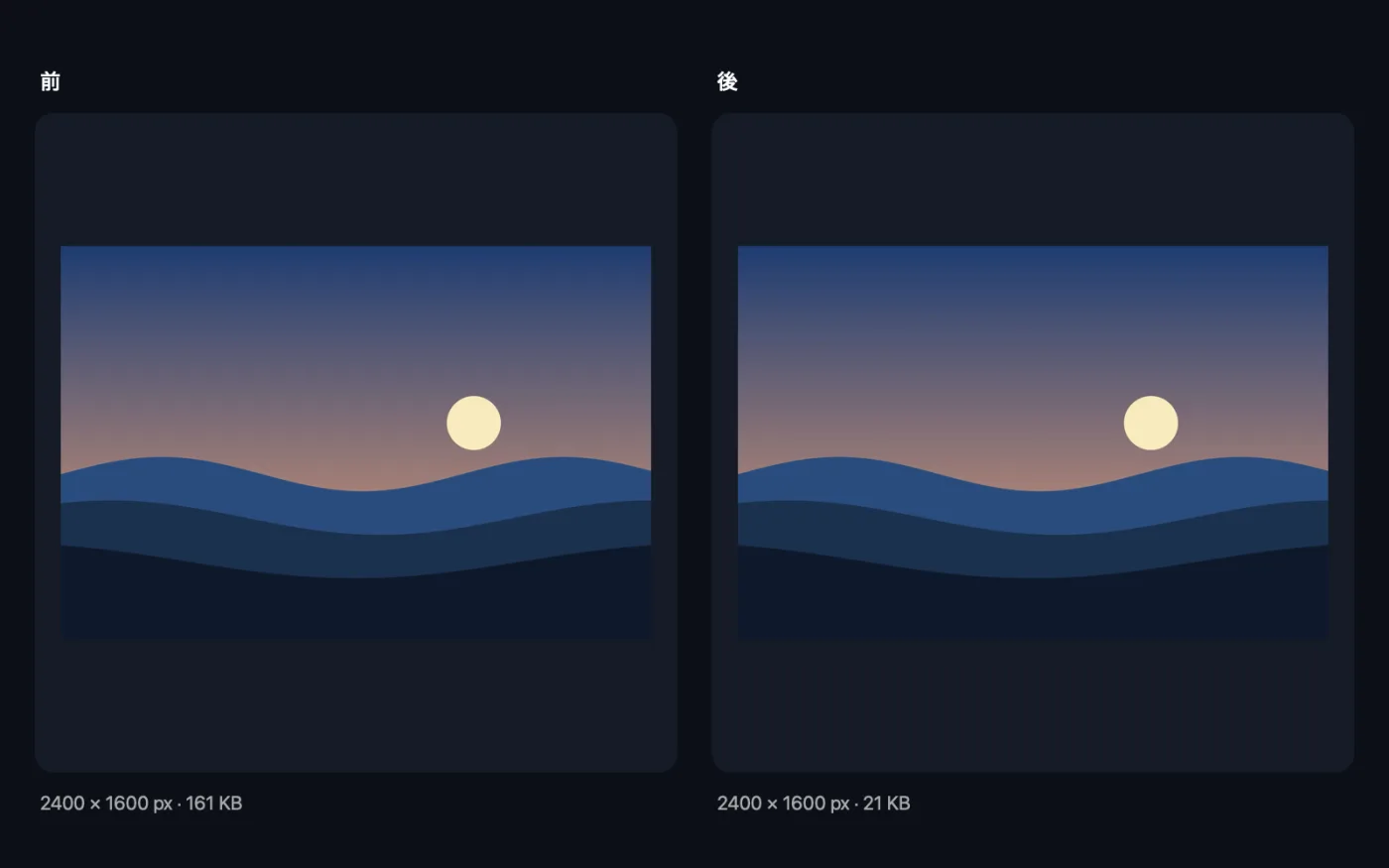
写真には非可逆を。ずっと小さくなり、75〜85%なら違いはほとんどわかりません。スクリーンショット、ロゴ、図にはロスレスを。輪郭や文字がくっきりと保たれます。
WebPにはどの品質を使えばいいですか?
デフォルトの80%は、ほとんどのWebサイトの写真に適しています。サムネールや背景なら70%に下げ、じっくり見られる画像なら90%まで上げましょう。
WebPは透明部分を保てますか?
はい。透明なPNGは、非可逆とロスレスのどちらのWebPでも透明なままです。
iPhoneのHEIC写真を直接WebPに変換できますか?
はい。HEIC、RAWなどの形式は、まずmacOS標準の画像機能で読み込んでから、WebPとしてエンコードします。
WebP画像はどこでも使えますか?
最新のWebブラウザはすべてWebPを表示できます。古いアプリやメールクライアント、アップロードフォームの中には受け付けないものもあるので、そうした用途にはJPEGやPNG版を残しておきましょう。
WebPに変換はファイルをアップロードしますか?
いいえ。WebPに変換はすべてMac上で動作するので、ファイルが外に出ることはなく、オフラインでも使えます。
WebPに変換は元のファイルを変更しますか?
いいえ。結果は「ダウンロード › OneMacTools」内の日付つきフォルダに新しいファイルとして保存され、元のファイルは、そうする旨のオプションをオンにしない限り、そのまま残ります。
WebPに変換に必要なものは?
macOS 26以降と、Googleの無料WebPエンコーダ(OneMacToolsがHomebrew経由でワンクリックでインストールできます)。
次にすること
長辺、正確なピクセル、割合、または必要なDPIでのcm・mm・インチの印刷サイズでサイズを変更します。
画像を圧縮メールやWeb用に写真を軽く。ビフォー・アフターをライブでプレビューできます。
PNGを圧縮色数を減らしてPNGを60〜80%軽量化。透明部分はそのままなので、スクリーンショット、ロゴ、アイコンに最適です。
関連する画像ツール
PNG、JPEG、HEIC、AVIF、TIFFを相互に変換します。WebP、RAWなども読み込めます。
画像を切り取る縦横比や正確な範囲で切り取ったり、単色の余白を自動でトリミングしたり。写真1枚でもフォルダ全体でも。
画像を回転・反転写真をまとめて回転・反転します。
スクリーンショットを美しくスクリーンショットを余白、角丸、やわらかい影付きでグラデーションの上に配置します。
画像に透かしを入れる写真に名前、©表記、ロゴを入れられます。隅に入れることも、画像全体にタイル状に入れることもできます。
画像にテキスト&ミーム作成好きなフォント、色、輪郭、影でキャプション、引用、ラベルを入れたり、定番のミームを作ったりできます。
