
Macで写真に文字を入れてミームを作成
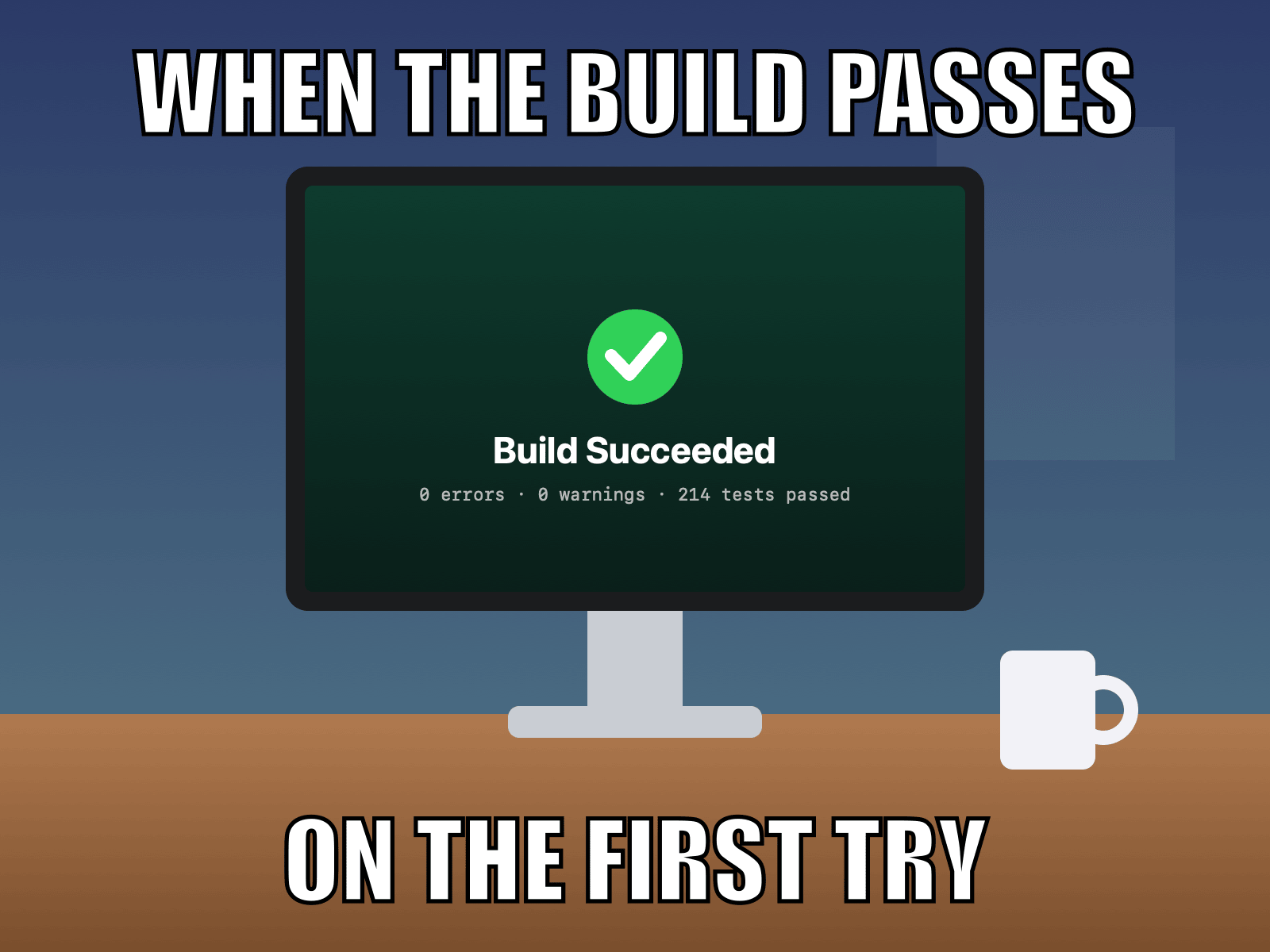
好きなフォント、色、輪郭、影でキャプション、引用、ラベルを入れたり、定番のミームを作ったりできます。
Macで画像にテキスト&ミーム作成
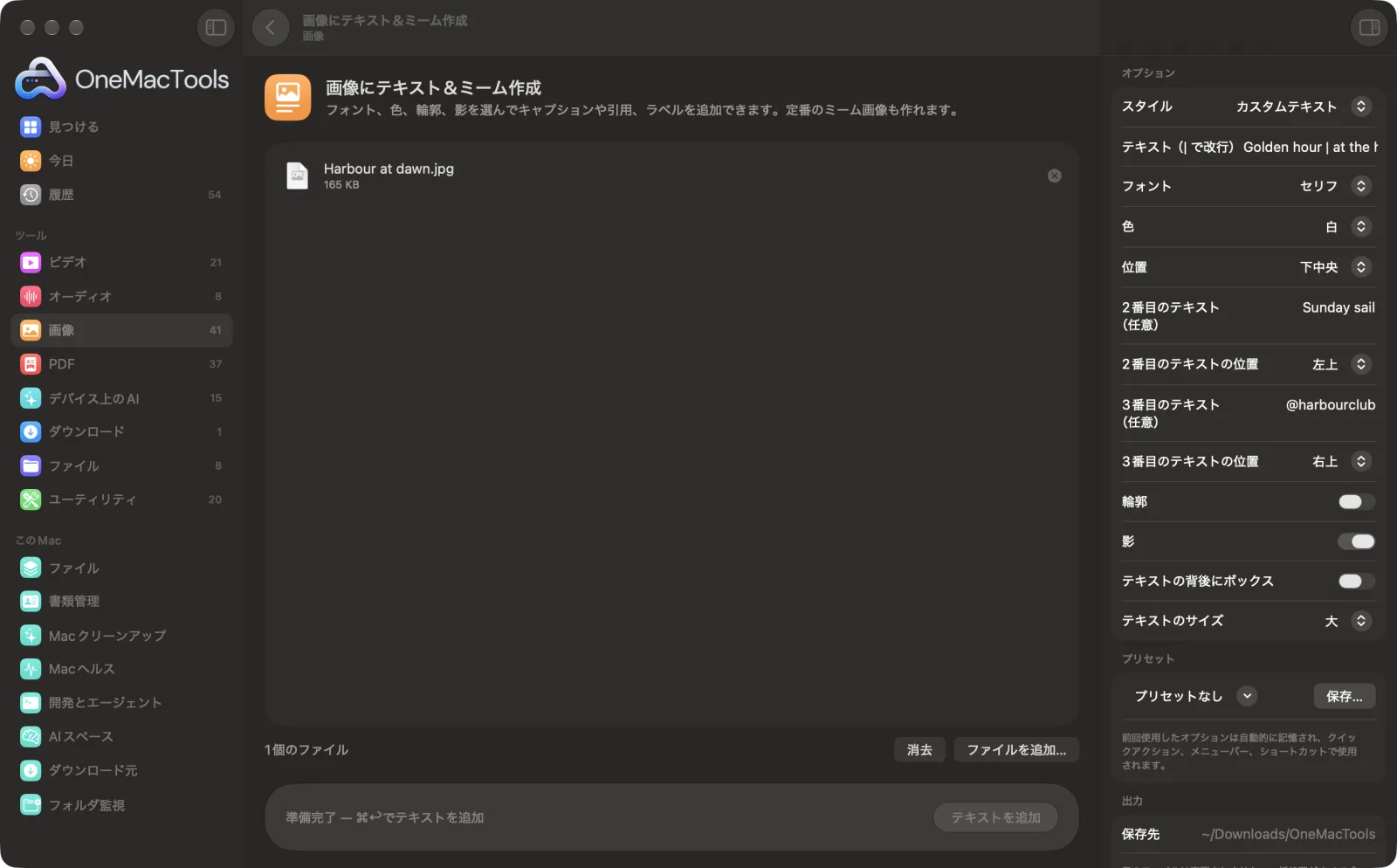
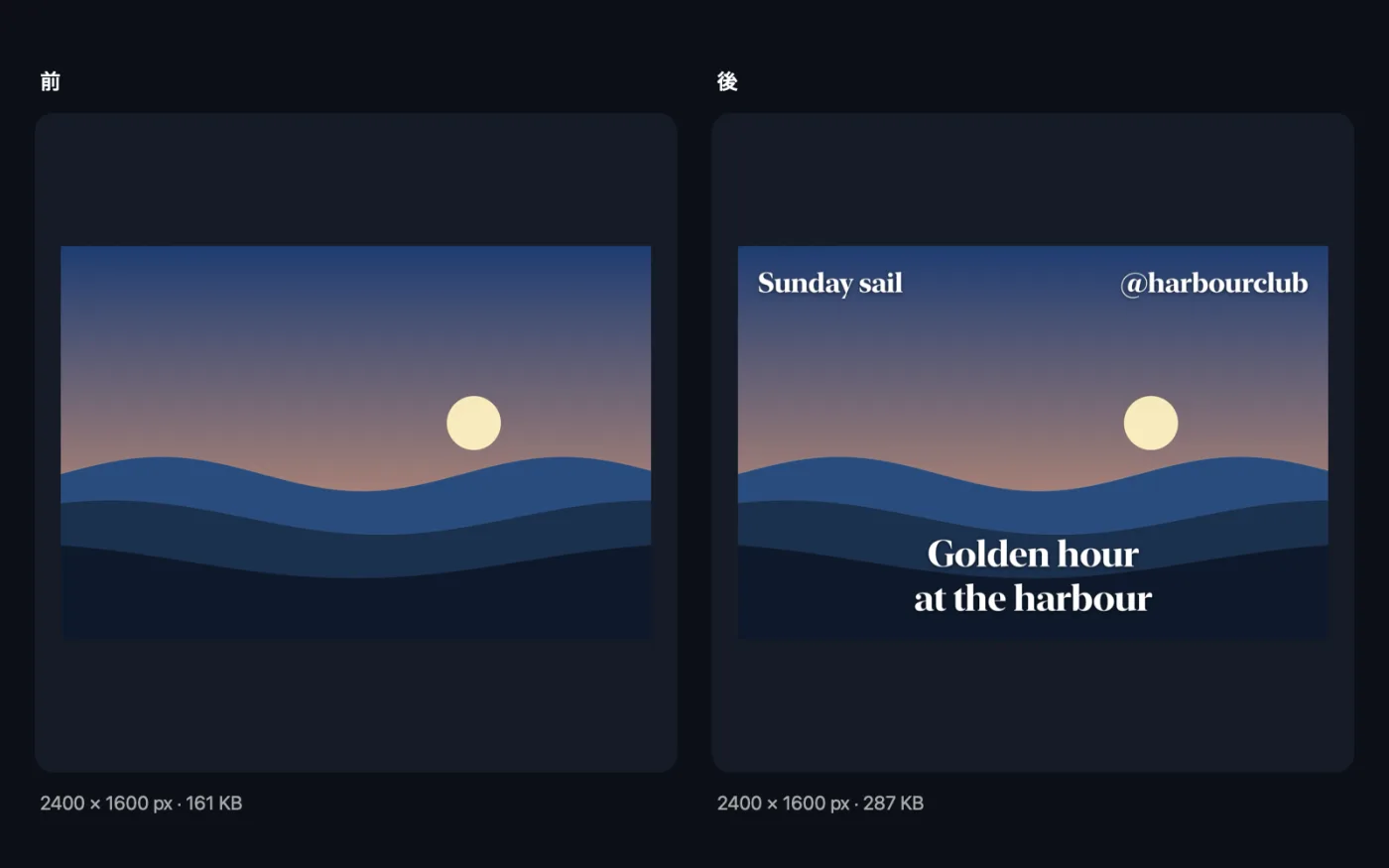
サンプルファイルを使ったアプリのスクリーンショット。
画像にテキスト&ミーム作成の使い方
- 1
画像をドロップ
写真を1枚、またはまとめて追加します。すべてに同じテキストとスタイルが適用されます。
- 2
スタイルを選択
上下に太いテキストを入れるなら「ミーム」、フォントや配置を自分で決めるなら「カスタムテキスト」、写真の上に白い帯を付けるなら「キャプションバー」、下部に映画風のテキストを入れるなら「字幕」。
- 3
テキストを入力
スタイルに合わせてテキストボックスに入力し、サイズを設定します。「カスタムテキスト」では、フォント、色、位置、輪郭、影、ボックスも選びます。
- 4
「テキストを追加」をクリック
テキストは画像に合わせて折り返し・縮小され、各コピーは名前に「text」が付いて保存されます。
- 5
共有
画像は「ダウンロード › OneMacTools」内の日付付きの新しいフォルダに保存されます。「プレビュー」(目のアイコン)ボタンか「Finderに表示」で確認できます。元のファイルは変更されません。
画像にテキスト&ミーム作成でできること
フォント、色、輪郭、影、背後のボックスを選んで、写真に好きなテキストを上・中央・下に配置できます。太字の白い上下テキストの定番ミームを作ったり、写真の上にキャプションバーを追加したり、半透明のボックスに字幕を載せたりもできます。テキストは自動で折り返して収まるよう縮小され、まとめて処理することもできます。
こんなときに
- チームのチャット用にミームを作成する
- SNS用に写真にキャプションを付ける
- ビデオの静止画に字幕を追加
オプションの説明
- スタイル
- 「ミーム」は、黒い縁取りの太い白のImpactフォントで上下にテキストを描きます。「カスタムテキスト」ではフォント、色、位置を選べます。「キャプションバー」は写真の上に白い帯を加え、黒い文字でキャプションを入れます。「字幕」は下部の半透明の暗いボックスに白い文字を入れます。
- 上のテキスト
- 「ミーム」と「キャプションバー」で表示されます。ミームでは上の行、キャプションバーではキャプションになります。
- 下のテキスト
- 「ミーム」と「字幕」で表示されます。ミームでは下の行、字幕では字幕のテキストになります。
- テキスト(| で改行)
- 「カスタムテキスト」で表示されます。改行したい位置に | を入力します(例:Summer sale | 50% off)。
- フォント
- 「カスタムテキスト」で表示されます:System、Rounded、Serif、Mono、Impact、Georgia、Avenir Next、Marker Felt、Snell Roundhand。すべて太字です。
- 色
- 「カスタムテキスト」で表示されます:白、黒、黄、赤、カスタム。
- 色(16進)
- 「色」が「カスタム」のときに表示されます。#FF5722のような16進コードを入力します。
- 位置
- 「カスタムテキスト」で表示されます:下中央、左下、右下、中央、上中央、左上、右上。
- 輪郭
- 「カスタムテキスト」で表示され、デフォルトはオフです。文字の周りに対照的な輪郭を描きます。明るい文字には黒、暗い文字には白の輪郭が付きます。
- 影
- 「カスタムテキスト」で表示され、デフォルトはオンです。にぎやかな写真の上でもテキストが目立つ、やわらかい影を付けます。
- テキストの背後にボックス
- 「カスタムテキスト」で表示され、デフォルトはオフです。テキストの背後に角の丸い半透明のボックスを置き、読みやすさを最大限に高めます。
- テキストのサイズ
- 小、中(デフォルト)、大、特大。画像に対する初期サイズで、長いテキストは収まるよう自動的に縮小されます。
- すべて大文字
- 「ミーム」で表示され、デフォルトはオンです。ミームのテキストを大文字で書く、定番のミームスタイルです。
- テキストの位置(ドラッグした位置)
- 「位置」が「ドラッグした位置」のときに表示されます。ウインドウ内の写真にテキストが表示されるので、好きな場所にドラッグします。中央にスナップし、矢印キーで微調整でき、画像の外にははみ出しません。
おすすめの使い方
- ミームのテキストは短くしましょう。長い行は収まるように縮小されるため、スマートフォンでは読みにくくなります。
- ごちゃごちゃした写真では、「テキストの背後にボックス」か「輪郭」をオンにしてください。影だけでは足りないこともあります。
- テキストで写真を覆いたくない場合は「キャプションバー」を使いましょう。写真の上にテキスト用のスペースを追加します。
- 「|」を使うと、見出しと小さめの補足のように、カスタムテキストを好きな位置で改行できます。
- 多数の写真に©表示を繰り返し入れるなら、不透明度やタイル配置を調整できる「画像に透かしを入れる」が便利です。
対応形式
- 入力
- JPEG、PNG、HEIC、WebP、スクリーンショットなど、macOSで開けるあらゆる画像。
- 出力
- JPEG写真はJPEGのコピー、それ以外はPNGのコピーとして、名前に「text」を付けて保存されます。
- 「キャプションバー」では写真の上にキャプションが加わるので、画像の縦が長くなります。
画像にテキスト&ミーム作成についての質問
Macでミームを作成するには?
画像を「画像にテキスト&ミーム作成」にドロップし、「ミーム」を選んで上と下のテキストを入力し、「テキストを追加」をクリックします。黒い縁取りの付いた、おなじみの白いImpactフォントのテキストが入ります。
Macで写真に文字を入れるには?
「カスタムテキスト」を選んでテキストを入力し、フォント、色、位置、サイズを選びます。写真がごちゃごちゃしている場合はボックスか輪郭をオンにして、「テキストを追加」をクリックします。
テキストを複数行にするには?
「カスタムテキスト」では、改行したい位置に | を入力します。ミーム、キャプション、字幕では、長いテキストは自動で折り返されます。
好きな色を使えますか?
はい。カスタムテキストで「色 › カスタム」を選び、#FF5722のような16進コードを入力してください。
「キャプションバー」と「サブタイトル」の違いは何ですか?
「キャプションバー」は、SNSの投稿のように写真の上に黒い文字の白い帯を加えるので、写真が隠れることはありません。「サブタイトル」は、映画のワンシーンのように写真の下部に暗いボックスと白い文字を重ねます。
たくさんの画像に同じテキストを入れられますか?
はい。すべてドロップすれば、それぞれに同じテキストが画像に合ったサイズで入ります。
テキストが選んだサイズより小さいのはなぜですか?
そのサイズで画像に収まらない場合、テキストは自動的に縮小されます。大きく表示したいときは、短くするか複数行に分けてください。
テキストを好きな位置にドラッグできますか?
はい。カスタムテキストで「位置」を「ドラッグした位置」にして、ウインドウ内の写真の上でテキストをドラッグしてください。配置しながら、フォント、色、影、ボックスを確認できます。
画像にテキスト&ミーム作成はファイルをアップロードしますか?
いいえ。画像にテキスト&ミーム作成はすべてMac上で動作するので、ファイルが外に出ることはなく、オフラインでも使えます。
画像にテキスト&ミーム作成は元のファイルを変更しますか?
いいえ。結果は「ダウンロード › OneMacTools」内の日付つきフォルダに新しいファイルとして保存され、元のファイルは、そうする旨のオプションをオンにしない限り、そのまま残ります。
画像にテキスト&ミーム作成に必要なものは?
macOS 26以降を搭載したMacだけ。ほかにインストールするものはありません。
次にすること
写真に名前、©表記、ロゴを入れられます。隅に入れることも、画像全体にタイル状に入れることもできます。
写真フィルタ暖かい、クール、鮮やか、ムーディ、ビンテージ、白黒などの雰囲気を写真に加え、フェード、粒子、周辺減光も調整できます。
SNS用画像のサイズ変更写真1枚から、Instagram、YouTube、X、LinkedIn、Facebook、WhatsApp、Pinterest用のあらゆるサイズを作成。
