
Aggiungere testo alle foto e creare meme su Mac
Aggiungi didascalie, citazioni o etichette con il tuo font, colore, contorno e ombra, oppure crea un meme classico.
Testo su immagine e meme su un Mac
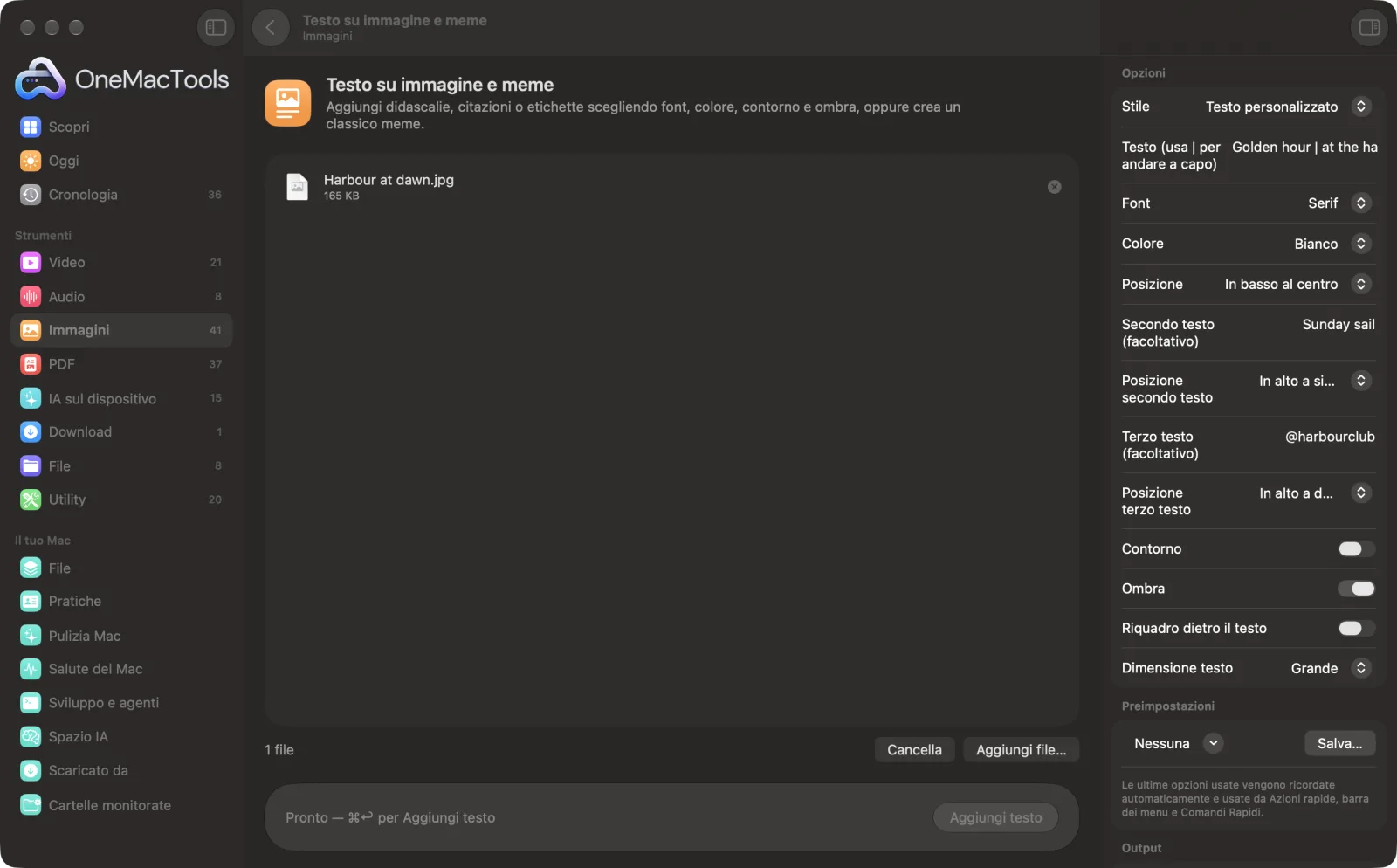
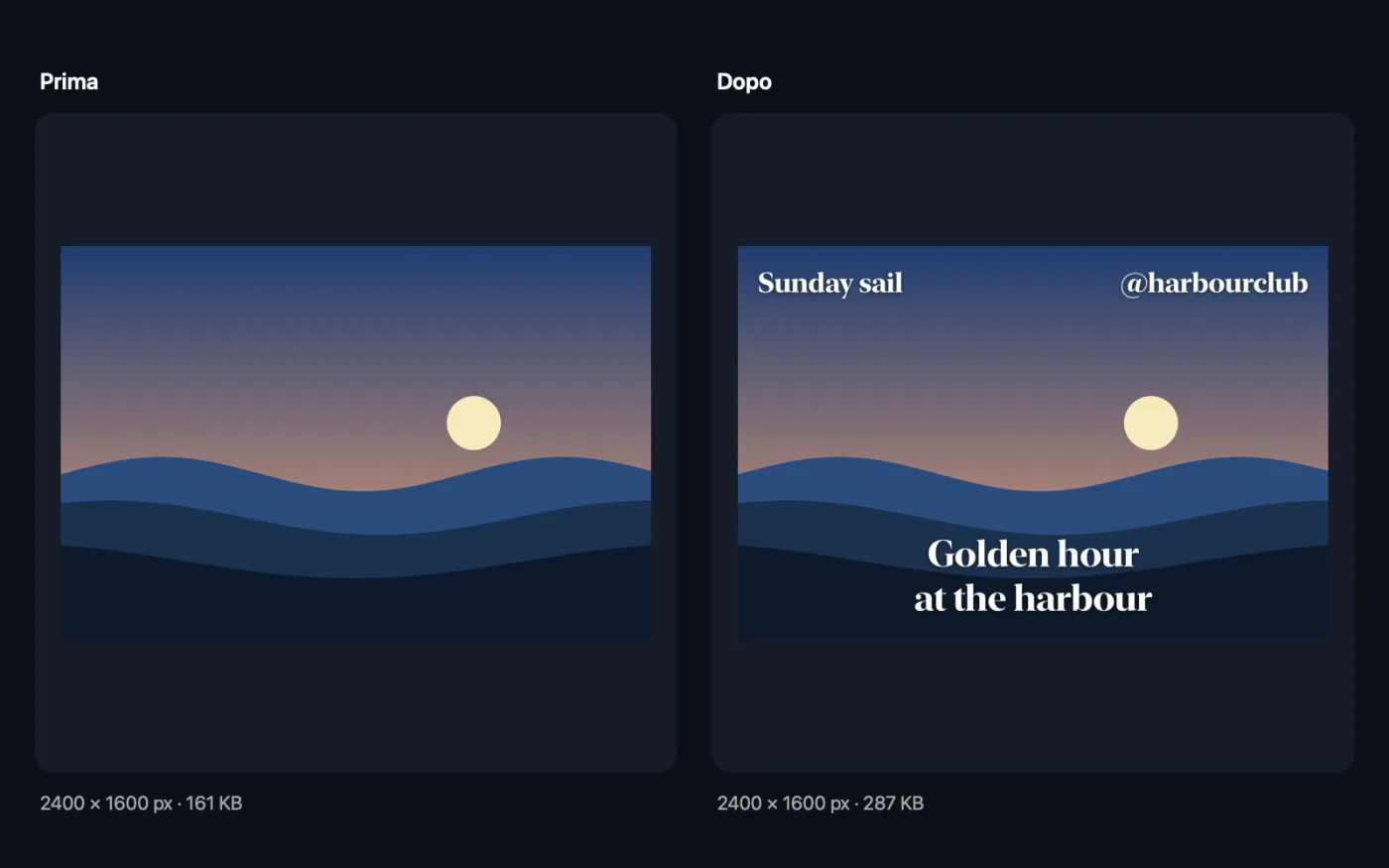
Screenshot dell'app, realizzati con file di esempio.
Come usare Testo su immagine e meme
- 1
Trascina le tue immagini
Aggiungi una foto o un gruppo. Lo stesso testo e lo stesso stile vengono applicati a ciascuna.
- 2
Scegli uno stile
Meme per un testo in grassetto in alto e in basso, Testo personalizzato per font e posizione a tua scelta, Barra didascalia per una fascia bianca sopra la foto, oppure Sottotitolo per un testo in stile film vicino al bordo inferiore.
- 3
Scrivi il tuo testo
Compila le caselle di testo per il tuo stile, poi imposta la dimensione. Per Testo personalizzato, scegli anche font, colore, posizione, contorno, ombra e riquadro.
- 4
Fai clic su Aggiungi testo
Il testo va a capo e si riduce per entrare nell'immagine, e ogni copia viene salvata con “text” nel nome.
- 5
Condividilo
Le immagini vengono salvate in una nuova cartella datata in Download › OneMacTools. Controllale con il pulsante Anteprima (occhio) o con Mostra nel Finder. Gli originali non vengono modificati.
Cosa fa Testo su immagine e meme
Scrivi qualsiasi testo su una foto scegliendo font, colori, contorno, ombra e un riquadro facoltativo dietro, in alto, al centro o in basso. Oppure crea i classici meme con testo bianco in grassetto sopra e sotto, aggiungi una barra didascalia sopra una foto o metti dei sottotitoli su un riquadro semitrasparente. Il testo va a capo e si riduce per starci, e funziona su un intero gruppo di foto in una volta.
Ideale per
- Crea un meme per la chat del team
- Aggiungere una didascalia a una foto per i social
- Aggiungere un sottotitolo al fotogramma di un video
Le opzioni spiegate
- Stile
- Meme scrive in alto e in basso un testo bianco in Impact, in grassetto, con contorno nero. Testo personalizzato ti permette di scegliere font, colore e posizione. Barra didascalia aggiunge sopra la foto una fascia bianca con la tua didascalia in nero. Sottotitolo mette un testo bianco su un riquadro scuro semitrasparente vicino al bordo inferiore.
- Testo in alto
- Visibile per Meme e Barra didascalia. Per un meme è la riga in alto; per una barra didascalia è la didascalia.
- Testo in basso
- Visibile per Meme e Sottotitolo. Per un meme è la riga in basso; per un sottotitolo è il sottotitolo.
- Testo (usa | per andare a capo)
- Visibile per Testo personalizzato. Scrivi un | dove vuoi andare a capo, come Saldi estivi | 50% di sconto.
- Font
- Visibile per Testo personalizzato: Sistema, Arrotondato, Serif, Mono, Impact, Georgia, Avenir Next, Marker Felt o Snell Roundhand, tutti in grassetto.
- Colore
- Visibile per Testo personalizzato: Bianco, Nero, Giallo, Rosso o Personalizzato.
- Colore (hex)
- Visibile quando Colore è Personalizzato: un codice esadecimale come #FF5722.
- Posizione
- Visibile per Testo personalizzato: In basso al centro, In basso a sinistra, In basso a destra, Centro, In alto al centro, In alto a sinistra o In alto a destra.
- Contorno
- Visibile per Testo personalizzato, disattivato per impostazione predefinita. Disegna un contorno a contrasto attorno alle lettere: nero attorno al testo chiaro, bianco attorno al testo scuro.
- Ombra
- Visibile per Testo personalizzato, attivato per impostazione predefinita. Un'ombra morbida che aiuta il testo a risaltare sulle foto movimentate.
- Riquadro dietro il testo
- Visibile per Testo personalizzato, disattivato per impostazione predefinita. Un riquadro semitrasparente arrotondato dietro il testo per la migliore leggibilità.
- Dimensione testo
- Piccolo, Media (predefinito), Grande o Molto grande. È una dimensione di partenza rispetto all'immagine; i testi lunghi vengono rimpiccioliti automaticamente per starci.
- Tutto maiuscolo
- Visibile per Meme, attivato per impostazione predefinita. Scrive il testo del meme in maiuscolo, il classico stile da meme.
- Posizione testo (Dove lo trascino)
- Visibile quando Posizione è Dove lo trascino. Il tuo testo compare sulla foto nella finestra; trascinalo dove vuoi. Si aggancia al centro, i tasti freccia lo spostano di poco e resta sempre dentro l'immagine.
Consigli pratici
- Mantieni brevi i testi dei meme. Le righe lunghe vengono rimpicciolite per starci, e diventano più difficili da leggere su un telefono.
- Su una foto movimentata, attiva Riquadro dietro il testo o Contorno. Un'ombra da sola non sempre basta.
- Usa Barra didascalia quando non vuoi che il testo copra l'immagine: aggiunge invece dello spazio sopra la foto.
- Usa | per dividere il testo personalizzato in righe esattamente dove vuoi, ad esempio un titolo e un dettaglio più piccolo.
- Per un avviso © ripetuto su molte foto, Filigrana immagini ti dà il controllo su opacità e ripetizione a mosaico.
Funziona con
- In
- Qualsiasi immagine che macOS può aprire, inclusi JPEG, PNG, HEIC, WebP e screenshot.
- Esce
- Copie JPEG per le foto JPEG e copie PNG per tutto il resto, con “text” nel nome.
- Barra didascalia rende l'immagine più alta, perché la didascalia viene aggiunta sopra la foto.
Domande su Testo su immagine e meme
Come faccio a creare un meme su Mac?
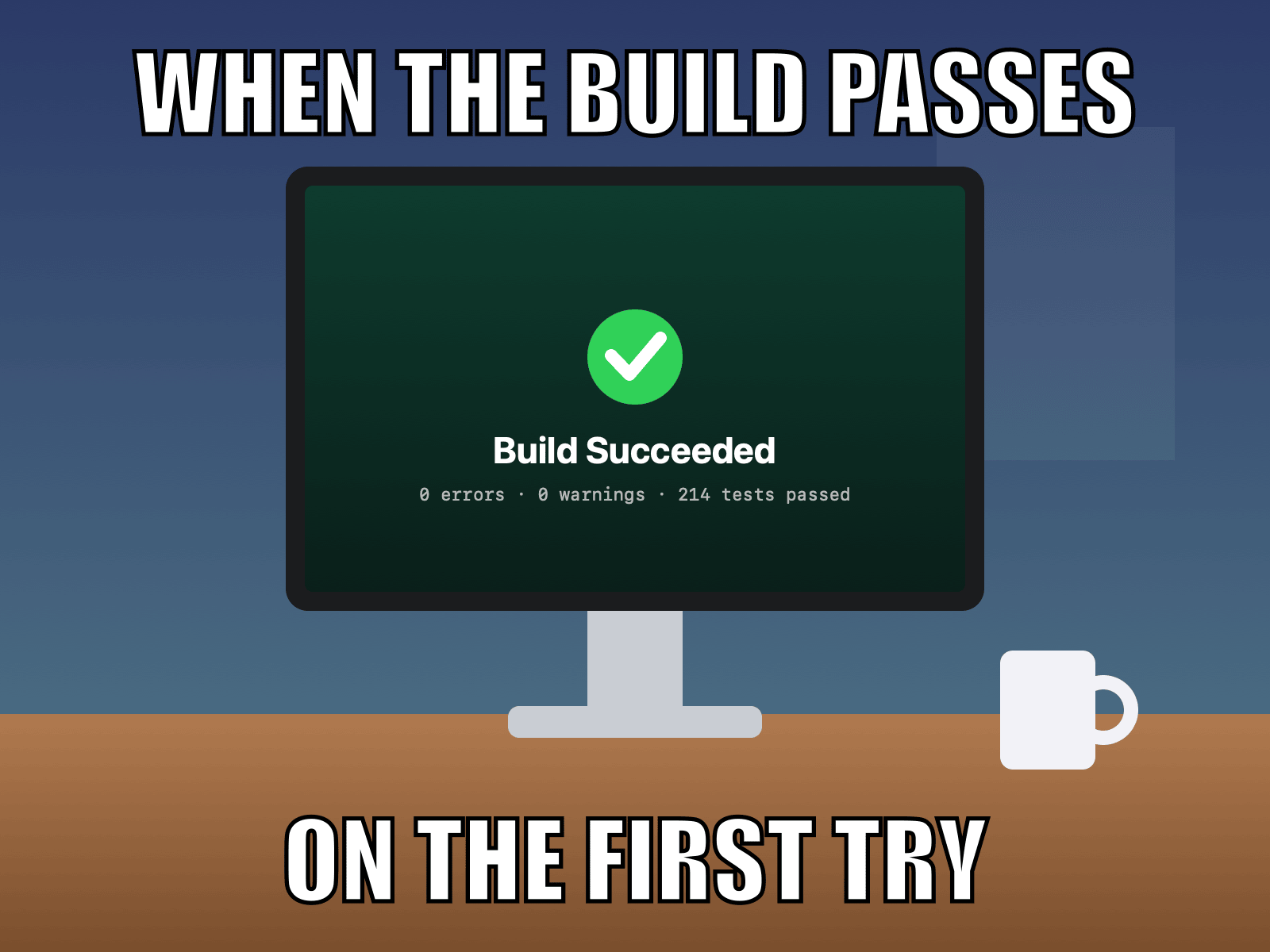
Trascina l'immagine su Testo su immagine e meme, scegli Meme, scrivi il testo in alto e in basso e fai clic su Aggiungi testo. Ottieni il classico testo bianco in Impact con contorno nero.
Come faccio ad aggiungere testo a una foto su Mac?
Scegli Testo personalizzato, scrivi il testo, poi scegli font, colore, posizione e dimensione. Attiva il riquadro o il contorno se la foto è piena di dettagli, e fai clic su Aggiungi testo.
Come faccio a disporre il testo su più righe?
Per Testo personalizzato, inserisci un | dove vuoi andare a capo. Meme, didascalie e sottotitoli mandano a capo automaticamente il testo lungo.
Posso usare un colore mio?
Sì. Con Testo personalizzato, scegli Colore › Personalizzato e scrivi un codice esadecimale come #FF5722.
Che differenza c'è tra Barra didascalia e Sottotitolo?
Barra didascalia aggiunge una striscia bianca sopra la foto con testo nero, come un post social, così non viene coperto nulla. Sottotitolo mette un testo bianco su un riquadro scuro nella parte bassa della foto, come il fotogramma di un film.
Posso aggiungere lo stesso testo a molte immagini?
Sì. Trascinale tutte; ognuna riceve lo stesso testo, dimensionato per quell'immagine.
Perché il mio testo è più piccolo di quello che ho scelto?
Il testo viene rimpicciolito automaticamente quando a quella dimensione non entrerebbe nell'immagine. Accorcialo o dividilo su più righe per mantenerlo più grande.
Posso trascinare il testo in un punto qualsiasi?
Sì. Con Testo personalizzato, imposta Posizione su Dove lo trascino e trascina il testo sulla foto nella finestra. Vedi font, colore, ombra e riquadro mentre lo posizioni.
Testo su immagine e meme carica i miei file?
No. Testo su immagine e meme funziona interamente sul tuo Mac, quindi i tuoi file non lo lasciano mai e funziona anche offline.
Testo su immagine e meme modificherà i miei file originali?
No. I risultati vengono salvati come nuovi file in una cartella datata in Download › OneMacTools, e gli originali restano esattamente com'erano, a meno che tu non attivi un'opzione che dice il contrario.
Cosa serve a Testo su immagine e meme?
Basta un Mac con macOS 26 o versioni successive. Non c'è nient'altro da installare.
Fai questo dopo
Aggiungi alle foto il tuo nome, una nota © o un logo, in un angolo o ripetuto su tutta l'immagine.
Filtri fotoDai alle foto uno stile (caldo, freddo, vivace, cupo, vintage, bianco e nero) con sbiadimento, grana e vignettatura.
Immagini per socialEntra una foto, escono tutte le dimensioni: Instagram, YouTube, X, LinkedIn, Facebook, WhatsApp e Pinterest.
Strumenti Immagini correlati
Converti tra PNG, JPEG, HEIC, AVIF e TIFF. Legge WebP, RAW e altro.
Comprimi immaginiRiduci le foto per email e web, con un'anteprima dal vivo del prima e dopo.
Converti in WebPCrea immagini WebP leggere e pronte per il web, con o senza perdita, mantenendo la trasparenza.
Ridimensiona immaginiRidimensiona per lato più lungo, pixel esatti, percentuale o dimensioni di stampa in cm, mm o pollici ai DPI che ti servono.
Ritaglia immaginiRitaglia secondo delle proporzioni o un'area esatta, oppure elimina in automatico i bordi uniformi: una foto o un'intera cartella.
Ruota e rifletti immaginiRuota o rifletti le foto in un colpo solo.

Testo su immagine e meme, più altri 150.
Un'app. Un prezzo.
Tutti i 151 strumenti. Download gratuito, un solo pagamento per una licenza che resta tua.