
Ridimensionare immagini per Instagram, YouTube e LinkedIn sul Mac
Entra una foto, escono tutte le dimensioni: Instagram, YouTube, X, LinkedIn, Facebook, WhatsApp e Pinterest.
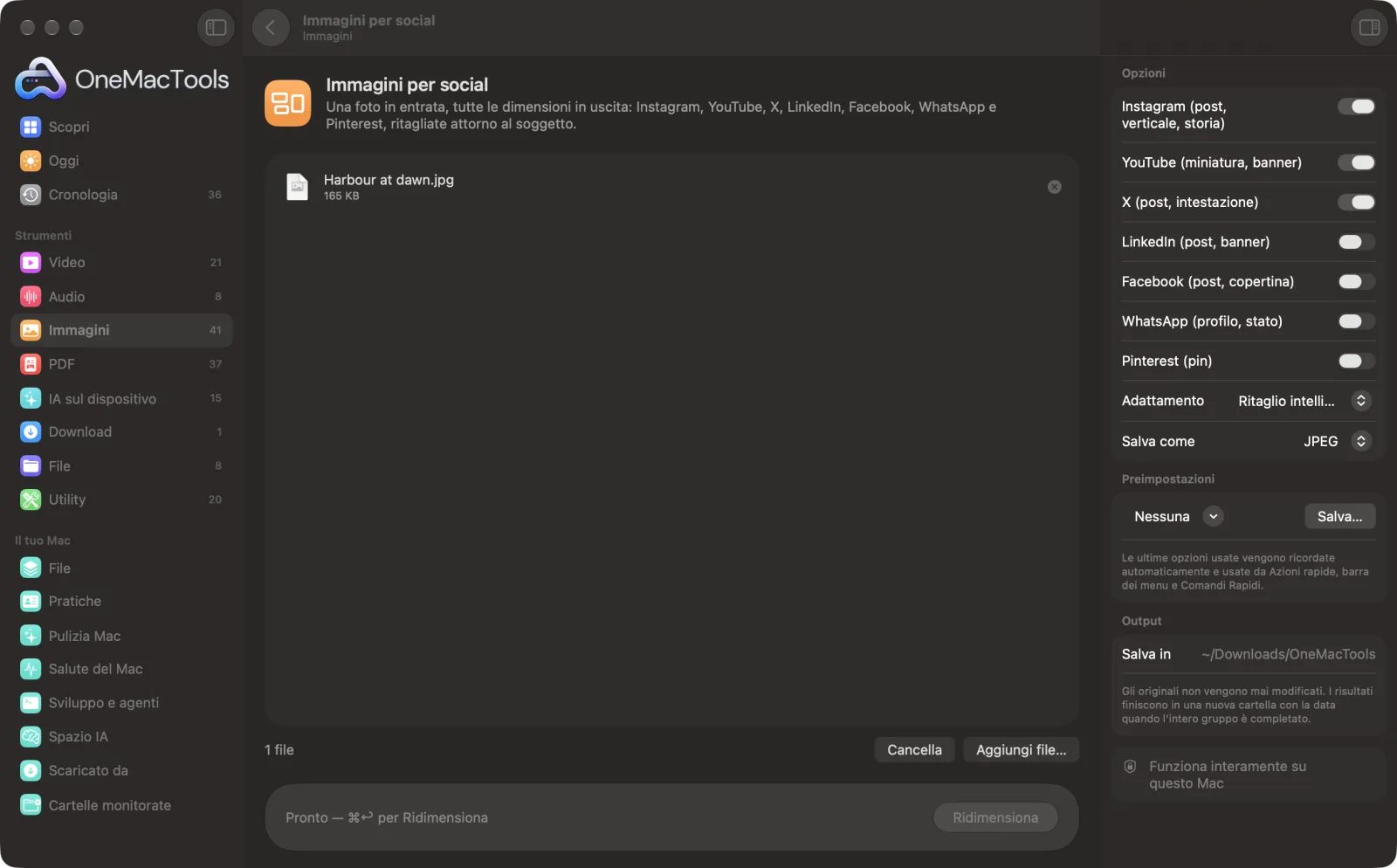
Immagini per social su un Mac
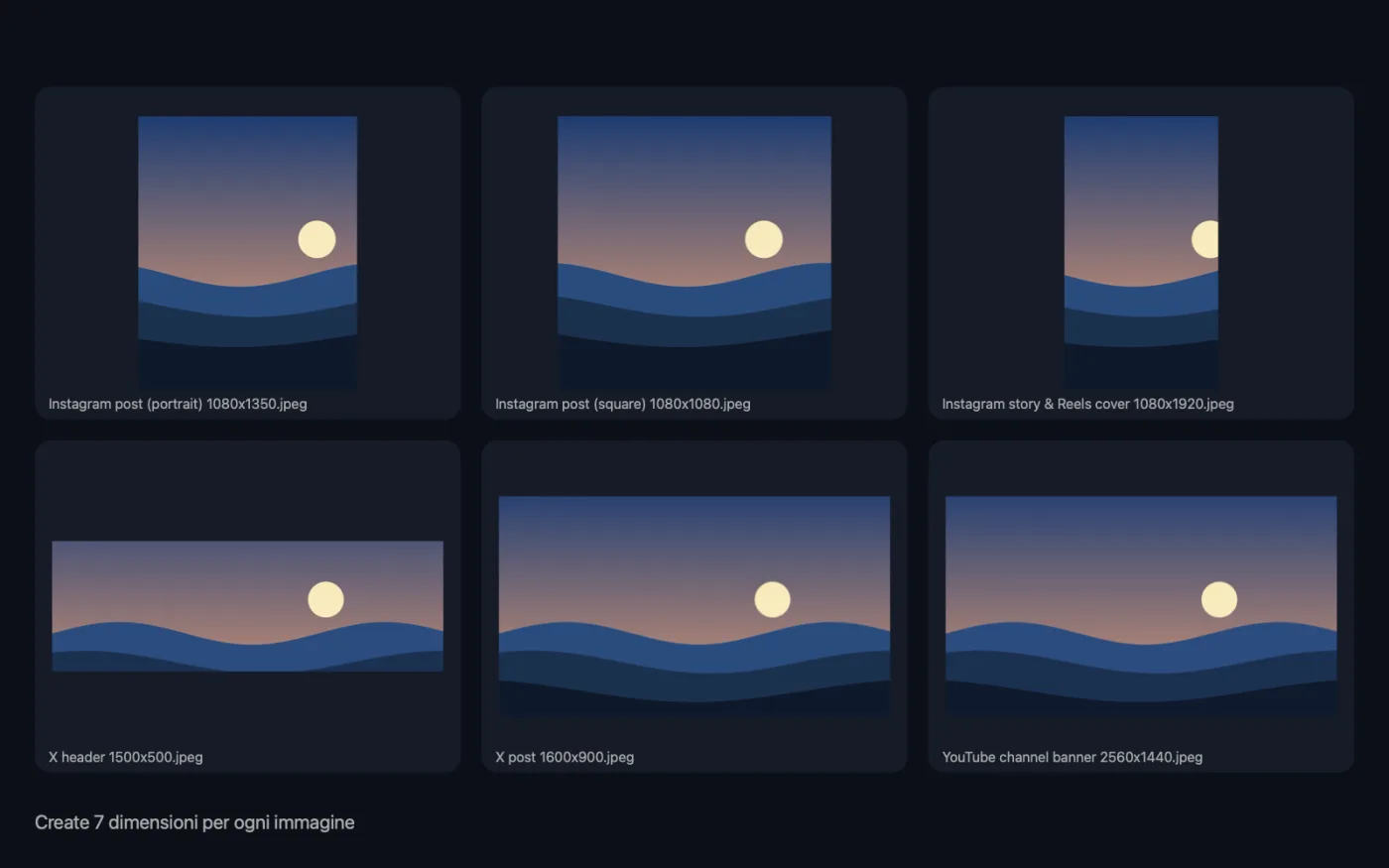
Screenshot dell'app, realizzati con file di esempio.
Come usare Immagini per social
- 1
Trascina le tue foto
Aggiungi una o più foto. Ognuna riceve tutte le dimensioni che attivi.
- 2
Attiva le tue piattaforme
Instagram e YouTube sono attivi per impostazione predefinita. Attiva X, LinkedIn, Facebook, WhatsApp o Pinterest se pubblichi anche lì.
- 3
Scegli l'adattamento
Ritaglio intelligente mantiene visibili volti e soggetto, Ritaglio centrale taglia in modo uniforme dai bordi e Foto intera mette la foto non ritagliata su uno sfondo sfocato.
- 4
Fai clic su Ridimensiona
Ogni dimensione scelta viene creata per ogni foto, con il nome della piattaforma e la dimensione in pixel.
- 5
Pubblicale
Le dimensioni di ogni foto si trovano in una propria cartella “social sizes” dentro una nuova cartella con la data in Download › OneMacTools. Usa il pulsante Anteprima (occhio) o Mostra nel Finder.
Cosa fa Immagini per social
Seleziona le piattaforme su cui pubblichi e ottieni tutte le dimensioni in una volta: Instagram quadrato, verticale e storia; miniatura e banner di YouTube; post e intestazione di X; post e banner di LinkedIn; post e copertina di Facebook; profilo e stato di WhatsApp; e un pin di Pinterest. Il ritaglio intelligente mantiene visibili volti e soggetto invece di tagliare dal centro, oppure mostra la foto intera su uno sfondo sfocato.
Ideale per
- Pubblicare una foto ovunque nella forma giusta
- Crea una miniatura e un banner per YouTube
- Aggiornare immagini del profilo e di copertina in un colpo solo
Le opzioni spiegate
- Instagram (post, verticale, storia)
- Attivato per impostazione predefinita. Post quadrato 1080 × 1080, post verticale 1080 × 1350 e copertina per storie e Reels 1080 × 1920.
- YouTube (miniatura, banner)
- Attivato per impostazione predefinita. Miniatura 1280 × 720 e banner del canale 2560 × 1440.
- X (post, intestazione)
- Post 1600 × 900 e intestazione 1500 × 500.
- LinkedIn (post, banner)
- Post 1200 × 627 e banner 1584 × 396.
- Facebook (post, copertina)
- Post 1200 × 630 e copertina 1640 × 624.
- WhatsApp (profilo, stato)
- Foto profilo 640 × 640 e stato 1080 × 1920.
- Pinterest (pin)
- Pin 1000 × 1500.
- Adattamento
- Ritaglio intelligente (mantiene visibili volti e soggetto) trova il volto più grande, o in mancanza l'area che più attira l'occhio, e ritaglia attorno a quello. Ritaglio centrale tiene sempre la parte centrale. Foto intera su sfondo sfocato mostra tutta la foto e riempie il resto del riquadro con una sua copia sfocata.
- Salva come
- JPEG per le foto, che dà file più leggeri, o PNG per grafiche con testo o colori piatti.
Consigli pratici
- Parti da una foto grande. I banner come quello di YouTube sono larghi 2560 px, e una foto più piccola deve essere ingrandita per riempirli, con un risultato poco nitido.
- I banner larghi tagliano molto da una foto verticale. Usa Foto intera su sfondo sfocato quando non deve essere tagliato nulla.
- Sulla maggior parte delle piattaforme banner e intestazioni sono in parte coperti da immagini del profilo e pulsanti. Tieni testi importanti e volti vicino al centro.
- Attiva solo le piattaforme che usi. Ogni dimensione è un file separato per ogni foto.
Funziona con
- In
- Foto e grafica in qualsiasi formato che macOS può aprire.
- Esce
- Una cartella “social sizes” per ogni foto, con un JPEG o PNG per ogni dimensione, con nomi come “Instagram post (square) 1080x1080”.
- Le foto più piccole vengono ingrandite per riempire i formati maggiori e possono risultare poco nitide.
Domande su Immagini per social
Quali dimensioni crea?
Instagram quadrato 1080 × 1080, verticale 1080 × 1350 e storia 1080 × 1920; miniatura YouTube 1280 × 720 e banner 2560 × 1440; post e copertine di X, LinkedIn e Facebook; profilo e stato di WhatsApp; e un pin di Pinterest. Attiva solo le piattaforme che usi.
Le persone verranno tagliate?
Il ritaglio intelligente trova i volti e il soggetto principale e li mantiene visibili, invece di ritagliare sempre dal centro. Oppure metti la foto intera su uno sfondo sfocato, così non viene tagliato nulla.
Che dimensione ha una miniatura di YouTube?
1280 × 720 pixel, formato 16:9. Attiva YouTube e la miniatura viene creata insieme al banner del canale da 2560 × 1440.
Qual è la dimensione migliore per un post di Instagram?
Il formato verticale 1080 × 1350 occupa più spazio nel feed. Il quadrato 1080 × 1080 e la storia 1080 × 1920 vengono creati insieme.
Come faccio a pubblicare una foto orizzontale nelle storie di Instagram senza ritagliarla?
Scegli Foto intera su sfondo sfocato. La foto completa sta al centro della cornice alta, con una copia sfocata che riempie lo spazio sopra e sotto.
JPEG o PNG?
JPEG per le foto: file più leggeri che le piattaforme gestiscono bene. PNG per grafiche con testo, loghi o colori piatti, dove mantiene i bordi nitidi.
Immagini per social carica i miei file?
No. Immagini per social funziona interamente sul tuo Mac, quindi i tuoi file non lo lasciano mai e funziona anche offline.
Immagini per social modificherà i miei file originali?
No. I risultati vengono salvati come nuovi file in una cartella datata in Download › OneMacTools, e gli originali restano esattamente com'erano, a meno che tu non attivi un'opzione che dice il contrario.
Cosa serve a Immagini per social?
Basta un Mac con macOS 26 o versioni successive. Non c'è nient'altro da installare.
Fai questo dopo
Aggiungi didascalie, citazioni o etichette con il tuo font, colore, contorno e ombra, oppure crea un meme classico.
Crea immagine OGCrea la scheda 1200 × 630 che compare quando il tuo link viene condiviso su X, LinkedIn, Slack, WhatsApp e iMessage.
Comprimi immaginiRiduci le foto per email e web, con un'anteprima dal vivo del prima e dopo.
Strumenti Immagini correlati
Converti tra PNG, JPEG, HEIC, AVIF e TIFF. Legge WebP, RAW e altro.
Converti in WebPCrea immagini WebP leggere e pronte per il web, con o senza perdita, mantenendo la trasparenza.
Ridimensiona immaginiRidimensiona per lato più lungo, pixel esatti, percentuale o dimensioni di stampa in cm, mm o pollici ai DPI che ti servono.
Ritaglia immaginiRitaglia secondo delle proporzioni o un'area esatta, oppure elimina in automatico i bordi uniformi: una foto o un'intera cartella.
Ruota e rifletti immaginiRuota o rifletti le foto in un colpo solo.
Abbellisci screenshotMetti gli screenshot su un gradiente con margini, angoli arrotondati e un'ombra morbida.

Immagini per social, più altri 150.
Un'app. Un prezzo.
Tutti i 151 strumenti. Download gratuito, un solo pagamento per una licenza che resta tua.