
在 Mac 上为 Instagram、YouTube 和 LinkedIn 调整图像尺寸
一张照片,生成所有尺寸:Instagram、YouTube、X、LinkedIn、Facebook、WhatsApp 和 Pinterest。
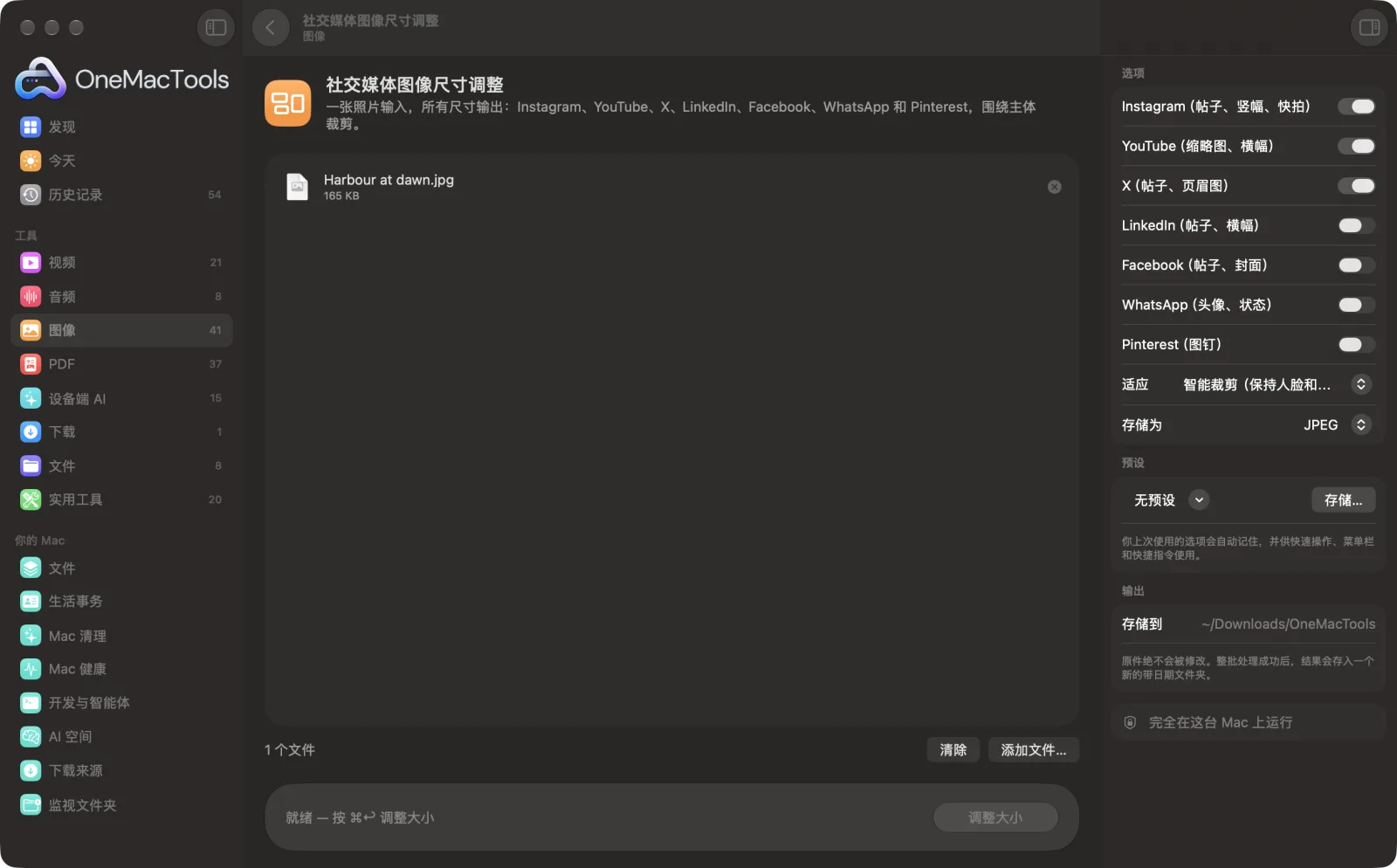
Mac 上的社交媒体图像尺寸调整
App 截图,使用的是示例文件。
如何使用社交媒体图像尺寸调整
- 1
拖入照片
添加一张或多张照片。每张都会生成你开启的所有尺寸。
- 2
开启你的平台
默认开启 Instagram 和 YouTube。如果你还在 X、LinkedIn、Facebook、WhatsApp 或 Pinterest 上发布,请开启对应平台。
- 3
选择适应方式
“智能裁剪”让人脸和主体保持在画面中,“居中裁剪”从四边均匀裁剪,“完整照片”则把未裁剪的照片放在模糊背景上。
- 4
点按“调整大小”
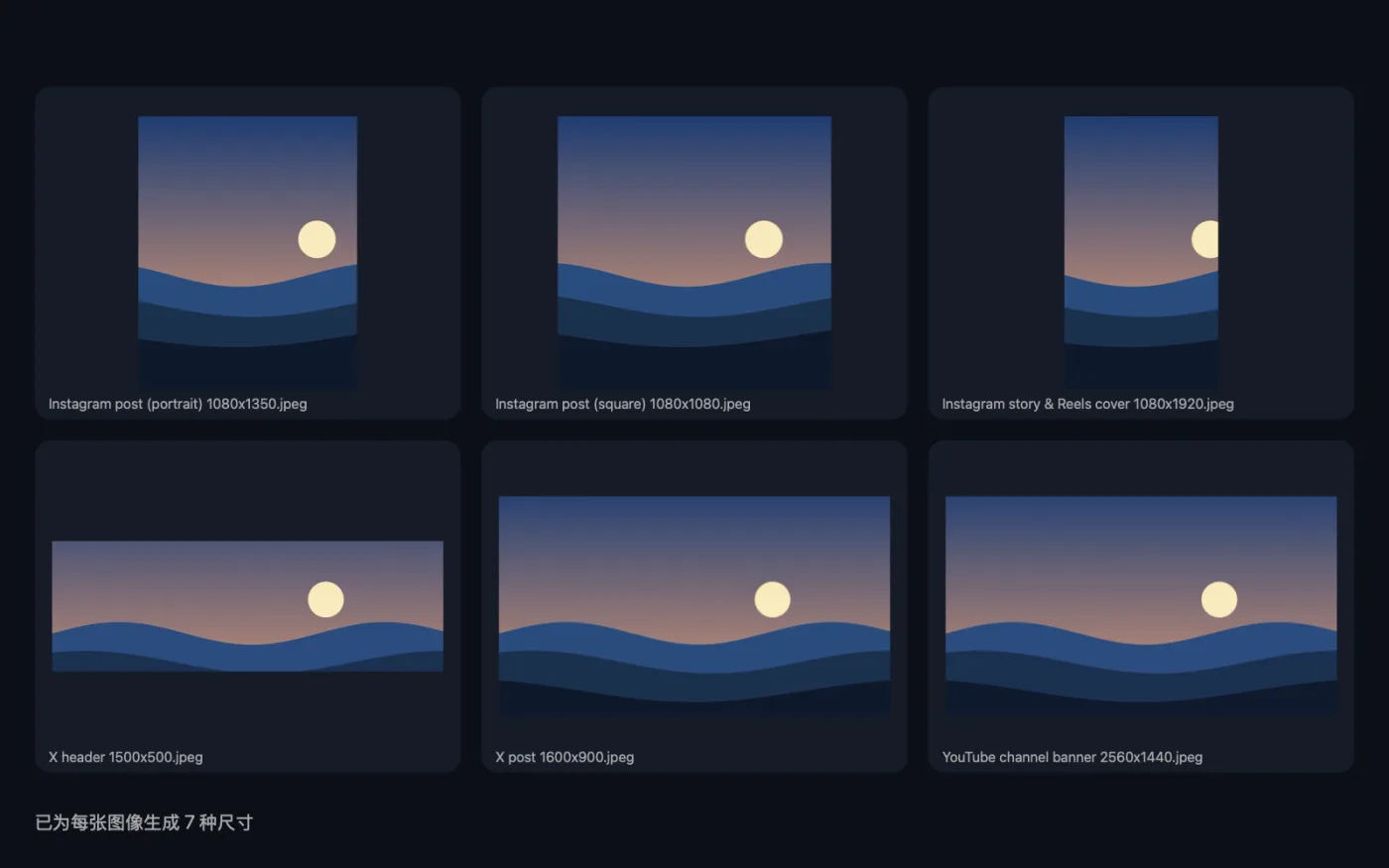
每张照片都会生成所有选定的尺寸,并以平台名和像素尺寸命名。
- 5
发布
每张照片的各种尺寸都放在各自的“social sizes”文件夹中,位于“下载 › OneMacTools”中一个新的带日期文件夹里。可使用“预览”(眼睛)按钮或“在访达中显示”。
社交媒体图像尺寸调整的功能
勾选你要发布的平台,一次获得所有尺寸:Instagram 方形、竖幅和快拍;YouTube 缩略图和横幅;X 帖子和页眉图;LinkedIn 帖子和横幅;Facebook 帖子和封面;WhatsApp 头像和状态;以及 Pinterest 图钉。“智能裁剪”让人脸和主体保持在画面中,而不是从中间裁剪;也可以把整张照片放在模糊背景上。
适合
- 将一张照片以合适的形状发布到各个平台
- 制作 YouTube 缩略图和横幅
- 一次性更新头像和封面图片
选项说明
- Instagram(帖子、竖幅、快拍)
- 默认打开。方形帖子 1080 × 1080、竖幅帖子 1080 × 1350,以及快拍和 Reels 封面 1080 × 1920。
- YouTube(缩略图、横幅)
- 默认打开。缩略图 1280 × 720 和频道横幅 2560 × 1440。
- X(帖子、页眉图)
- 帖子 1600 × 900,页眉图 1500 × 500。
- LinkedIn(帖子、横幅)
- 帖子 1200 × 627,横幅 1584 × 396。
- Facebook(帖子、封面)
- 帖子 1200 × 630,封面 1640 × 624。
- WhatsApp(头像、状态)
- 头像 640 × 640,状态 1080 × 1920。
- Pinterest(图钉)
- 图钉 1000 × 1500。
- 适应
- “智能裁剪(让人脸和主体保持在画面中)”会找到最大的人脸,若没有则找到最醒目的区域,并围绕它裁剪。“居中裁剪”始终保留中间部分。“模糊背景上的完整照片”会显示整张照片,并用其模糊副本填满画面的其余部分。
- 存储为
- 照片用 JPEG,文件更小;带文字或纯色的图形用 PNG。
最佳实践
- 从大尺寸照片开始。YouTube 横幅等宽 2560 px,较小的照片需要放大才能填满,会显得模糊。
- 宽横幅会从竖幅照片上裁掉很多内容。如果什么都不能裁掉,请使用“模糊背景上的完整照片”。
- 在大多数平台上,横幅和页眉图会被头像和按钮遮住一部分。请将重要的文字和人脸放在靠近中央的位置。
- 只打开你使用的平台即可。每张照片的每个尺寸都是单独的文件。
兼容
- 输入
- macOS 能打开的任何格式的照片和图形。
- 输出
- 每张照片生成一个“social sizes”文件夹,每个尺寸一张 JPEG 或 PNG,命名如“Instagram post (square) 1080x1080”。
- 较小的照片会被放大以填满更大的尺寸,可能会显得模糊。
关于社交媒体图像尺寸调整的问题
它会生成哪些尺寸?
Instagram 方形 1080 × 1080、竖幅 1080 × 1350 和快拍 1080 × 1920;YouTube 缩略图 1280 × 720 和横幅 2560 × 1440;X、LinkedIn 和 Facebook 的帖子和封面;WhatsApp 头像和状态;以及 Pinterest 图钉。只开启你使用的平台即可。
人物会被裁掉吗?
智能裁剪会找到人脸和主体并让它们保持在画面中,而不是一律从中间裁剪。也可以把整张照片放在模糊背景上,什么都不裁掉。
YouTube 缩略图是什么尺寸?
1280 × 720 像素,16:9 比例。打开 YouTube 后,会同时生成缩略图和 2560 × 1440 的频道横幅。
Instagram 帖子的最佳尺寸是多少?
1080 × 1350 竖幅在信息流中占据的空间最大。同时还会生成 1080 × 1080 方形和 1080 × 1920 快拍尺寸。
如何把横幅照片发到 Instagram 快拍而不被裁剪?
选择“模糊背景上的完整照片”。完整照片位于竖长画面的中间,上下空间由模糊副本填充。
JPEG 还是 PNG?
照片用 JPEG:文件更小,各平台都能很好地处理。带文字、标志或纯色的图形用 PNG,边缘会保持清晰锐利。
社交媒体图像尺寸调整会上传我的文件吗?
不会。社交媒体图像尺寸调整完全在你的 Mac 上运行,文件绝不会离开你的 Mac,离线也能用。
社交媒体图像尺寸调整会改动我的原文件吗?
不会。结果会存储为新文件,放在“下载 › OneMacTools”中带日期的文件夹里;除非你打开了另有说明的选项,否则原文件会原封不动。
社交媒体图像尺寸调整需要什么?
只需一台运行 macOS 26 或更高版本的 Mac,无需安装其他任何东西。
下一步
用你选择的字体、颜色、描边和阴影添加说明、引语或标签,或者制作经典表情包。
OG 图像生成器制作 1200 × 630 的卡片,在 X、LinkedIn、Slack、WhatsApp 和 iMessage 上分享你的链接时显示。
压缩图像为电子邮件和网页缩小照片,并可实时预览前后对比。
