
在 Mac 上制作 Open Graph 和社交预览图
制作 1200 × 630 的卡片,在 X、LinkedIn、Slack、WhatsApp 和 iMessage 上分享你的链接时显示。
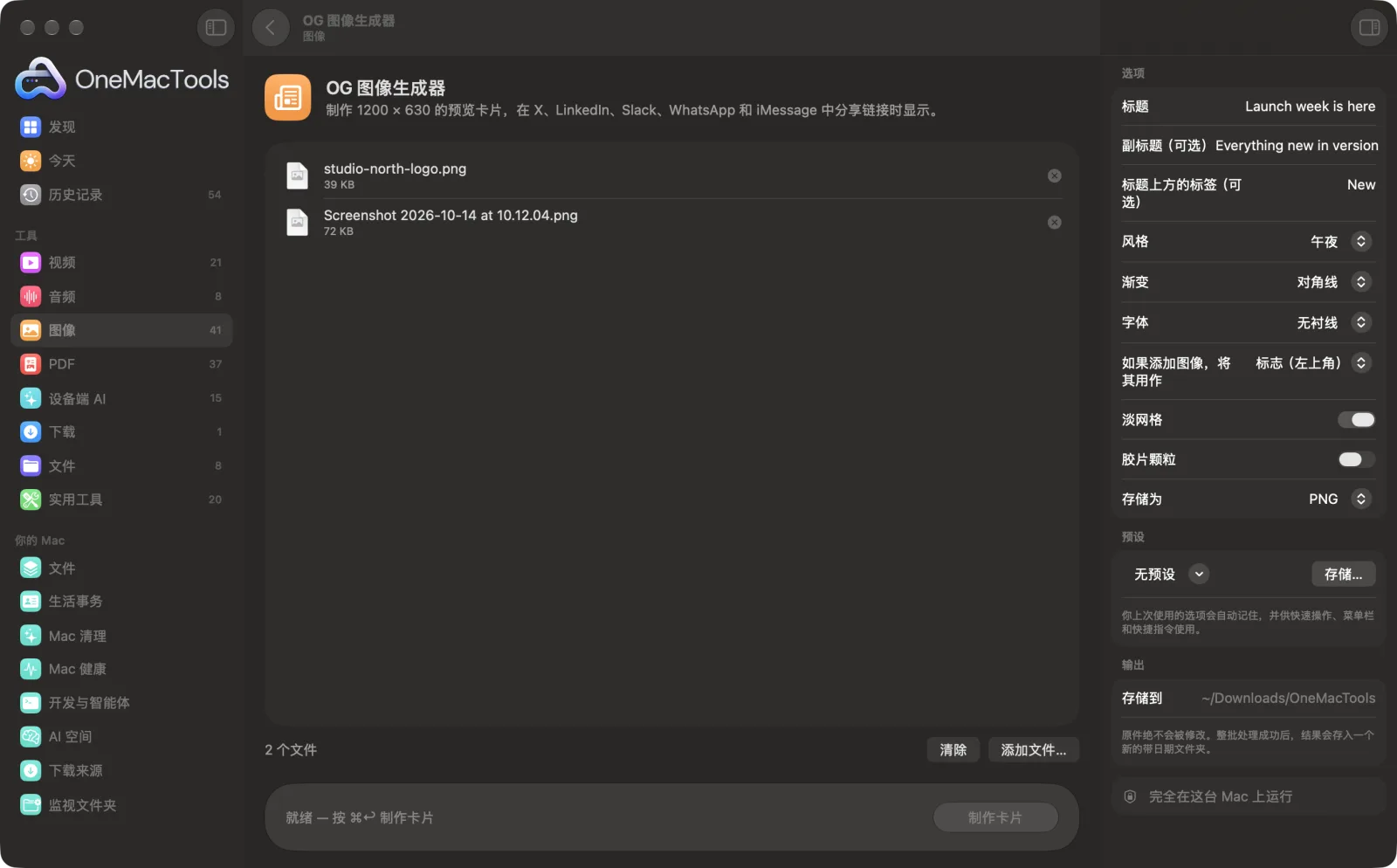
Mac 上的OG 图像生成器
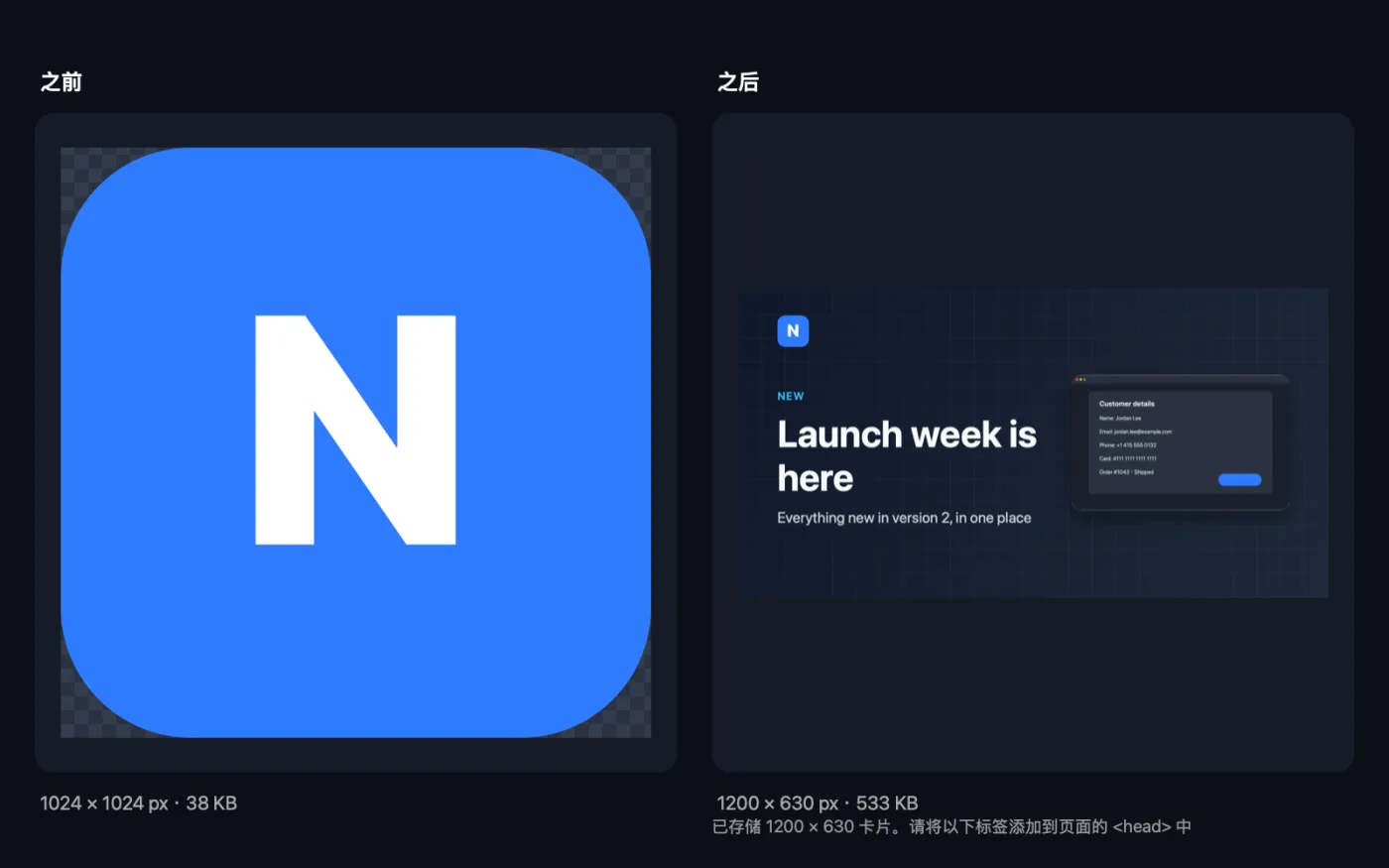
App 截图,使用的是示例文件。
如何使用OG 图像生成器
- 1
输入你的标题
这是唯一需要填写的内容。如有需要,还可以在标题上方添加副标题和简短标签。无需任何文件。
- 2
选择风格
选择一个颜色模板或你自己的两种颜色、渐变方向和字体;如果想要质感,可以加上淡网格或胶片颗粒。
- 3
如有需要,可添加图像
拖入标志、产品图或背景照片,然后选择第一张图像的用途。
- 4
点按“制作卡片”
1200 × 630 的卡片会存储在“下载 › OneMacTools”中的带日期文件夹里,要粘贴的 meta 标签会显示在 App 中。
- 5
添加到你的页面
将图像上传到你的网站,然后把标签粘贴到页面的 <head> 中,并换成图像的真实地址。
OG 图像生成器的功能
输入标题,可选添加标签和副标题,挑选风格或自定义颜色、渐变方向和字体,还可添加网格或胶片颗粒。可添加标志、以卡片形式浮在右侧的产品图,或背景照片。标题过长时会自动缩小。你还会得到可粘贴到网页中的 meta 标签。
适合
- 为博客文章配上像样的分享图
- 宣布产品发布
- 让链接预览看起来更专业
选项说明
- 标题
- 必填。主标题。标题过长时会自动缩小并换成多行。
- 副标题(可选)
- 标题下方的一行小字,例如一句话描述。
- 标题上方的标签(可选)
- 标题上方的大写短标签,例如 NEW 或 GUIDE,使用模板的强调色。
- 风格
- 午夜、海洋、日落、森林、葡萄、纸张、商务或自定义颜色。每个模板都会设置背景、文字和强调色。
- 颜色(两个十六进制值)
- 仅当“风格”为“自定义颜色”时显示。两个十六进制值,例如 #0F172A, #2563EB,分别为渐变的起点和终点。文字会根据第一种颜色自动变深或变浅。
- 渐变
- 对角线、从左到右、从上到下或纯色。纯色只使用第一种颜色。
- 字体
- 无衬线、衬线、圆体或等宽,均为 Mac 系统字体的不同版本。
- 如果添加图像,将其用作
- 标志(左上角)、产品图(右侧卡片)或背景照片。应用于你拖入的第一张图像。背景照片会被调暗,以便白色文字保持清晰。第二张图像始终用作产品图。
- 淡网格
- 默认关闭。在背景上叠加一层淡淡的网格。
- 胶片颗粒
- 默认关闭。添加细腻的颗粒,带来更柔和的印刷质感。
- 存储为
- PNG 或 JPEG。PNG 让文字和纯色保持清晰;使用背景照片时 JPEG 文件更小。
最佳实践
- 标题要简短,大约 6 到 10 个词。预览图通常显示得很小,字少才能保持大而清晰。
- 关键词不要紧贴边缘。有些 App 会稍微裁剪预览图。
- 使用背景透明的标志,让它干净地融入渐变背景。
- 为每个页面或帖子制作风格统一的卡片,让分享出去的链接看起来自成一套。
- 发布后,请在调试工具中测试链接,或将链接粘贴到聊天中查看,因为 App 会缓存预览。
兼容
- 输入
- 无需文件。可以选择添加标志、产品图或背景照片(最多两张图像)。
- 输出
- 一张 1200 × 630 的 PNG 或 JPEG,以“og-”加标题命名,另附 App 中显示的 og:image 和 Twitter 卡片 meta 标签。
- meta 标签使用的是占位地址;请将其替换为你上传图像的位置。
关于OG 图像生成器的问题
Open Graph 图像应该是什么尺寸?
1200 × 630 像素是链接预览的常用尺寸,OG 图像生成器生成的正是这个尺寸。
如何不用设计软件制作链接预览图?
打开“OG 图像生成器”,输入标题,选择风格,然后点按“制作卡片”。无需添加任何文件。
如何把 OG 图像添加到我的网站?
将图像上传到你的网站,然后把 App 中显示的 meta 标签粘贴到页面的 <head> 中,并把示例地址替换为图像的真实地址。
可以使用我自己的品牌颜色吗?
可以。选择“自定义颜色”并输入两个十六进制值。文字颜色会在深色和浅色之间自动切换以搭配它们。
可以在卡片上放我的标志或截图吗?
可以。拖进来后选择“标志(左上角)”或“产品图(右侧卡片)”。再添加一张图像,即可同时放置标志和产品图。
为什么分享链接时不显示我的新图像?
App 会缓存链接预览。请检查这些标签是否位于页面的 <head> 中、图像地址是否有效,然后使用平台的预览或调试工具刷新。
OG 图像生成器会上传我的文件吗?
不会。OG 图像生成器完全在你的 Mac 上运行,文件绝不会离开你的 Mac,离线也能用。
OG 图像生成器会改动我的原文件吗?
不会。结果会存储为新文件,放在“下载 › OneMacTools”中带日期的文件夹里;除非你打开了另有说明的选项,否则原文件会原封不动。
OG 图像生成器需要什么?
只需一台运行 macOS 26 或更高版本的 Mac,无需安装其他任何东西。
