
Créer des images Open Graph et d'aperçu pour les réseaux sociaux sur Mac
Créez la carte 1200 × 630 qui s’affiche quand votre lien est partagé sur X, LinkedIn, Slack, WhatsApp et iMessage.
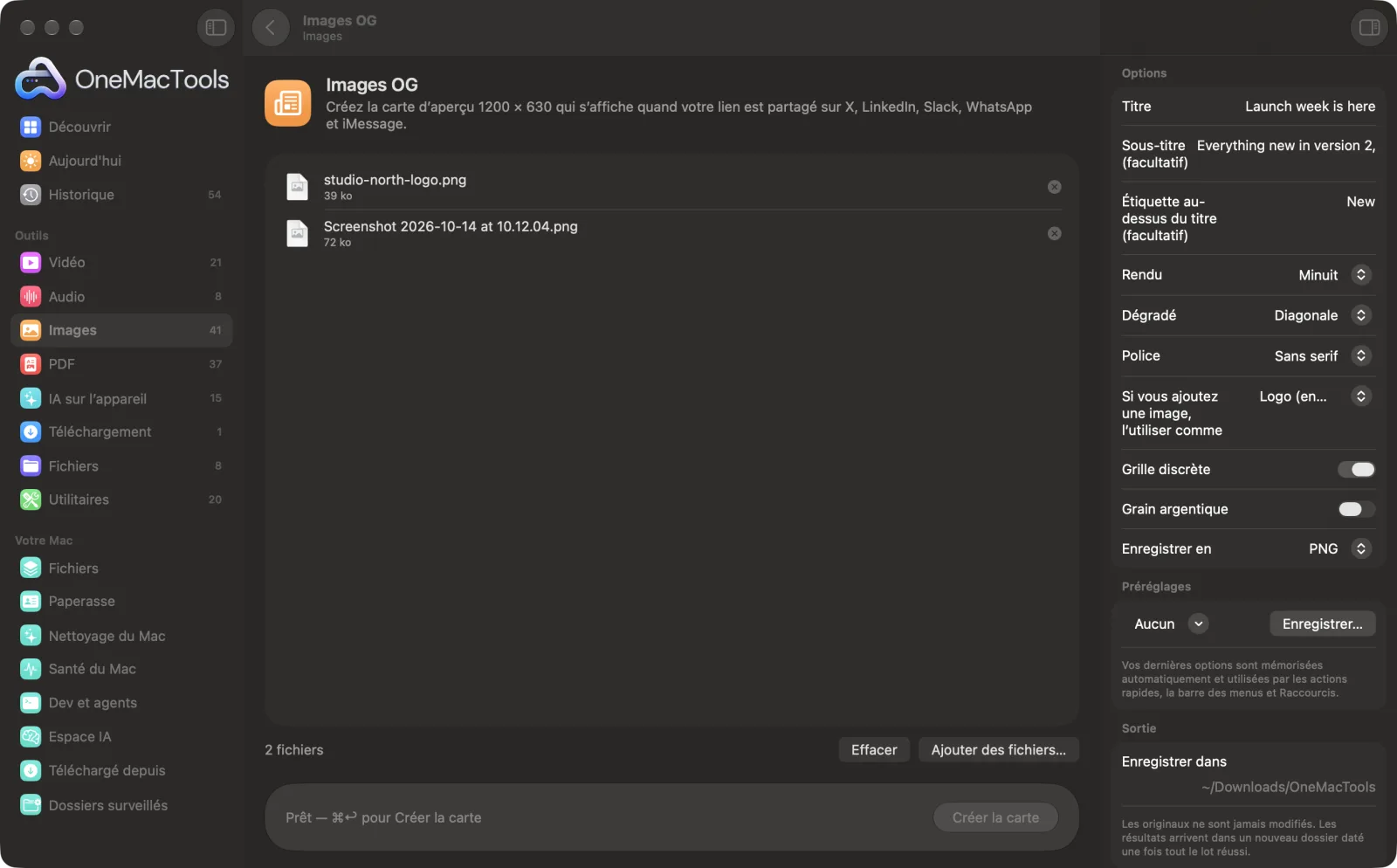
Images OG sur un Mac
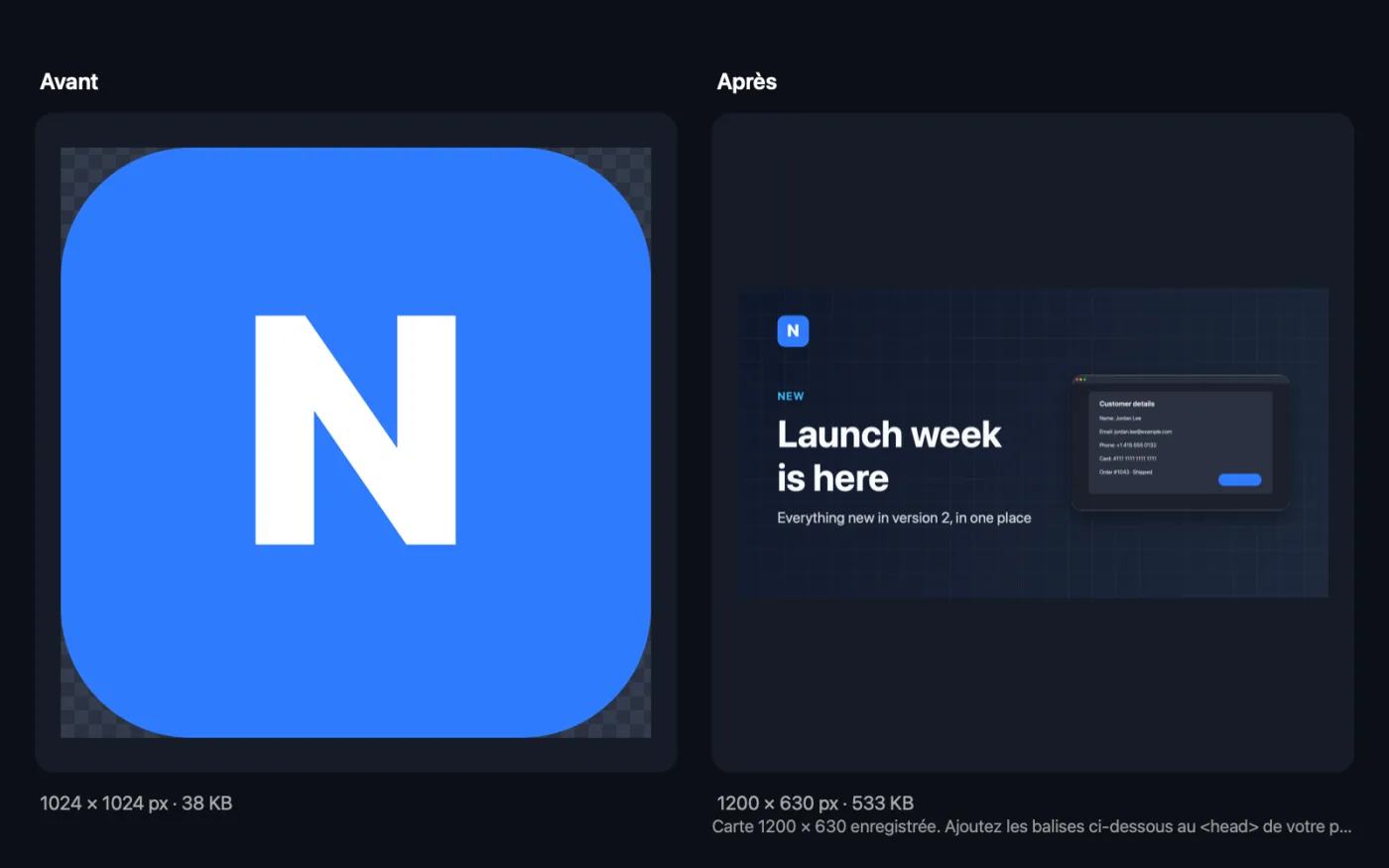
Captures d’écran de l’app, avec des fichiers d’exemple.
Comment utiliser Images OG
- 1
Saisissez votre titre
C’est la seule chose dont vous avez besoin. Ajoutez si vous voulez un sous-titre et une courte étiquette au-dessus du titre. Aucun fichier n’est nécessaire.
- 2
Choisissez un rendu
Choisissez un modèle de couleurs ou vos deux couleurs, le sens du dégradé et une police, et ajoutez une grille discrète ou du grain argentique pour donner de la texture.
- 3
Ajoutez une image si vous le souhaitez
Déposez un logo, une photo de produit ou une photo de fond, et choisissez comment la première image est utilisée.
- 4
Cliquez sur Créer la carte
Une carte de 1200 × 630 est enregistrée dans un dossier daté dans Téléchargements › OneMacTools, et les balises meta à coller sont affichées dans l’app.
- 5
Ajoutez-le à votre page
Mettez l’image en ligne sur votre site et collez les balises dans le <head> de votre page, avec l’adresse réelle de votre image.
Ce que fait Images OG
Saisissez un titre, avec une étiquette et un sous-titre facultatifs, choisissez un style ou vos propres couleurs, une direction de dégradé et une police, et ajoutez si vous le souhaitez une grille ou du grain argentique. Ajoutez un logo, une photo de produit qui flotte comme une carte à droite, ou une photo d’arrière-plan. Les titres longs se réduisent pour tenir. Vous obtenez aussi les balises meta à coller dans votre page.
Idéal pour
- Donner aux articles de blog une vraie image de partage
- Annoncer le lancement d’un produit
- Donner un aspect professionnel aux aperçus de liens
Options expliquées
- Titre
- Obligatoire. Le titre principal. Les titres longs rétrécissent pour tenir et passent sur plusieurs lignes.
- Sous-titre (facultatif)
- Une ligne plus petite sous le titre, comme une description d’une phrase.
- Étiquette au-dessus du titre (facultatif)
- Une courte mention en capitales au-dessus du titre, comme NEW ou GUIDE, dans la couleur d’accent du modèle.
- Rendu
- Couleurs Minuit, Océan, Coucher de soleil, Forêt, Raisin, Papier, Entreprise ou Personnalisé. Chaque modèle définit les couleurs du fond, du texte et d’accentuation.
- Couleurs (deux valeurs hex)
- Affiché seulement quand Rendu est Couleurs personnalisées. Deux valeurs hexadécimales comme #0F172A, #2563EB pour le début et la fin du dégradé. Le texte devient automatiquement foncé ou clair selon la première couleur.
- Dégradé
- Diagonale, De gauche à droite, De haut en bas ou Uni. Uni n’utilise que la première couleur.
- Police
- Sans serif, Serif, Arrondi ou Mono, toutes des variantes de la police système du Mac.
- Si vous ajoutez une image, l’utiliser comme
- Logo (en haut à gauche), Photo produit (carte à droite) ou Photo d’arrière-plan. S'applique à la première image déposée. Une photo d'arrière-plan est assombrie pour que le texte blanc reste lisible. Une deuxième image sert toujours de photo produit.
- Grille discrète
- Désactivé par défaut. Ajoute une grille discrète sur le fond.
- Grain argentique
- Désactivé par défaut. Ajoute un grain fin pour un rendu plus doux, façon impression.
- Enregistrer en
- PNG ou JPEG. PNG garde le texte et les aplats de couleur nets ; JPEG est plus léger quand vous utilisez une photo d’arrière-plan.
Bonnes pratiques
- Gardez un titre court, environ 6 à 10 mots. Les aperçus sont souvent affichés en petit, et moins de mots restent plus grands et lisibles.
- Éloignez les mots clés des bords. Certaines apps recadrent légèrement les aperçus.
- Utilisez un logo à fond transparent pour qu’il se pose proprement sur le dégradé.
- Créez une carte par page ou par article avec le même style, pour que les liens partagés forment un ensemble.
- Après la publication, testez le lien dans un outil de débogage ou en le collant dans une conversation, car les apps mettent les aperçus en cache.
Fonctionne avec
- Dans
- Aucun fichier nécessaire. En option, un logo, une photo de produit ou une photo d’arrière-plan (jusqu’à deux images).
- Sortie
- Un PNG ou JPEG de 1200 × 630 nommé « og- » suivi de votre titre, plus les balises meta og:image et Twitter card affichées dans l’app.
- Les balises meta utilisent une adresse fictive ; remplacez-la par l’adresse où vous mettez l’image en ligne.
Questions sur Images OG
Quelle taille pour une image Open Graph ?
1200 × 630 pixels est la taille la plus répandue pour les aperçus de liens, et c’est celle que crée Images OG.
Comment créer une image d'aperçu de lien sans logiciel de design ?
Ouvrez Images OG, saisissez un titre, choisissez un rendu et cliquez sur Créer la carte. Inutile d’ajouter des fichiers.
Comment ajouter l'image OG à mon site web ?
Mettez l’image en ligne sur votre site, puis collez les balises meta affichées dans l’app dans le <head> de votre page, en remplaçant l’adresse d’exemple par l’adresse réelle de votre image.
Puis-je utiliser les couleurs de ma marque ?
Oui. Choisissez Couleurs personnalisées et saisissez deux valeurs hexadécimales. La couleur du texte passe du sombre au clair selon le fond.
Puis-je mettre mon logo ou une capture d’écran sur la carte ?
Oui. Déposez-la et choisissez Logo (en haut à gauche) ou Photo produit (carte à droite). Ajoutez une deuxième image pour avoir à la fois un logo et une photo produit.
Pourquoi ma nouvelle image ne s’affiche-t-elle pas quand je partage le lien ?
Les apps mettent les aperçus de liens en cache. Vérifiez que les balises sont dans le <head> de la page et que l’adresse de l’image fonctionne, puis utilisez l’outil d’aperçu ou de débogage de la plateforme pour l’actualiser.
Images OG envoie-t-il mes fichiers en ligne ?
Non. Images OG s’exécute entièrement sur votre Mac : vos fichiers ne le quittent jamais et l’outil fonctionne hors ligne.
Images OG va-t-il modifier mes fichiers originaux ?
Non. Les résultats sont enregistrés comme nouveaux fichiers dans un dossier daté dans Téléchargements › OneMacTools, et vos originaux restent exactement tels quels, sauf si vous activez une option qui indique le contraire.
De quoi Images OG a-t-il besoin ?
Simplement un Mac sous macOS 26 ou ultérieur. Rien d'autre à installer.
Étape suivante
Tous les favicons dont un site web a besoin, plus le manifeste web et le code HTML à coller dans votre page.
Compresser un PNGAllégez les PNG de 60 à 80 % en réduisant les couleurs, avec la transparence conservée — idéal pour les captures d’écran, logos et icônes.
Autres outils Images
Convertissez entre PNG, JPEG, HEIC, AVIF et TIFF. Lit aussi WebP, RAW et plus.
Compresser des imagesAllégez vos photos pour l’e-mail et le web, avec un aperçu avant/après en direct.
Convertir en WebPCréez des images WebP légères pour le web, avec ou sans perte, en gardant la transparence.
Redimensionner des imagesRedimensionnez selon le côté le plus long, en pixels exacts, en pourcentage, ou en taille d’impression en cm, mm ou pouces à la résolution voulue.
Recadrer des imagesRecadrez selon un format ou une zone exacte, ou rognez automatiquement les bordures unies — une photo ou tout un dossier.
Pivoter et retourner des imagesFaites pivoter ou retournez vos photos d’un coup.

Images OG, plus 150 autres.
Une app. Un prix.
Les 151 outils. Téléchargement gratuit, un seul paiement pour une licence, à vous pour toujours.