
Crea imágenes Open Graph y de vista previa para redes sociales en el Mac
Crea la tarjeta de 1200 × 630 que aparece cuando se comparte tu enlace en X, LinkedIn, Slack, WhatsApp e iMessage.
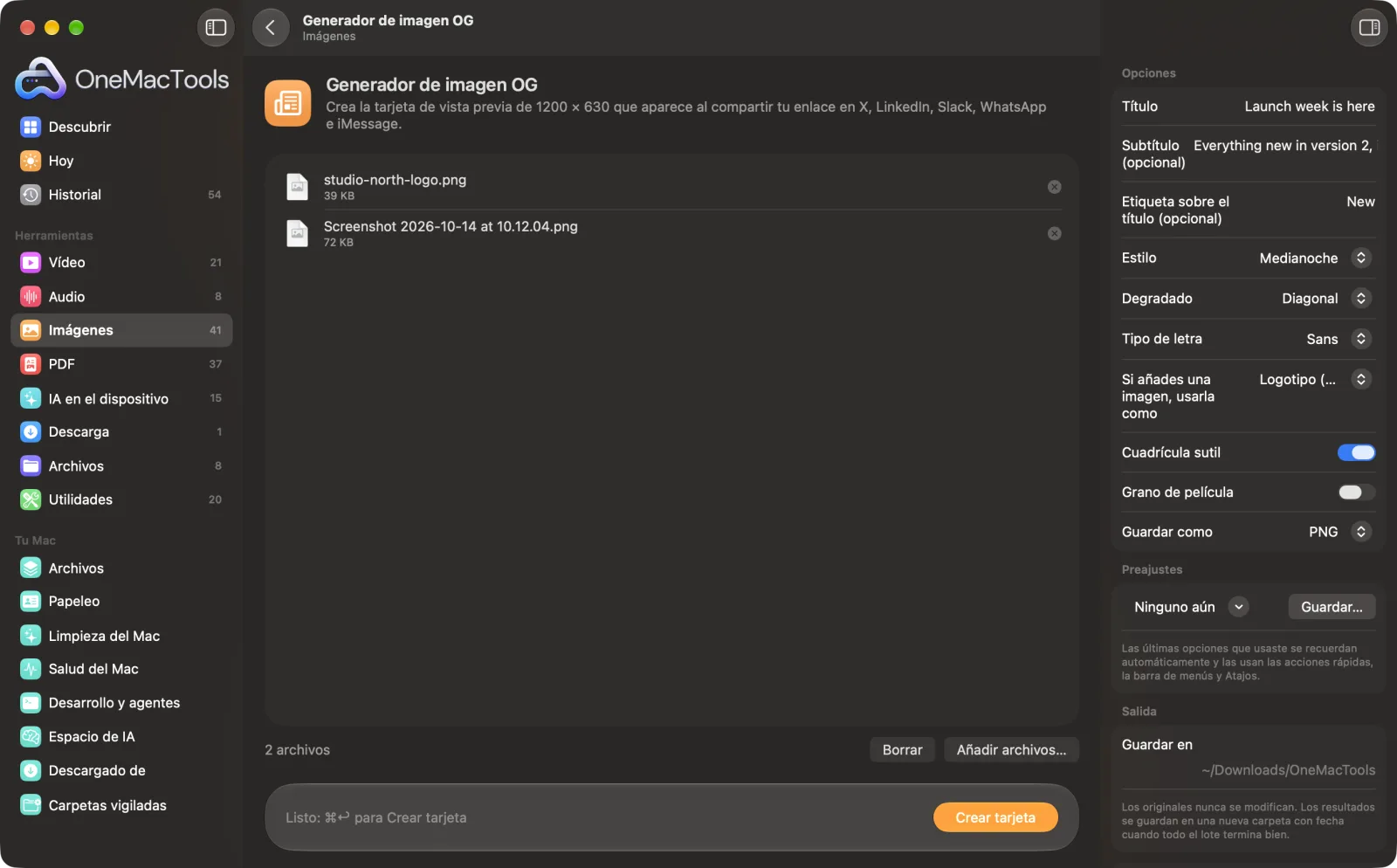
Generador de imagen OG en un Mac
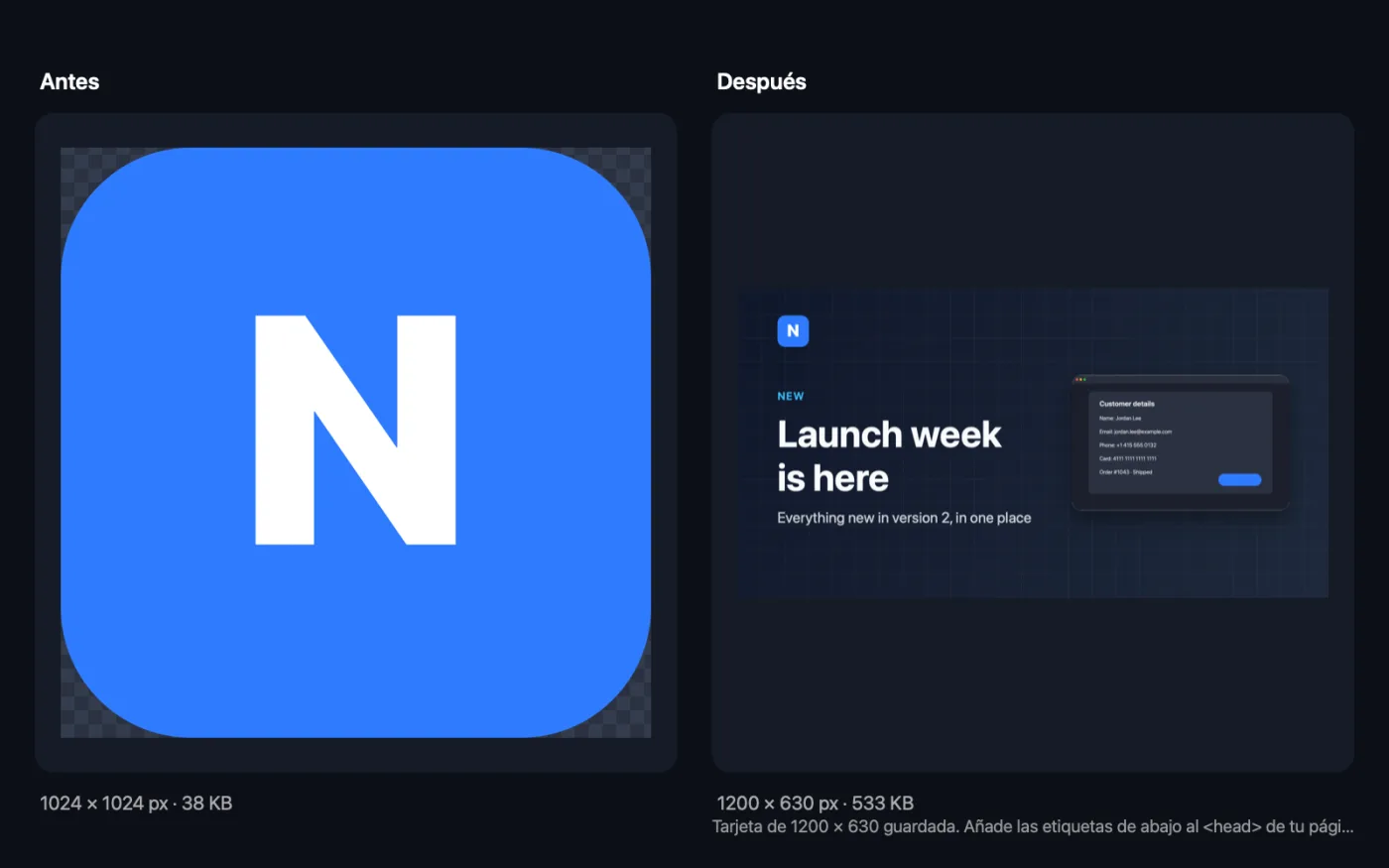
Capturas de pantalla de la app, con archivos de ejemplo.
Cómo usar Generador de imagen OG
- 1
Escribe tu título
Es lo único que necesitas. Si quieres, añade un subtítulo y una etiqueta corta sobre el título. No hacen falta archivos.
- 2
Elige un estilo
Elige una plantilla de color o tus propios dos colores, la dirección del degradado y una fuente, y añade una cuadrícula sutil o grano de película si quieres textura.
- 3
Añade una imagen si quieres
Suelta un logotipo, una foto de producto o una foto de fondo, y elige cómo se usa la primera imagen.
- 4
Haz clic en Crear tarjeta
Se guarda una tarjeta de 1200 × 630 en una carpeta con fecha en Descargas › OneMacTools, y la app muestra las metaetiquetas que debes pegar.
- 5
Añádelo a tu página
Sube la imagen a tu sitio y pega las etiquetas en el <head> de tu página, con la dirección real de tu imagen.
Qué hace Generador de imagen OG
Escribe un título, con una etiqueta y un subtítulo opcionales, elige un estilo o tus propios colores, una dirección de degradado y una fuente, y añade si quieres una cuadrícula o grano de película. Añade un logotipo, una foto de producto que flota como una tarjeta a la derecha o una foto de fondo. Los títulos largos se reducen para caber. También obtienes las metaetiquetas para pegar en tu página.
Ideal para
- Da a las entradas del blog una buena imagen para compartir
- Anunciar el lanzamiento de un producto
- Haz que las vistas previas de enlaces se vean profesionales
Opciones explicadas
- Título
- Obligatorio. El titular principal. Los títulos largos se reducen para caber y se reparten en varias líneas.
- Subtítulo (opcional)
- Una línea más pequeña bajo el título, como una descripción de una frase.
- Etiqueta sobre el título (opcional)
- Una etiqueta corta en mayúsculas encima del título, como NUEVO o GUÍA, en el color de acento de la plantilla.
- Estilo
- Colores Medianoche, Océano, Atardecer, Bosque, Uva, Papel, Corporativo o Personalizados. Cada plantilla define los colores de fondo, texto y acento.
- Colores (dos valores hex)
- Solo aparece cuando Estilo es Colores personalizados. Dos valores hexadecimales, como #0F172A, #2563EB, para el inicio y el final del degradado. El texto se vuelve oscuro o claro automáticamente según el primer color.
- Degradado
- Diagonal, De izquierda a derecha, De arriba abajo o Sólido. Sólido usa solo el primer color.
- Tipo de letra
- Sans, Serif, Redondeada o Mono, todas versiones de la fuente del sistema del Mac.
- Si añades una imagen, usarla como
- Logotipo (arriba a la izquierda), Foto de producto (tarjeta a la derecha) o Foto de fondo. Se aplica a la primera imagen que arrastres. La foto de fondo se oscurece para que el texto blanco siga siendo legible. Una segunda imagen siempre se usa como foto de producto.
- Cuadrícula sutil
- Desactivado por omisión. Añade una cuadrícula tenue sobre el fondo.
- Grano de película
- Desactivado por omisión. Añade un grano fino para un aspecto más suave, como impreso.
- Guardar como
- PNG o JPEG. PNG mantiene nítidos el texto y los colores planos; JPEG ocupa menos cuando usas una foto de fondo.
Buenas prácticas
- Usa un título corto, de unas 6 a 10 palabras. Las vistas previas suelen mostrarse en pequeño, y con menos palabras el texto queda más grande y legible.
- Mantén las palabras clave lejos de los bordes. Algunas apps recortan ligeramente las vistas previas.
- Usa un logotipo con fondo transparente para que quede limpio sobre el degradado.
- Crea una tarjeta por página o publicación con el mismo estilo, para que los enlaces compartidos parezcan una serie.
- Después de publicar, prueba el enlace en un depurador o pegándolo en un chat, porque las apps guardan en caché las vistas previas.
Funciona con
- En
- No hacen falta archivos. Opcionalmente, un logotipo, una foto de producto o una foto de fondo (hasta dos imágenes).
- Salida
- Un PNG o JPEG de 1200 × 630 llamado “og-” seguido de tu título, más las metaetiquetas og:image y de tarjeta de Twitter que se muestran en la app.
- Las metaetiquetas usan una dirección de ejemplo; sustitúyela por la dirección donde subas la imagen.
Preguntas sobre Generador de imagen OG
¿De qué tamaño debe ser una imagen Open Graph?
1200 × 630 píxeles es el tamaño más usado para las vistas previas de enlaces, y es el que crea el Generador de imagen OG.
¿Cómo creo una imagen de vista previa de enlaces sin software de diseño?
Abre Generador de imagen OG, escribe un título, elige un estilo y haz clic en Crear tarjeta. No necesitas añadir ningún archivo.
¿Cómo añado la imagen OG a mi web?
Sube la imagen a tu sitio y pega después las metaetiquetas que muestra la app en el <head> de tu página, sustituyendo la dirección de ejemplo por la dirección real de tu imagen.
¿Puedo usar los colores de mi marca?
Sí. Elige Colores personalizados y escribe dos valores hexadecimales. El color del texto cambia entre oscuro y claro para adaptarse a ellos.
¿Puedo poner mi logotipo o una captura de pantalla en la tarjeta?
Sí. Suéltalo y elige Logotipo (arriba a la izquierda) o Foto de producto (tarjeta a la derecha). Añade una segunda imagen para tener a la vez un logotipo y una foto de producto.
¿Por qué no aparece mi nueva imagen al compartir el enlace?
Las apps guardan en caché las vistas previas de los enlaces. Comprueba que las etiquetas están en el <head> de la página y que la dirección de la imagen funciona, y después usa la herramienta de vista previa o de depuración de la plataforma para actualizarla.
¿Generador de imagen OG sube mis archivos?
No. Generador de imagen OG funciona por completo en tu Mac, así que tus archivos nunca salen de él y funciona sin conexión.
¿Generador de imagen OG modificará mis archivos originales?
No. Los resultados se guardan como archivos nuevos en una carpeta con fecha en Descargas › OneMacTools, y tus originales se quedan exactamente como estaban, salvo que actives una opción que diga lo contrario.
¿Qué necesita Generador de imagen OG?
Solo un Mac con macOS 26 o posterior. No hay que instalar nada más.
Haz esto a continuación
Todos los favicons que necesita una web, además del manifiesto web y el HTML para pegar en tu página.
Comprimir PNGReduce los PNG un 60–80 % reduciendo los colores y conservando la transparencia: ideal para capturas de pantalla, logotipos e iconos.
Herramientas de Imágenes relacionadas
Convierte entre PNG, JPEG, HEIC, AVIF y TIFF. Lee WebP, RAW y más.
Comprimir imágenesReduce fotos para correo y web, con una vista previa del antes y el después en directo.
Convertir a WebPCrea imágenes WebP ligeras y listas para la web, con o sin pérdida, conservando la transparencia.
Redimensionar imágenesRedimensiona por el lado más largo, píxeles exactos, porcentaje o tamaño de impresión en cm, mm o pulgadas con los PPP que necesites.
Recortar imágenesRecorta a una proporción o a una zona exacta, o quita automáticamente los bordes lisos: una foto o una carpeta entera.
Girar y voltear imágenesGira o voltea fotos de una vez.

Generador de imagen OG y 150 más.
Una app. Un precio.
Las 151 herramientas. Descarga gratuita, un único pago por la licencia, y es tuya para siempre.