
Creare immagini Open Graph e anteprime social su Mac
Crea la scheda 1200 × 630 che compare quando il tuo link viene condiviso su X, LinkedIn, Slack, WhatsApp e iMessage.
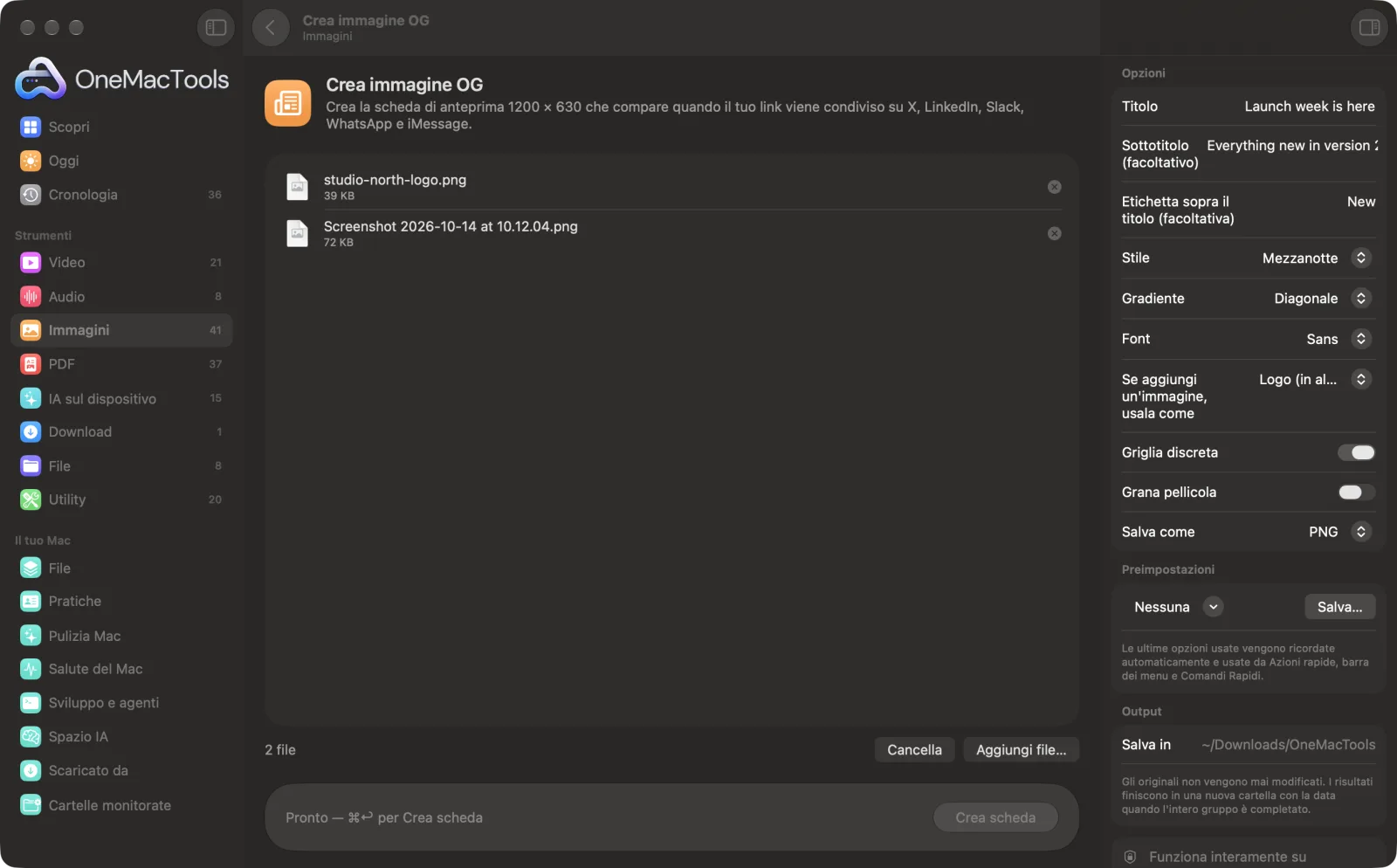
Crea immagine OG su un Mac
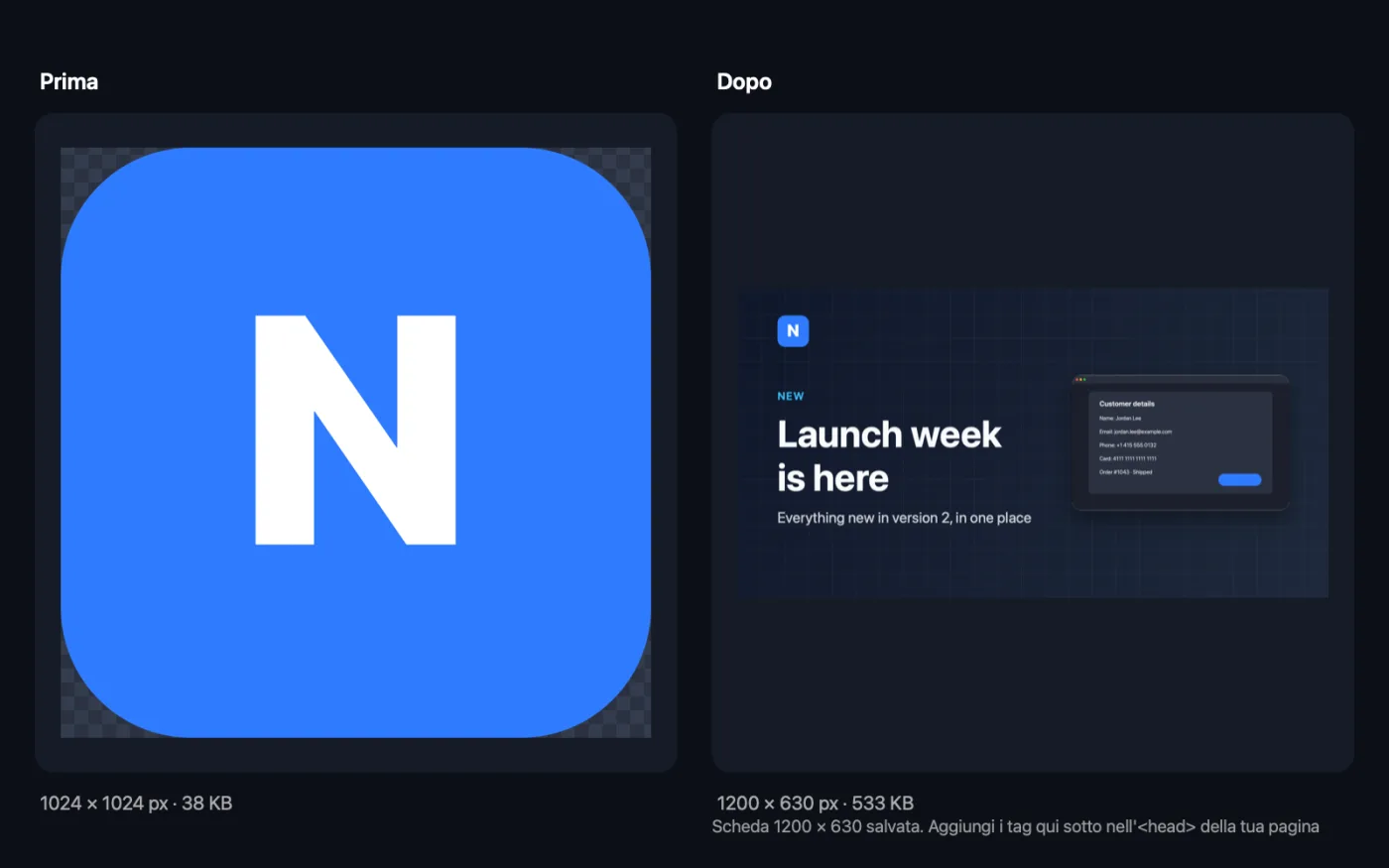
Screenshot dell'app, realizzati con file di esempio.
Come usare Crea immagine OG
- 1
Scrivi il tuo titolo
È l'unica cosa che ti serve. Se vuoi, aggiungi un sottotitolo e una breve etichetta sopra il titolo. Non servono file.
- 2
Scegli uno stile
Scegli un modello di colore o due colori tuoi, la direzione della sfumatura e un font, e aggiungi una griglia leggera o grana da pellicola se vuoi una texture.
- 3
Aggiungi un'immagine, se vuoi
Trascina un logo, la foto di un prodotto o una foto di sfondo, e scegli come usare la prima immagine.
- 4
Fai clic su Crea scheda
Una scheda da 1200 × 630 viene salvata in una cartella con la data in Download › OneMacTools, e i meta tag da incollare vengono mostrati nell'app.
- 5
Aggiungila alla tua pagina
Carica l'immagine sul tuo sito e incolla i tag nell'<head> della pagina, con l'indirizzo reale dell'immagine.
Cosa fa Crea immagine OG
Scrivi un titolo, con etichetta e sottotitolo facoltativi, scegli uno stile o i tuoi colori, la direzione del gradiente e un font, e aggiungi se vuoi una griglia o la grana della pellicola. Aggiungi un logo, una foto di prodotto che fluttua come scheda sulla destra, o una foto di sfondo. I titoli lunghi si riducono per starci. Ottieni anche i meta tag da incollare nella tua pagina.
Ideale per
- Dai ai post del blog un'immagine di condivisione adeguata
- Annunciare il lancio di un prodotto
- Rendi professionali le anteprime dei link
Le opzioni spiegate
- Titolo
- Obbligatorio. Il titolo principale. I titoli lunghi si rimpiccioliscono per starci e vanno a capo su più righe.
- Sottotitolo (facoltativo)
- Una riga più piccola sotto il titolo, come una descrizione di una frase.
- Etichetta sopra il titolo (facoltativa)
- Una breve etichetta in maiuscolo sopra il titolo, come NEW o GUIDE, nel colore principale del modello.
- Stile
- Colori Mezzanotte, Oceano, Tramonto, Foresta, Uva, Carta, Aziendale o Personalizzato. Ogni modello imposta i colori di sfondo, testo e accento.
- Colori (due valori hex)
- Visibile solo quando Stile è Colori personalizzati. Due valori esadecimali come #0F172A, #2563EB per l'inizio e la fine del gradiente. Il testo diventa scuro o chiaro automaticamente in base al primo colore.
- Gradiente
- Diagonale, Da sinistra a destra, Dall'alto in basso o Tinta unita. Tinta unita usa solo il primo colore.
- Font
- Sans, Serif, Arrotondato o Mono, tutte versioni del font di sistema del Mac.
- Se aggiungi un'immagine, usala come
- Logo (in alto a sinistra), Foto prodotto (scheda a destra) o Foto di sfondo. Si applica alla prima immagine che trascini. Una foto di sfondo viene scurita così il testo bianco resta leggibile. Una seconda immagine viene sempre usata come foto prodotto.
- Griglia discreta
- Disattivato per impostazione predefinita. Aggiunge una griglia leggera sullo sfondo.
- Grana pellicola
- Disattivato per impostazione predefinita. Aggiunge una grana fine per un effetto più morbido, da stampa.
- Salva come
- PNG o JPEG. PNG mantiene nitidi testo e colori pieni; JPEG è più piccolo quando usi una foto di sfondo.
Consigli pratici
- Mantieni il titolo breve, circa 6-10 parole. Le anteprime vengono spesso mostrate in piccolo, e con meno parole il testo resta più grande e leggibile.
- Tieni le parole chiave lontane dai bordi estremi. Alcune app ritagliano leggermente le anteprime.
- Usa un logo con sfondo trasparente, così si posa in modo pulito sul gradiente.
- Crea una scheda per pagina o post con lo stesso stile, così i link condivisi sembrano una serie.
- Dopo la pubblicazione, prova il link in un debugger o incollandolo in una chat, perché le app memorizzano le anteprime nella cache.
Funziona con
- In
- Non servono file. Facoltativamente un logo, una foto del prodotto o una foto di sfondo (fino a due immagini).
- Esce
- Un PNG o JPEG da 1200 × 630 chiamato “og-” seguito dal tuo titolo, più i meta tag og:image e Twitter card mostrati nell'app.
- I meta tag usano un indirizzo segnaposto; sostituiscilo con quello in cui carichi l'immagine.
Domande su Crea immagine OG
Che dimensione deve avere un'immagine Open Graph?
1200 × 630 pixel è la dimensione più usata per le anteprime dei link, ed è quella creata da Crea immagine OG.
Come faccio a creare un'immagine di anteprima per i link senza software di grafica?
Apri Crea immagine OG, scrivi un titolo, scegli uno stile e fai clic su Crea scheda. Non serve aggiungere file.
Come faccio ad aggiungere l'immagine OG al mio sito web?
Carica l'immagine sul tuo sito, poi incolla i meta tag mostrati nell'app nell'<head> della pagina, sostituendo l'indirizzo di esempio con quello reale dell'immagine.
Posso usare i colori del mio marchio?
Sì. Scegli Colori personalizzati e scrivi due valori esadecimali. Il colore del testo passa da scuro a chiaro per adattarsi.
Posso mettere il mio logo o uno screenshot sulla scheda?
Sì. Trascinala e scegli Logo (in alto a sinistra) o Foto prodotto (scheda a destra). Aggiungi una seconda immagine per avere insieme un logo e una foto prodotto.
Perché la mia nuova immagine non compare quando condivido il link?
Le app memorizzano nella cache le anteprime dei link. Controlla che i tag siano nell'<head> della pagina e che l'indirizzo dell'immagine funzioni, poi usa lo strumento di anteprima o di debug della piattaforma per aggiornarla.
Crea immagine OG carica i miei file?
No. Crea immagine OG funziona interamente sul tuo Mac, quindi i tuoi file non lo lasciano mai e funziona anche offline.
Crea immagine OG modificherà i miei file originali?
No. I risultati vengono salvati come nuovi file in una cartella datata in Download › OneMacTools, e gli originali restano esattamente com'erano, a meno che tu non attivi un'opzione che dice il contrario.
Cosa serve a Crea immagine OG?
Basta un Mac con macOS 26 o versioni successive. Non c'è nient'altro da installare.
Fai questo dopo
Tutte le favicon di cui un sito ha bisogno, più il web manifest e l'HTML da incollare nella pagina.
Comprimi PNGRiduci i PNG del 60–80% diminuendo i colori e mantenendo la trasparenza: ideale per screenshot, loghi e icone.
Strumenti Immagini correlati
Converti tra PNG, JPEG, HEIC, AVIF e TIFF. Legge WebP, RAW e altro.
Comprimi immaginiRiduci le foto per email e web, con un'anteprima dal vivo del prima e dopo.
Converti in WebPCrea immagini WebP leggere e pronte per il web, con o senza perdita, mantenendo la trasparenza.
Ridimensiona immaginiRidimensiona per lato più lungo, pixel esatti, percentuale o dimensioni di stampa in cm, mm o pollici ai DPI che ti servono.
Ritaglia immaginiRitaglia secondo delle proporzioni o un'area esatta, oppure elimina in automatico i bordi uniformi: una foto o un'intera cartella.
Ruota e rifletti immaginiRuota o rifletti le foto in un colpo solo.

Crea immagine OG, più altri 150.
Un'app. Un prezzo.
Tutti i 151 strumenti. Download gratuito, un solo pagamento per una licenza che resta tua.