
Convertire HEIC in JPEG su Mac
Converti tra PNG, JPEG, HEIC, AVIF e TIFF. Legge WebP, RAW e altro.
Converti immagini su un Mac
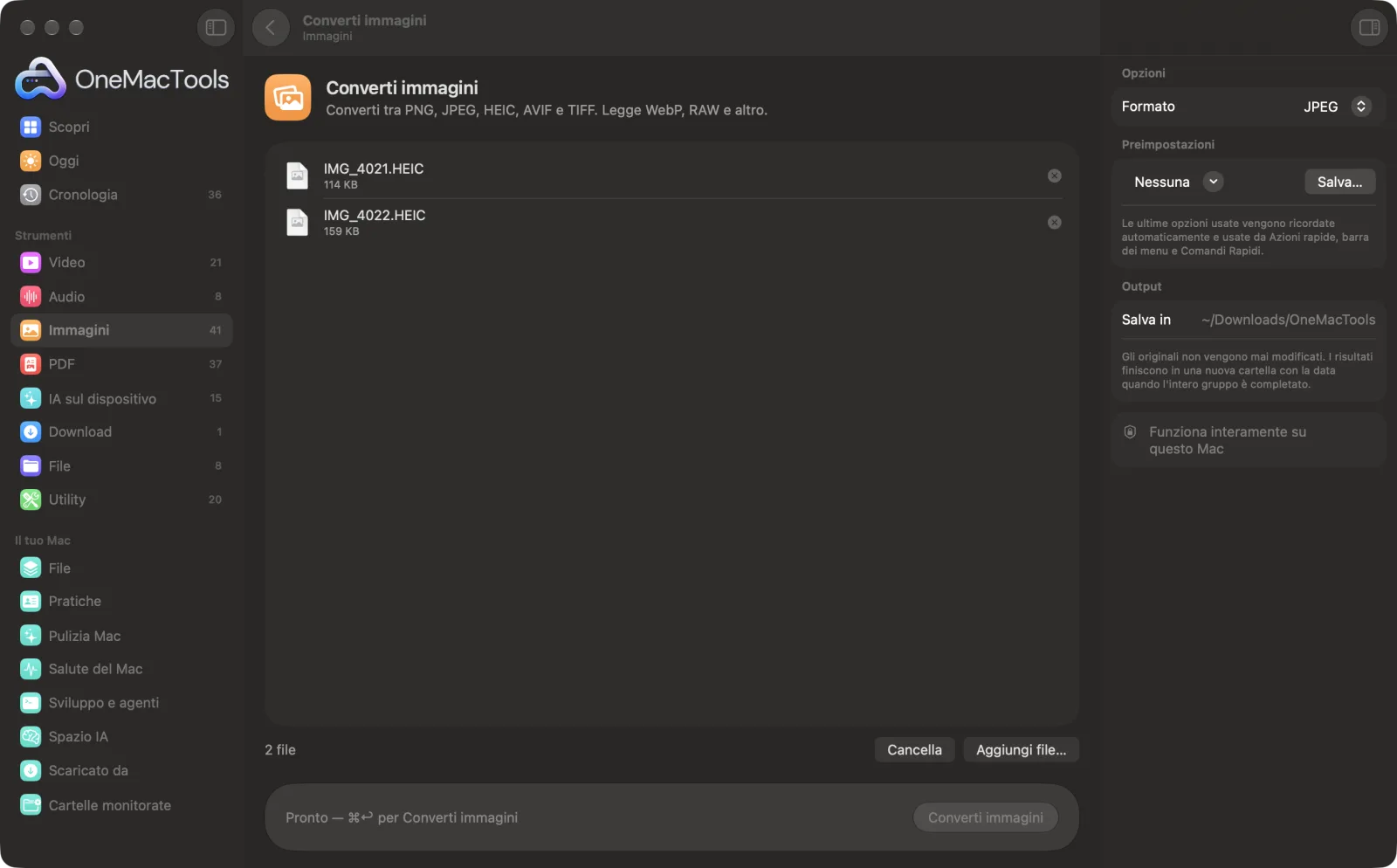
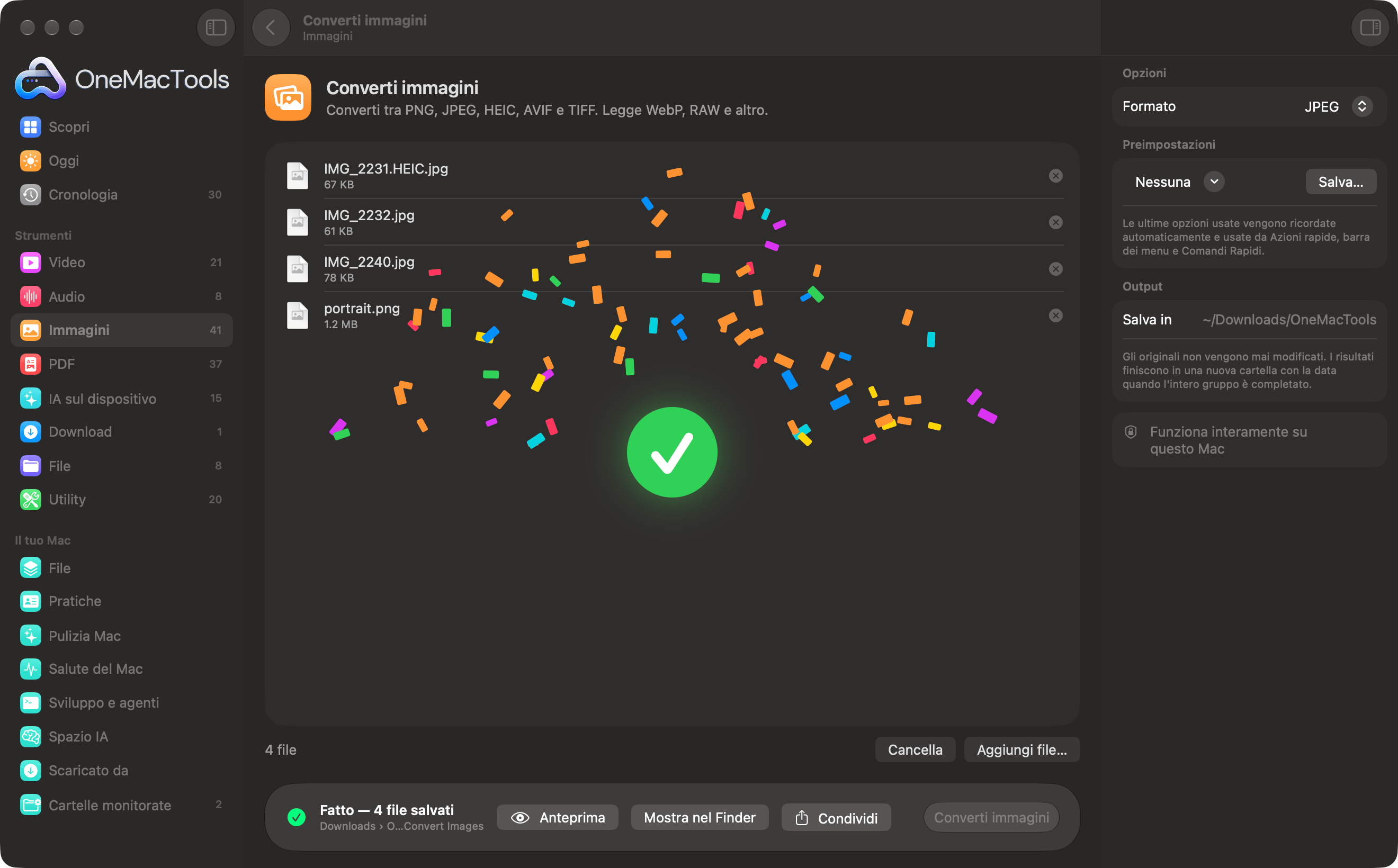
Screenshot dell'app, realizzati con file di esempio.
Come usare Converti immagini
- 1
Trascina le tue immagini
Trascina foto HEIC dell'iPhone, screenshot, file WebP o RAW, o un intero gruppo in una volta. Per saltare l'app, selezionali nel Finder, fai clic destro e scegli Azioni rapide › OMT: Converti immagini in JPEG.
- 2
Scegli il formato
Scegli JPEG per la condivisione e Windows, PNG per screenshot e grafica, HEIC o AVIF per risparmiare spazio, o TIFF per la stampa e l'archiviazione.
- 3
Fai clic su Converti
Tutti i file vengono convertiti in una volta, con l'orientamento applicato, così niente esce di lato.
- 4
Apri le copie
Le copie convertite vengono salvate in una nuova cartella datata in Download › OneMacTools. Controllale con il pulsante Anteprima (occhio) o usa Mostra nel Finder per aprire la cartella. Gli originali restano come erano.
Cosa fa Converti immagini
Converti in blocco le foto HEIC dell'iPhone in JPEG, gli screenshot in PNG, o qualsiasi cosa in HEIC o AVIF per risparmiare spazio. L'orientamento viene applicato correttamente, e le aree trasparenti diventano bianche quando salvi in JPEG.
È anche un'Azione rapida del Finder: fai clic con il tasto destro sui file e scegli OMT: Converti immagini in JPEG.
Ideale per
- Convertire le foto dell'iPhone per un sito che rifiuta l'HEIC
- Convertire immagini WebP in PNG
- Ridurre una libreria di foto con HEIC
Le opzioni spiegate
- Formato
- Il formato in cui viene salvata ogni copia: PNG, JPEG, HEIC, AVIF o TIFF. JPEG, HEIC e AVIF vengono salvati con un'impostazione di qualità alta (90%). PNG e TIFF sono senza perdita, quindi identici all'originale ma, per le foto, molto più grandi.
Consigli pratici
- Scegli JPEG quando le foto vanno a qualcuno con Windows, un telefono Android meno recente o un modulo su un sito web. Si apre ovunque.
- Usa PNG per screenshot, diagrammi e qualsiasi cosa con testo nitido. Il JPEG sfoca leggermente i bordi netti e non mantiene la trasparenza.
- Per risparmiare spazio su disco con una grande raccolta di foto, convertile in HEIC o AVIF. Prima controlla che le app e le persone con cui le condividi possano aprirle.
- Le copie convertite mantengono data di scatto, dettagli della fotocamera e posizione. Passa le copie da Rimuovi metadati se le condividi e non vuoi che queste informazioni viaggino con loro.
- Ti serve il WebP per un sito web? Usa Converti in WebP, che ha le sue impostazioni di qualità e senza perdita.
Funziona con
- In
- Qualsiasi immagine che macOS può aprire: HEIC, JPEG, PNG, TIFF, AVIF, WebP, GIF, BMP e file RAW delle fotocamere.
- Esce
- Copie PNG, JPEG, HEIC, AVIF o TIFF, una per immagine.
- Le aree trasparenti diventano bianche quando salvi in JPEG, perché il JPEG non supporta la trasparenza.
- Delle GIF animate viene convertito solo il primo fotogramma.
- La data di scatto, i dettagli della fotocamera e la posizione vengono riportati nei file convertiti.
Domande su Converti immagini
Come faccio a convertire HEIC in JPG su Mac?
Trascina le foto HEIC su Converti immagini, scegli JPEG e fai clic su Converti. Oppure selezionale nel Finder, fai clic con il tasto destro e scegli Azioni rapide › OMT: Converti immagini in JPEG per farlo senza aprire l'app.
Perché le foto del mio iPhone non si aprono su Windows?
Gli iPhone salvano le foto in HEIC, che i PC Windows meno recenti e molti siti web non sanno leggere. Convertirle in JPEG le rende apribili ovunque.
Cosa succede alla trasparenza quando salvo in JPEG?
JPEG non può memorizzare la trasparenza, quindi le aree trasparenti vengono riempite di bianco invece che di nero. Scegli PNG, HEIC o TIFF per mantenerle trasparenti.
Posso convertire file WebP o RAW in JPEG o PNG?
Sì. Converti immagini legge WebP, RAW delle fotocamere, GIF, BMP e gli altri formati che macOS comprende, e li salva come PNG, JPEG, HEIC, AVIF o TIFF.
Conviene convertire in HEIC o AVIF per risparmiare spazio?
Entrambi rendono le foto molto più piccole di un JPEG a parità di qualità visiva. HEIC è la scelta più sicura sui dispositivi Apple; AVIF è supportato meglio dai browser moderni.
La conversione mantiene data e posizione delle mie foto?
Sì. Le copie convertite mantengono data di scatto, dettagli della fotocamera e posizione GPS, e l'immagine viene salvata dritta. Per condividerle senza quei dettagli, passale in Rimuovi metadati.
Convertire un JPEG in PNG ne migliora la qualità?
No. Il PNG è senza perdita, quindi conserva il JPEG esattamente com'è, artefatti di compressione compresi, in un file più grande. Conviene solo se pensi di modificare e salvare di nuovo l'immagine più volte.
Converti immagini carica i miei file?
No. Converti immagini funziona interamente sul tuo Mac, quindi i tuoi file non lo lasciano mai e funziona anche offline.
Converti immagini modificherà i miei file originali?
No. I risultati vengono salvati come nuovi file in una cartella datata in Download › OneMacTools, e gli originali restano esattamente com'erano, a meno che tu non attivi un'opzione che dice il contrario.
Cosa serve a Converti immagini?
Basta un Mac con macOS 26 o versioni successive. Non c'è nient'altro da installare.
Posso usare Converti immagini dal Finder?
Sì. Fai clic destro sui file nel Finder e scegli Azioni rapide › “OMT: Converti immagini in JPEG”. Viene eseguito in background e ti avvisa quando ha finito.
Fai questo dopo
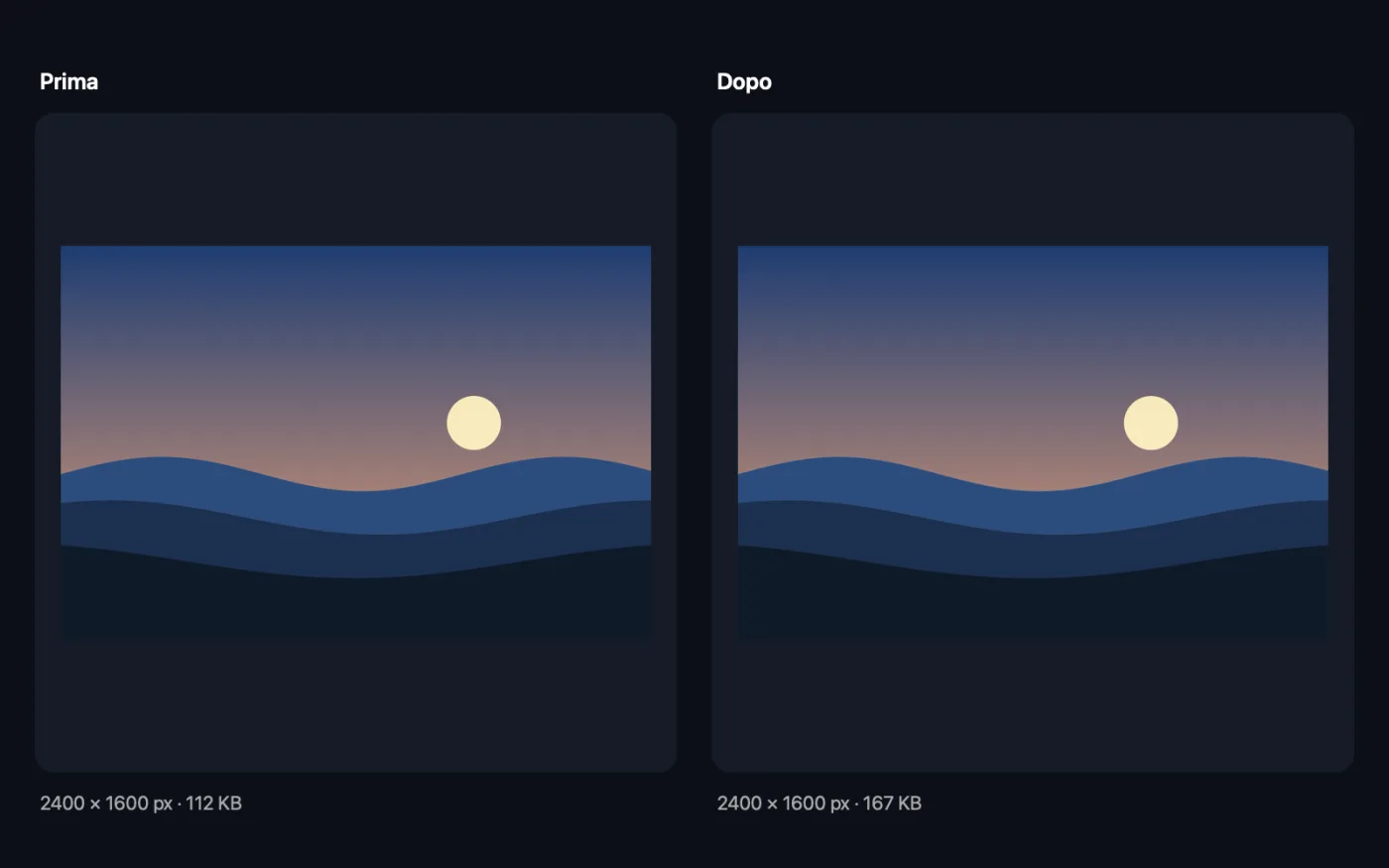
Riduci le foto per email e web, con un'anteprima dal vivo del prima e dopo.
Ridimensiona immaginiRidimensiona per lato più lungo, pixel esatti, percentuale o dimensioni di stampa in cm, mm o pollici ai DPI che ti servono.
Rimuovi metadatiRimuovi luogo, fotocamera e altri dati EXIF prima di condividere.
Strumenti Immagini correlati
Crea immagini WebP leggere e pronte per il web, con o senza perdita, mantenendo la trasparenza.
Ritaglia immaginiRitaglia secondo delle proporzioni o un'area esatta, oppure elimina in automatico i bordi uniformi: una foto o un'intera cartella.
Ruota e rifletti immaginiRuota o rifletti le foto in un colpo solo.
Abbellisci screenshotMetti gli screenshot su un gradiente con margini, angoli arrotondati e un'ombra morbida.
Filigrana immaginiAggiungi alle foto il tuo nome, una nota © o un logo, in un angolo o ripetuto su tutta l'immagine.
Testo su immagine e memeAggiungi didascalie, citazioni o etichette con il tuo font, colore, contorno e ombra, oppure crea un meme classico.

Converti immagini, più altri 150.
Un'app. Un prezzo.
Tutti i 151 strumenti. Download gratuito, un solo pagamento per una licenza che resta tua.