
Converter HEIC para JPEG no Mac
Converta entre PNG, JPEG, HEIC, AVIF e TIFF. Lê WebP, RAW e mais.
Converter imagens em um Mac
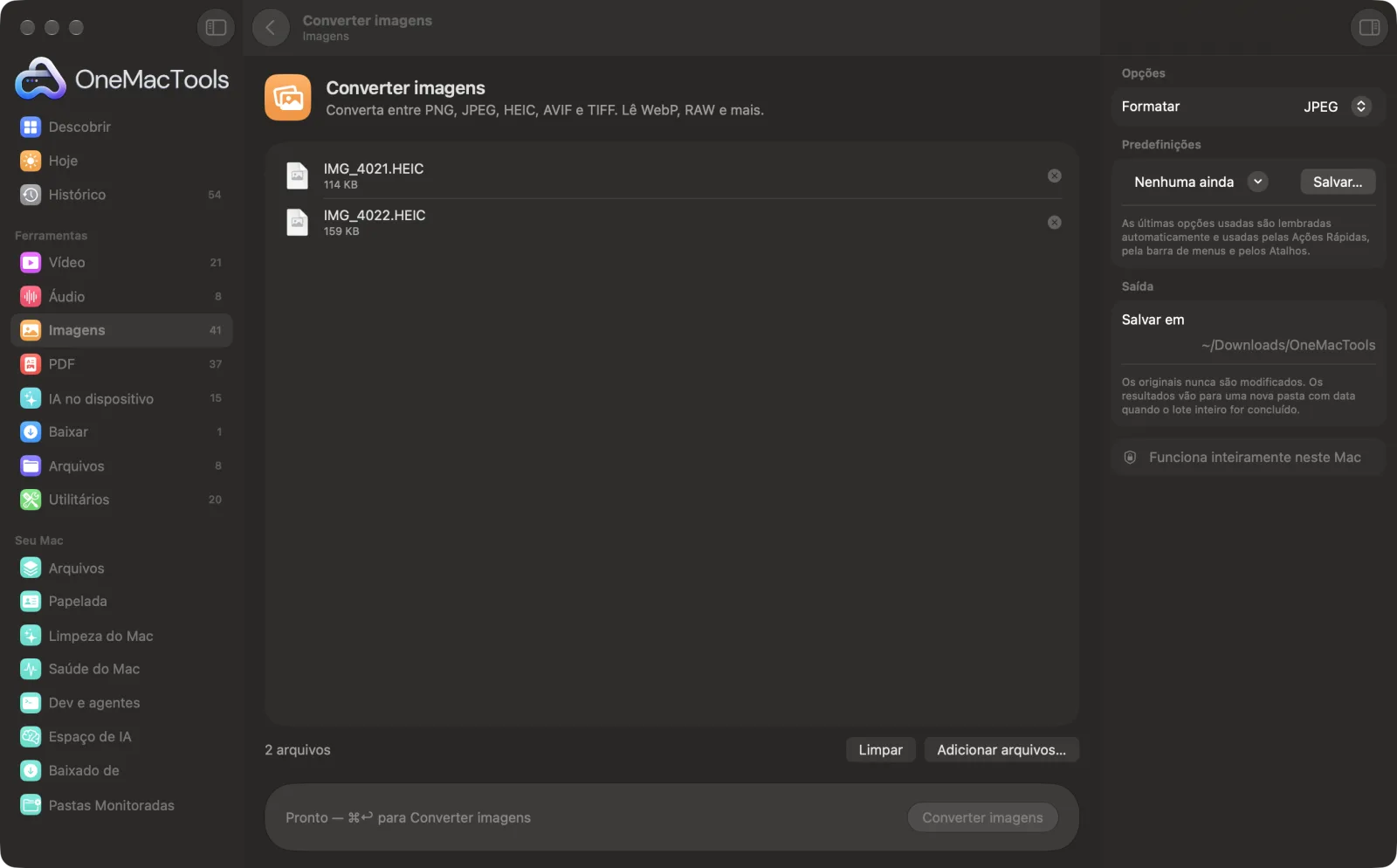
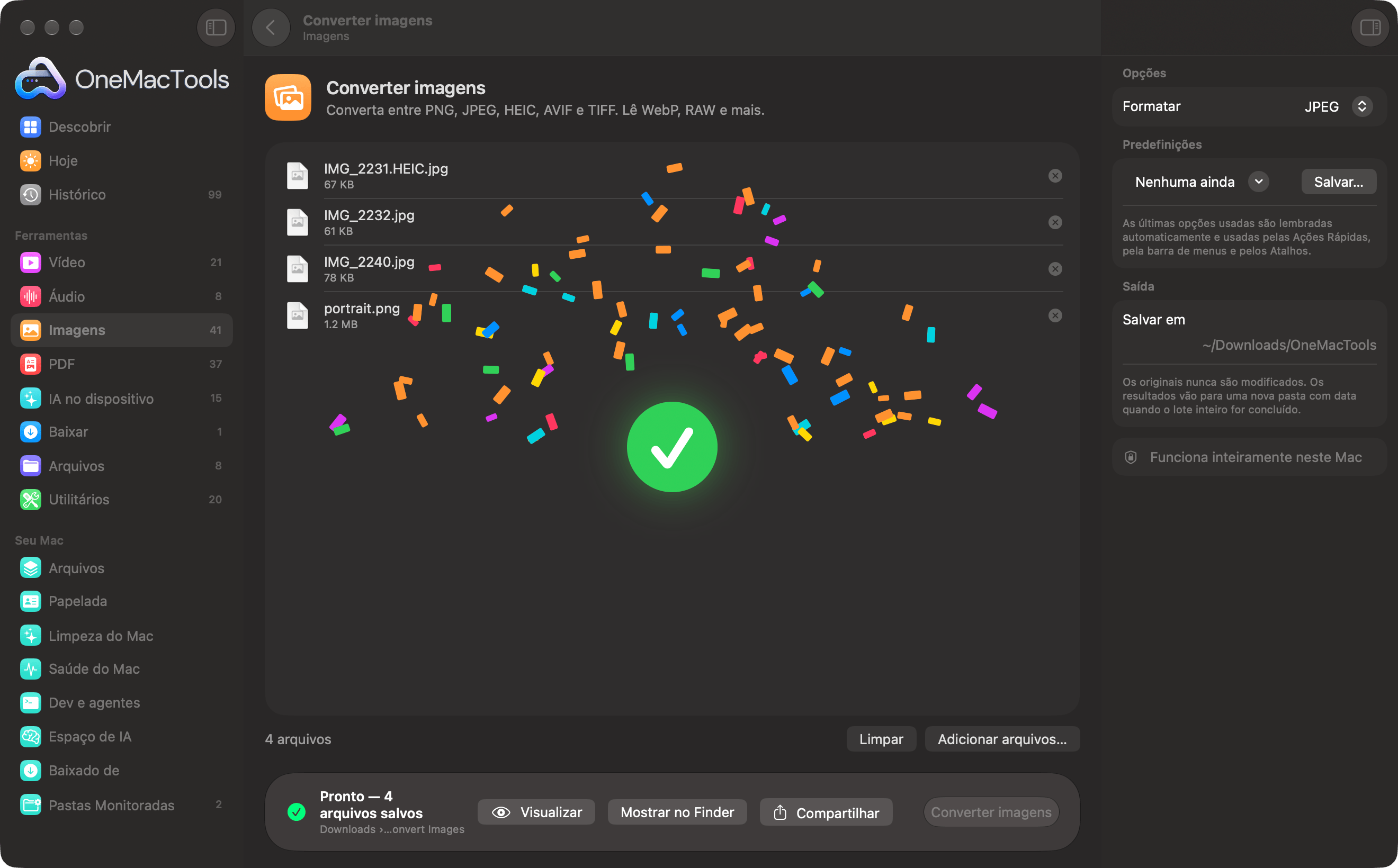
Capturas de tela do app, usando arquivos de exemplo.
Como usar Converter imagens
- 1
Arraste suas imagens
Arraste fotos HEIC do iPhone, capturas de tela, arquivos WebP ou RAW, ou um lote inteiro de uma vez. Para nem abrir o app, selecione-os no Finder, clique com o botão direito e escolha Ações Rápidas › OMT: Converter imagens para JPEG.
- 2
Escolha o formato
Escolha JPEG para compartilhar e para o Windows, PNG para capturas de tela e gráficos, HEIC ou AVIF para economizar espaço, ou TIFF para impressão e arquivamento.
- 3
Clique em Converter
Todos os arquivos são convertidos de uma vez, com a orientação aplicada para que nada saia de lado.
- 4
Abra as cópias
As cópias convertidas são salvas em uma nova pasta com data em Downloads › OneMacTools. Use o botão Visualizar (olho) para conferi-las ou Mostrar no Finder para abrir a pasta. Seus originais continuam como estavam.
O que Converter imagens faz
Converta em lote fotos HEIC do iPhone para JPEG, capturas de tela para PNG ou qualquer coisa para HEIC ou AVIF para economizar espaço. A orientação é aplicada corretamente, e as áreas transparentes ficam brancas ao salvar em JPEG.
Também é uma Ação Rápida do Finder: clique com o botão direito nos arquivos e escolha OMT: Converter imagens para JPEG.
Ideal para
- Converter fotos do iPhone para um site que recusa HEIC
- Converta imagens WebP em PNG
- Reduza uma fototeca com HEIC
Opções explicadas
- Formatar
- O formato em que cada cópia é salva: PNG, JPEG, HEIC, AVIF ou TIFF. JPEG, HEIC e AVIF são salvos em alta qualidade (90%). PNG e TIFF são sem perdas, então ficam idênticos ao original, mas são muito maiores no caso de fotos.
Boas práticas
- Escolha JPEG quando as fotos forem para alguém no Windows, em um celular Android mais antigo ou para um formulário de site. Ele abre em qualquer lugar.
- Use PNG para capturas de tela, diagramas e tudo com texto nítido. O JPEG borra levemente as bordas definidas e não mantém transparência.
- Para economizar espaço em disco em uma grande coleção de fotos, converta para HEIC ou AVIF. Antes, confira se os apps e as pessoas com quem você compartilha conseguem abri-las.
- As cópias convertidas mantêm a data da foto, os dados da câmera e a localização. Passe as cópias pelo Remover metadados se for compartilhá-las e não quiser que essas informações vão junto.
- Precisa de WebP para um site? Use o Converter para WebP, que tem seus próprios ajustes de qualidade e sem perdas.
Funciona com
- Entrada
- Qualquer imagem que o macOS abre: HEIC, JPEG, PNG, TIFF, AVIF, WebP, GIF, BMP e arquivos RAW de câmera.
- Saída
- Cópias em PNG, JPEG, HEIC, AVIF ou TIFF, uma por imagem.
- Áreas transparentes ficam brancas ao salvar em JPEG, porque o JPEG não armazena transparência.
- GIFs animados são convertidos só a partir do primeiro quadro.
- A data de captura, os detalhes da câmera e a localização são levados para os arquivos convertidos.
Perguntas sobre o Converter imagens
Como converter HEIC para JPG no Mac?
Arraste as fotos HEIC para Converter imagens, escolha JPEG e clique em Converter. Ou selecione-as no Finder, clique com o botão direito e escolha Ações Rápidas › OMT: Converter imagens para JPEG para fazer isso sem abrir o app.
Por que minhas fotos do iPhone não abrem no Windows?
iPhones salvam fotos em HEIC, que PCs com Windows mais antigos e muitos sites não conseguem ler. Convertê-las para JPEG faz com que abram em qualquer lugar.
O que acontece com a transparência quando salvo em JPEG?
O JPEG não guarda transparência, então as áreas transparentes são preenchidas com branco, e não com preto. Escolha PNG, HEIC ou TIFF para mantê-las transparentes.
Posso converter arquivos WebP ou RAW para JPEG ou PNG?
Sim. Converter imagens lê WebP, RAW de câmera, GIF, BMP e os outros formatos que o macOS entende, e salva em PNG, JPEG, HEIC, AVIF ou TIFF.
Devo converter para HEIC ou AVIF para economizar espaço?
Os dois deixam as fotos muito menores que JPEG com a mesma qualidade visual. HEIC é a escolha mais segura em dispositivos Apple; AVIF tem melhor suporte nos navegadores modernos.
Converter mantém a data e a localização das minhas fotos?
Sim. As cópias convertidas mantêm a data de captura, os detalhes da câmera e a localização GPS, e a imagem é salva na orientação certa. Para compartilhá-las sem esses dados, passe-as por Remover metadados.
Converter um JPEG para PNG melhora a qualidade?
Não. PNG é sem perdas, então mantém o JPEG exatamente como está, incluindo eventuais artefatos de compressão, em um arquivo maior. Só vale a pena se você pretende editar e salvar a imagem várias vezes.
Converter imagens envia meus arquivos?
Não. O Converter imagens roda inteiramente no seu Mac, então seus arquivos nunca saem dele e ele funciona offline.
Converter imagens altera meus arquivos originais?
Não. Os resultados são salvos como novos arquivos em uma pasta datada em Downloads › OneMacTools, e seus originais ficam exatamente como estavam, a menos que você ative uma opção que diga o contrário.
Do que Converter imagens precisa?
Só um Mac com macOS 26 ou posterior. Não há mais nada para instalar.
Posso usar Converter imagens pelo Finder?
Sim. Clique com o botão direito nos arquivos no Finder e escolha Ações Rápidas › “OMT: Converter imagens para JPEG”. Ele roda em segundo plano e avisa quando termina.
Faça isto em seguida
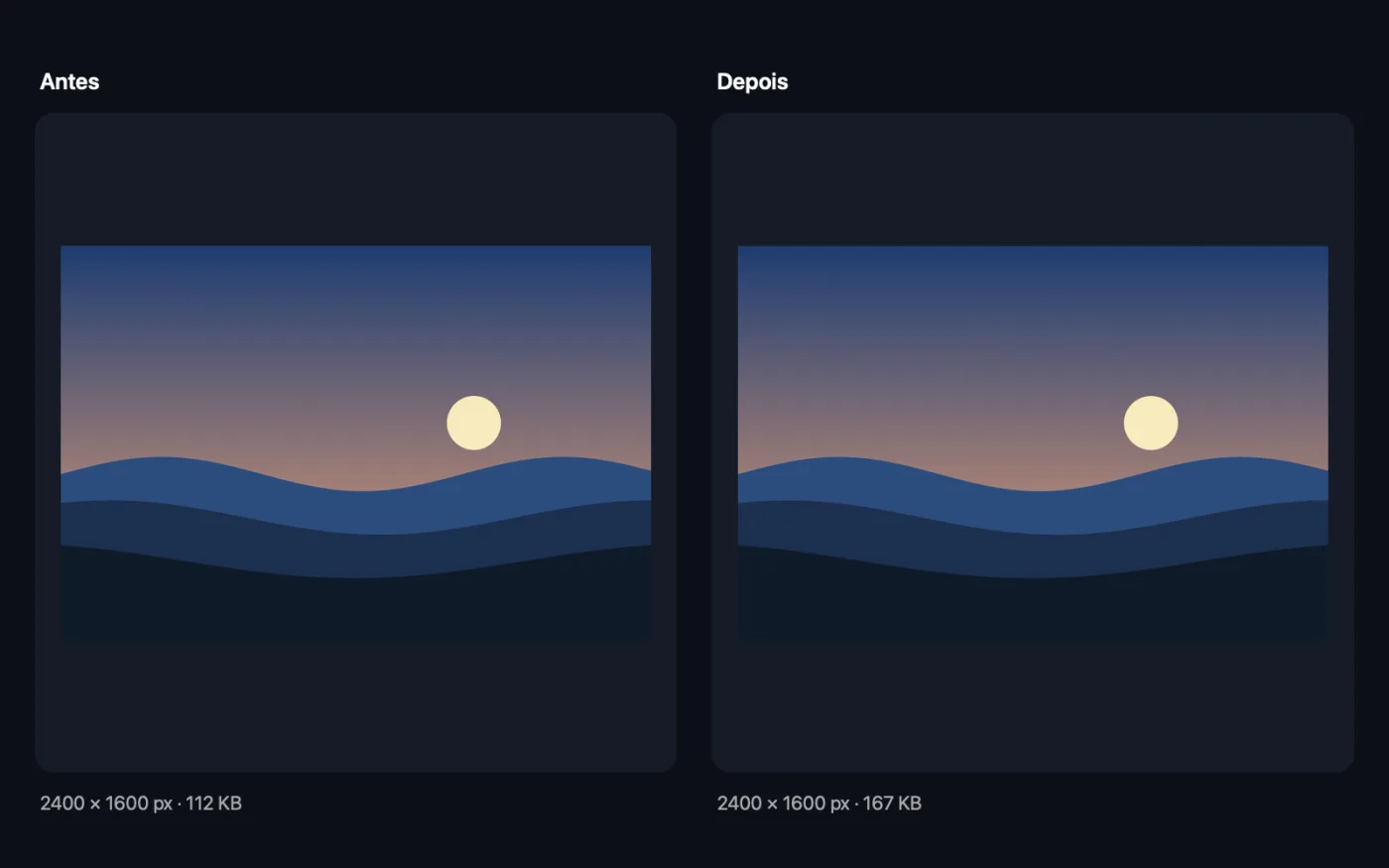
Reduza fotos para e-mail e para a web, com uma pré-visualização de antes e depois ao vivo.
Redimensionar imagensRedimensione pelo lado maior, por pixels exatos, porcentagem ou tamanho de impressão em cm, mm ou polegadas no DPI de que precisar.
Remover metadadosRemova local, câmera e outros dados EXIF antes de compartilhar.
Ferramentas de Imagens relacionadas
Crie imagens WebP pequenas e prontas para a web, com ou sem perdas, mantendo a transparência.
Recortar imagensRecorte em uma proporção ou área exata, ou apare bordas lisas automaticamente — uma foto ou uma pasta inteira.
Girar e espelhar imagensGire ou espelhe fotos de uma vez.
Embelezar capturas de telaColoque capturas de tela sobre um gradiente com margem, cantos arredondados e sombra suave.
Marca d'água em imagensAdicione seu nome, aviso de © ou logotipo às fotos — em um canto ou repetido pela imagem inteira.
Texto na imagem e memesAdicione legendas, citações ou rótulos com sua fonte, cor, contorno e sombra — ou crie um meme clássico.

Converter imagens e mais 150.
Um app. Um preço.
Todas as 151 ferramentas. Download gratuito, um único pagamento pela licença, sua para sempre.